一加Turbo 6X Pro怎么长截屏?
作者:泡泡
时间:2026-09-26 16:59
一加Turbo 6X Pro遇到聊天记录、网页或设置列表超过一屏时,可以使用长截屏保存连续内容。素材中的操作同时展示按键截屏、三指区域截屏和三指长截屏提示,关键动作是让三指长按后继续向下滑出屏幕。操作前应打开能够滚动的页面,静态画面无法生成完整长图。

一加Turbo 6X Pro怎么长截屏?
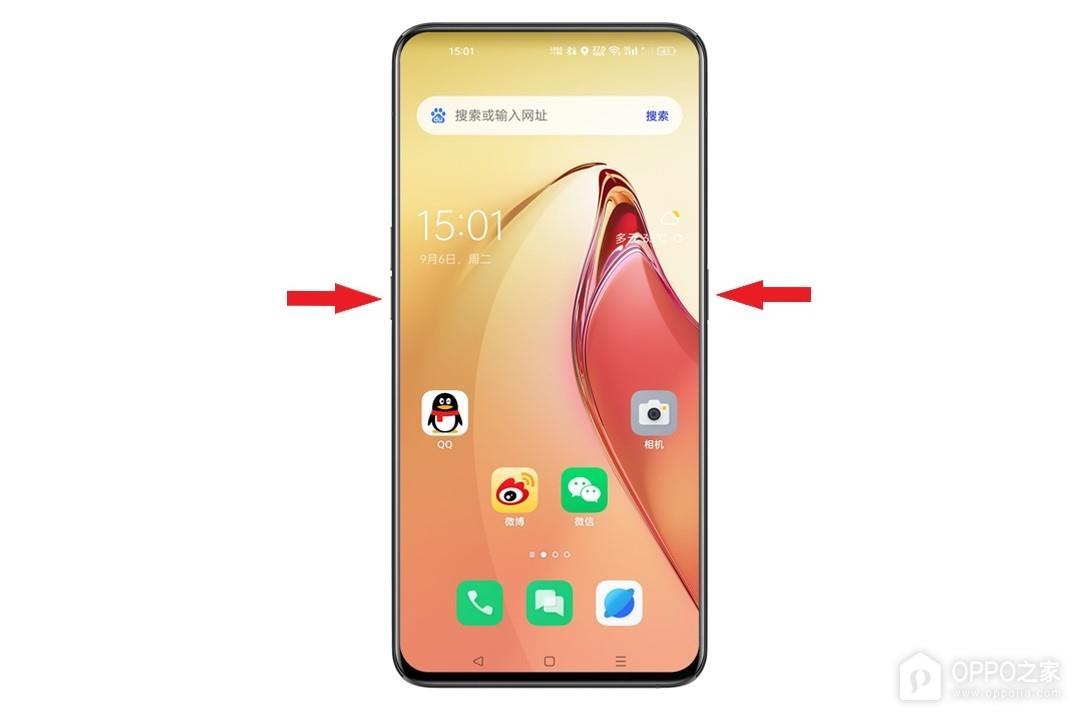
步骤1、电源键和音量下键的同时按压位置
电源键与音量下键同时按压可触发普通截屏,图中箭头标出了两侧按键位置。按键动作应保持同步并快速松开,长时间按住可能进入关机或音量调节界面。屏幕闪动或出现截图反馈时,表示当前画面已经被截取,可用于确认截屏功能处于正常状态。
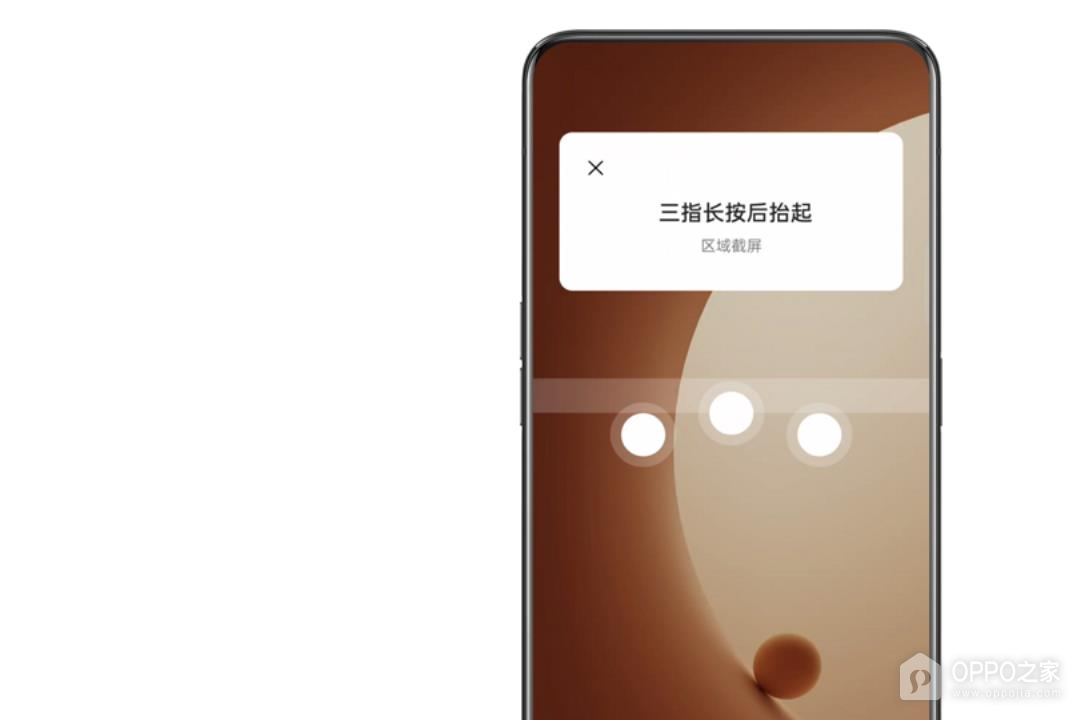
步骤2、三指区域截屏提示
三指放到屏幕上长按并抬起,会触发区域截屏提示。这种方式适合只保留页面局部内容,手指应同时接触屏幕,避免被系统识别为单指滑动。看到“三指长按后抬起”提示后,可按照画面指引选择区域。若手势没有响应,应确认当前应用允许截屏且三指动作没有被其他功能占用。
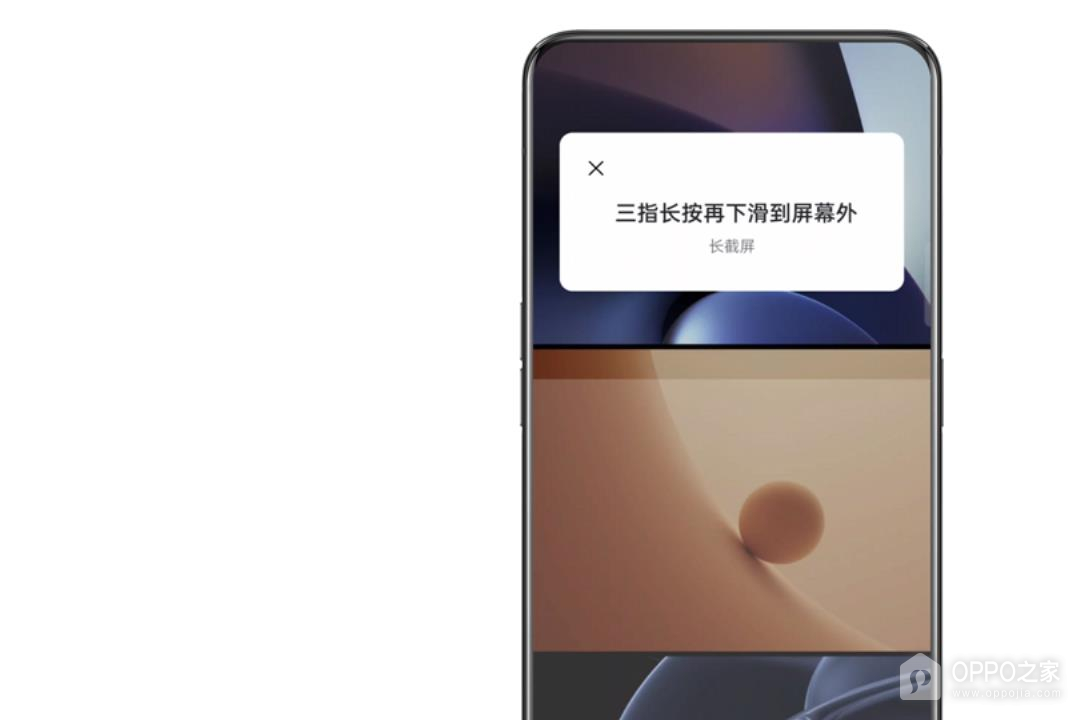
步骤3、三指长截屏提示和向下箭头
需要截取超过一屏的内容时,三指长按后继续向下滑到屏幕外,系统会进入长截屏流程。提示文字和向下动作出现后,页面会继续向下收集可滚动内容。达到需要的位置时按界面提示停止并保存。固定页面、视频画面或不支持滚动的应用无法形成连续长图。
长截屏会把连续滚动区域合成为一张图片,内容较多时文件尺寸也会增加。保存前可停在需要的结尾位置,避免把无关内容一并收入。涉及账号、地址或聊天信息时,应在分享前检查隐私内容。