OPPO Reno15双击锁屏如何设置?
作者:泡泡
时间:2026-09-28 12:36
OPPO Reno15支持双击桌面空白区域锁屏,启用后不必频繁按实体电源键,单手操作也更方便。该功能路径位于桌面与锁屏设置,最终开关以蓝色状态表示已经开启。该功能只在桌面空白位置识别双击,点击应用图标或其他控件不会按同样方式锁屏。

OPPO Reno15双击锁屏如何设置?
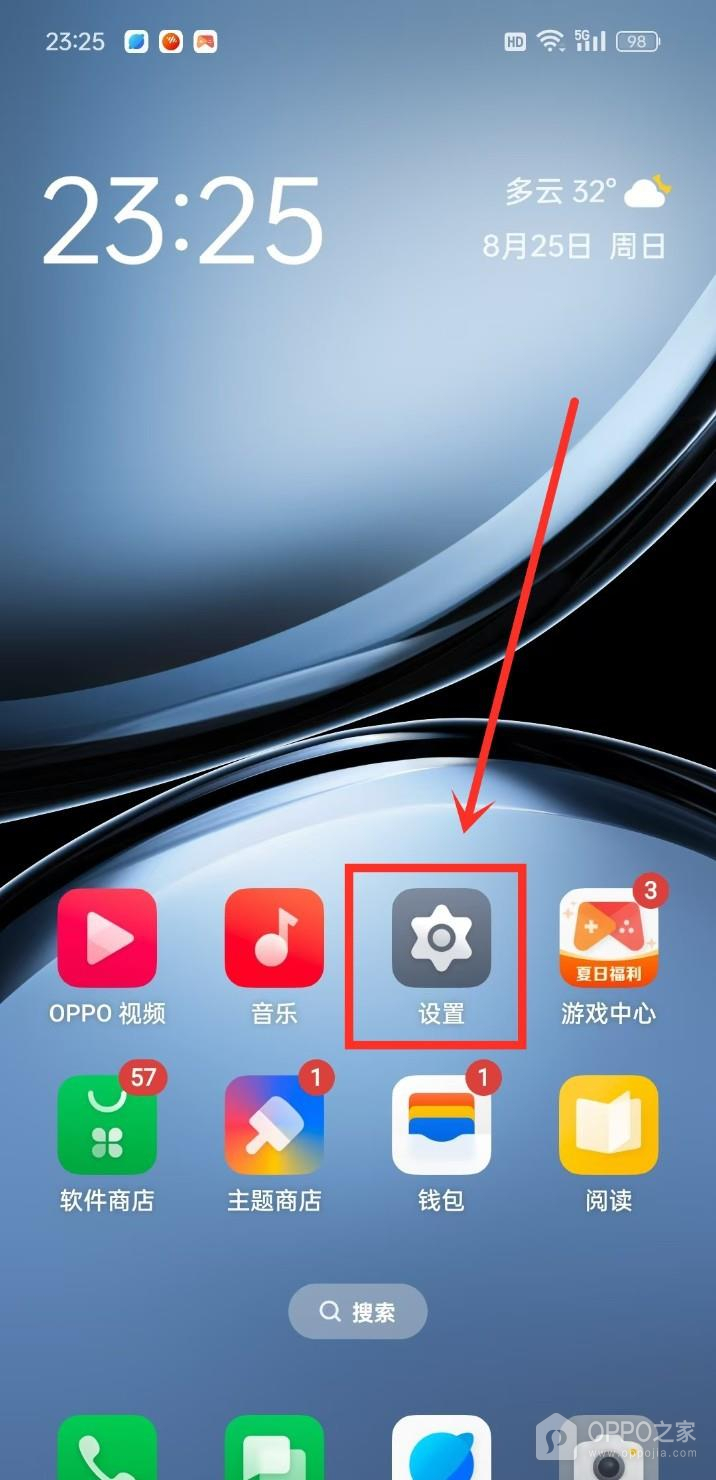
操作1、打开设置
回到手机桌面,找到齿轮形状的“设置”图标并点击。图中红框和箭头标出了入口,图标位于常用应用区域。桌面布局可能因个人整理方式不同而变化,可通过齿轮图标和“设置”文字确认,不需要移动或删除其他桌面项目。
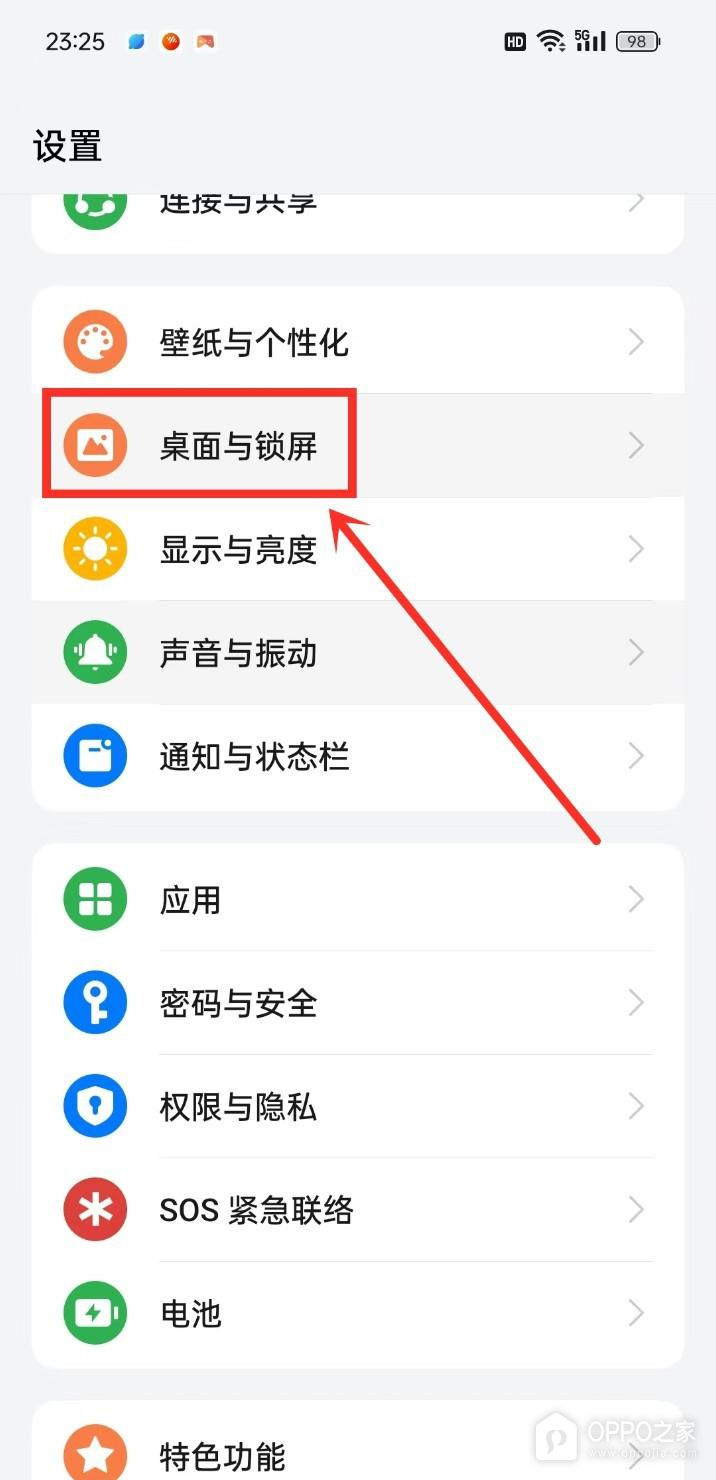
操作2、进入桌面与锁屏
设置列表中找到“桌面与锁屏”,点击进入。界面同时显示壁纸与个性化、显示与亮度、声音与振动、通知与状态栏等相邻项目,红框准确标出了目标入口。此功能属于桌面交互设置,不在密码与安全或锁屏密码菜单里,按名称选择即可。
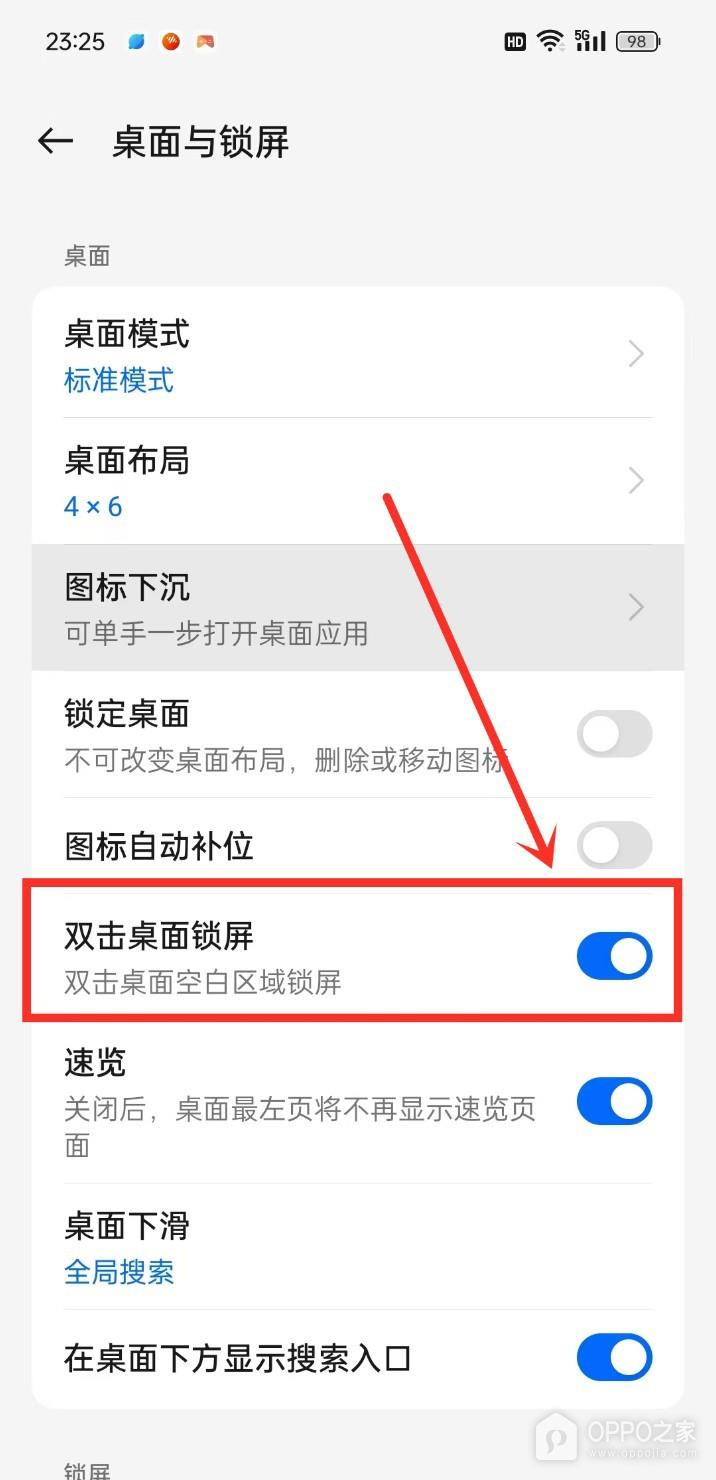
操作3、开启双击桌面锁屏
桌面与锁屏页面列出桌面模式、桌面布局、图标下沉、锁定桌面和图标自动补位等选项。找到“双击桌面锁屏”,点击右侧开关使其变为蓝色。图中蓝色状态清楚表明功能已启用,下方说明也提示需要双击桌面空白区域才能触发锁屏。
开关变蓝后返回桌面,避开应用图标和小组件,在空白区域快速连续点按两次即可测试。若没有反应,可检查两次点击间隔是否过长,或确认触碰位置确实为空白区域。想恢复原来的锁屏方式时,沿相同路径关闭该开关即可。设置更改会立即生效。