一加Turbo 6X Pro怎么管理文件?
作者:泡泡
时间:2026-09-28 18:49
手机使用时间变长以后,照片、文档、安装包和聊天文件会逐渐占用存储空间。一加Turbo 6X Pro自带文件管理工具,可以按类型查看本机内容,也能识别缓存和可清理项目。操作前应确认重要资料已经备份,清理时仔细核对项目,避免误删仍需使用的文件。

一加Turbo 6X Pro怎么管理文件?
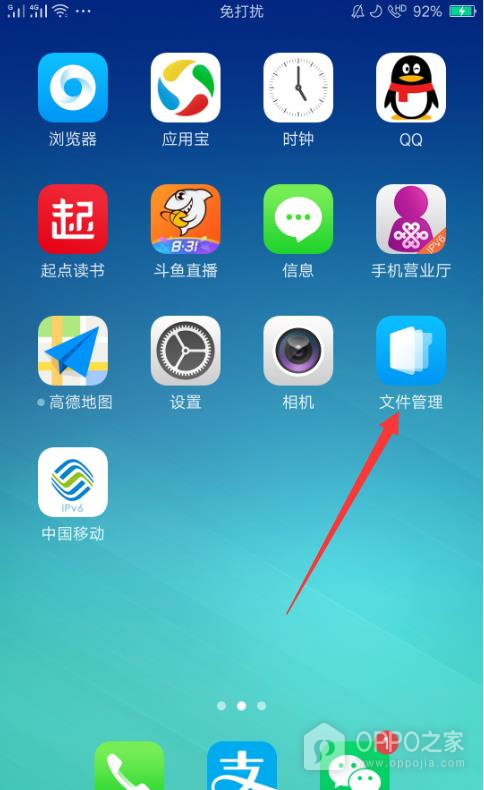
操作1、打开文件管理
在一加Turbo 6X Pro桌面找到“文件管理”图标并点按。图标通常为蓝色文件夹样式,图片中的红色箭头指向对应入口。如果桌面没有直接显示,可使用系统搜索查找文件管理。打开以后即可查看手机中的图片、视频、音频、文档及安装包等内容。
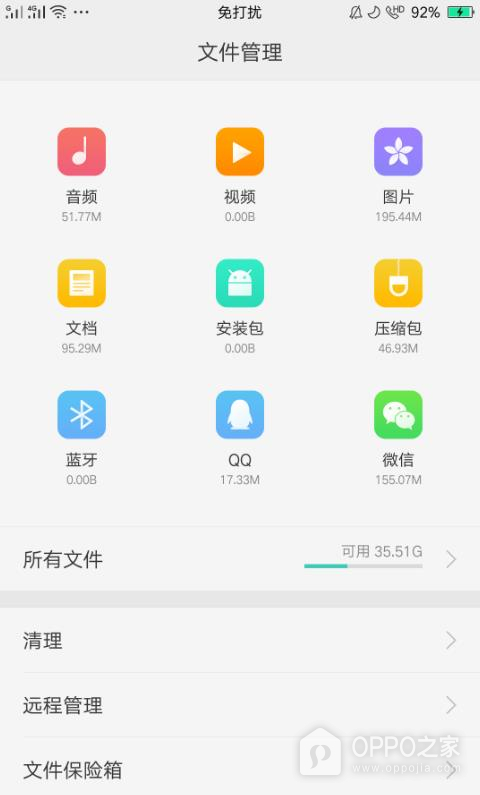
操作2、查看文件管理分类
文件管理首页会按照文件类型展示容量和分类,并显示所有文件、清理、远程管理及文件保险箱等入口。需要手动整理资料时,可以选择图片、文档或所有文件逐项查看。本次要释放存储空间,继续找到页面下方的“清理”项目。
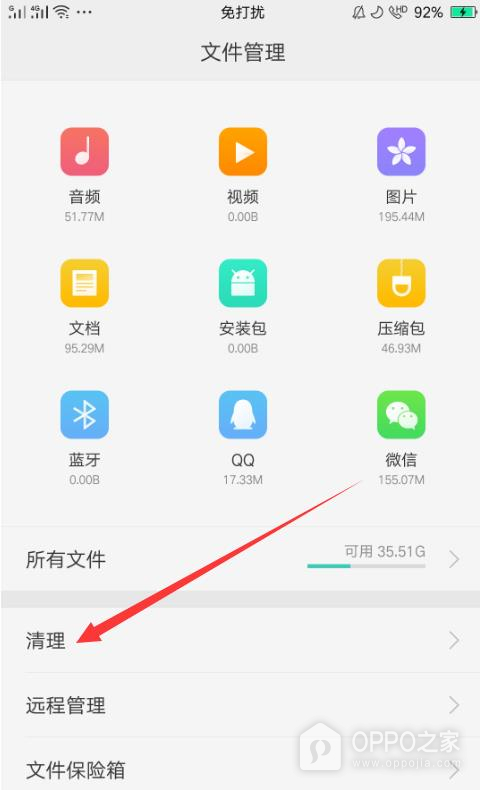
操作3、进入清理管理
点按“清理”进入扫描和管理流程。系统会识别缓存、临时文件及其他可释放内容,按照提示检查每一类项目。确认不再需要后执行清理,聊天图片、下载文档和安装包等个人内容不要盲目全选,重要文件可移到安全位置或提前备份。
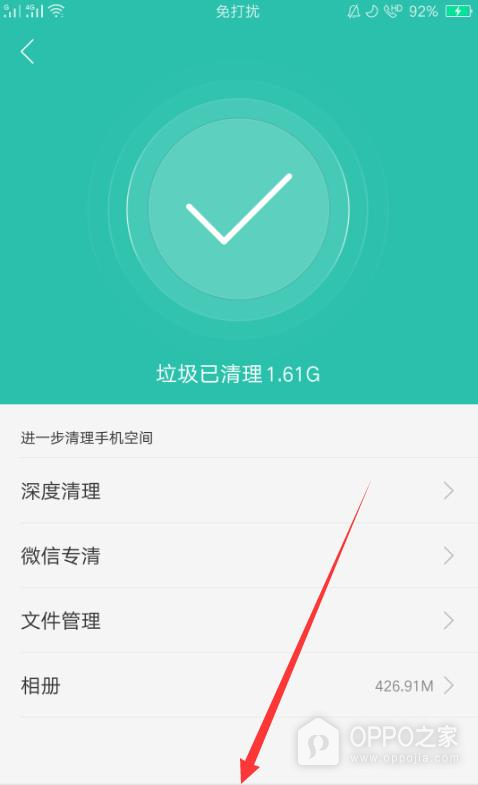
操作4、完成文件清理
清理结束后,界面会显示对勾和“垃圾已清理1.61G”等结果文字,代表所选项目已经处理。实际释放容量会因设备中的缓存数量而不同。下方仍可进入深度清理、微信专清、文件管理和相册,继续处理前应再次确认文件用途。
日常整理文件时,可以利用分类入口定位大文件,确认内容用途以后再决定是否删除。清理工具适合处理缓存与临时数据,但不能代替资料备份。建议定期检查下载目录、重复视频和旧安装包,同时保留足够剩余空间,避免因存储空间过低影响应用更新、拍照保存或系统运行。