OPPO K15 Pro怎么设置录屏声音?
作者:泡泡
时间:2026-09-29 10:13
使用OPPO K15 Pro录制游戏、教学或应用操作时,画面有声音才能完整保留演示内容。系统允许分别控制系统声音和麦克风声音,可以只录手机播放的音频,也可以同时加入讲解。开始录屏前设置好录音选项,能够避免录完才发现视频静音或混入不需要的环境声。

OPPO K15 Pro怎么设置录屏声音?
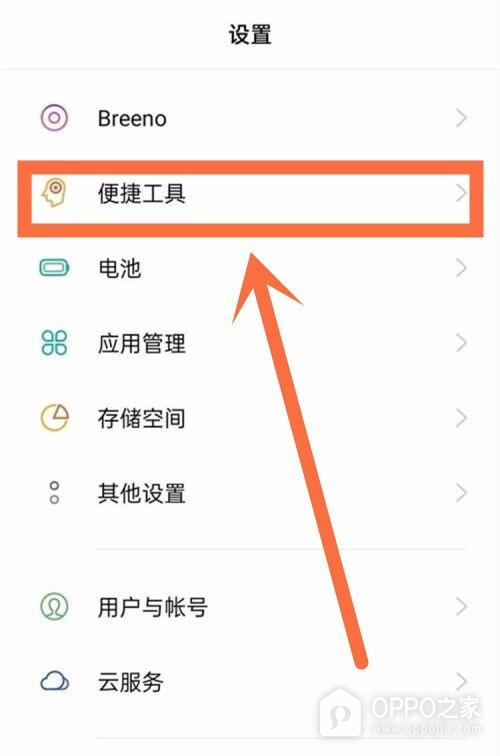
操作1、打开便捷工具
OPPO K15 Pro的录屏选项位于系统设置内。打开设置并向下查看功能列表,找到“便捷工具”后点按进入。该区域还包含导航方式、手势、截屏和侧边栏等快捷功能,图片中的橙色方框对应本次需要使用的入口。
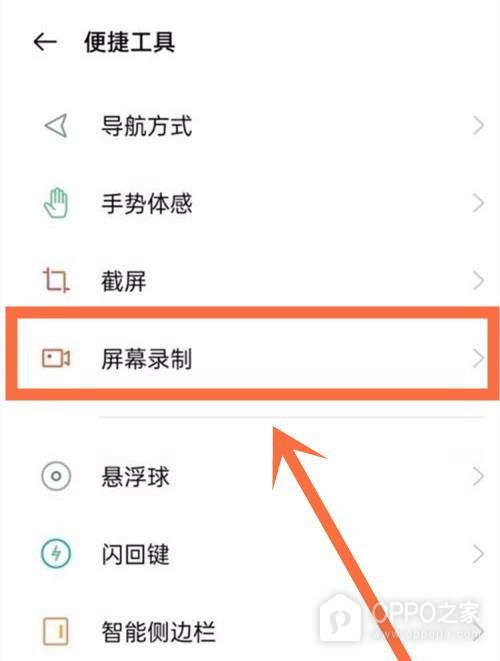
操作2、进入屏幕录制
便捷工具界面会列出截屏、屏幕录制、悬浮球和闪回键等项目。点按“屏幕录制”,进入录制参数界面。这里调整的是后续所有录屏任务的默认配置,修改以后再次从控制中心启动录屏时会沿用当前声音选择。
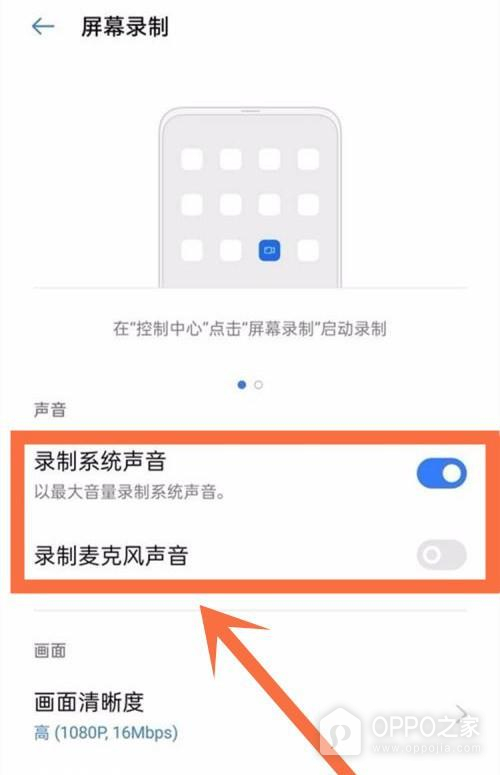
操作3、开启录制系统声音
屏幕录制界面的“声音”区域提供“录制系统声音”和“录制麦克风声音”两个开关。打开“录制系统声音”,开关显示蓝色时表示会收录应用、视频或游戏发出的声音。需要口头讲解时可同时打开麦克风声音,只想保留设备音频时则保持麦克风开关关闭。
录音选项设置好以后,可从控制中心点按屏幕录制开始捕捉画面。部分应用会因版权或隐私限制禁止录制内部音频,这种情况下即使系统声音开关已经打开,成片也可能没有对应声音。录制前可用十几秒短视频测试音量和清晰度,并检查是否连接蓝牙耳机,避免声音输出设备变化影响结果。