OPPO Pad 6显示大小怎么设置?
作者:泡泡
时间:2026-09-29 13:18
OPPO Pad 6的显示大小会影响系统界面里的文字、图标、按钮和内容密度。觉得操作控件太小、阅读费力,或者希望同一屏显示更多信息时,可以通过显示大小滑块调整整体比例。该设置与单独修改字体大小不同,改变后多个系统界面和部分应用的布局都会同步变化。
OPPO Pad 6显示大小怎么设置?
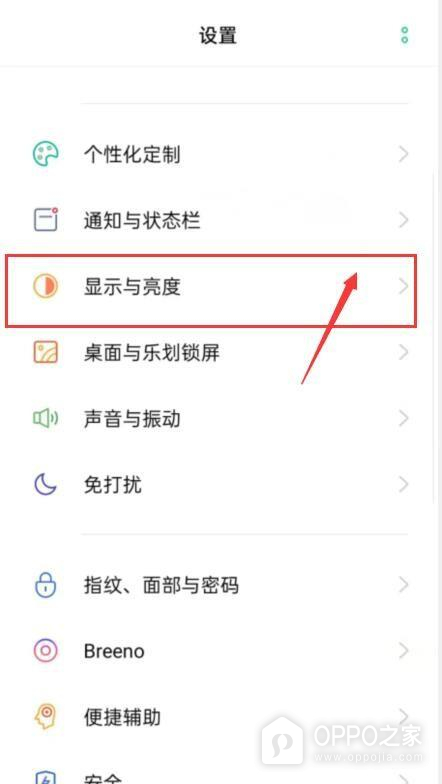
第1步、显示与亮度
打开OPPO Pad 6的设置,找到“显示与亮度”并点按。该区域负责屏幕亮度、色温、字体和界面显示比例,图片中的红色方框标出了准确入口。如果平板横屏使用,菜单可能显示在左侧栏,但入口名称保持一致。
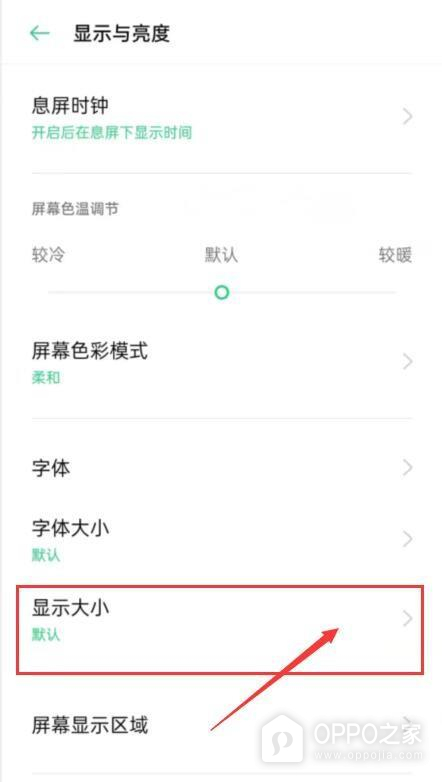
第2步、显示大小
显示与亮度界面向下会列出字体、字体大小、显示大小和屏幕显示区域等选项。点按“显示大小”,进入系统提供的比例预览和调节界面。不要把它与字体大小混淆,字体大小主要改变文字,显示大小还会影响图标、按钮和页面布局。
第3步、选择显示大小
显示大小界面底部提供从“小”到“大”的滑块。拖动圆形控制点选择合适位置,界面预览会随选择变化,图中控制点位于默认档。调整时可观察文字和按钮是否容易识别,并检查常用应用是否出现布局拥挤,确定合适档位即可。
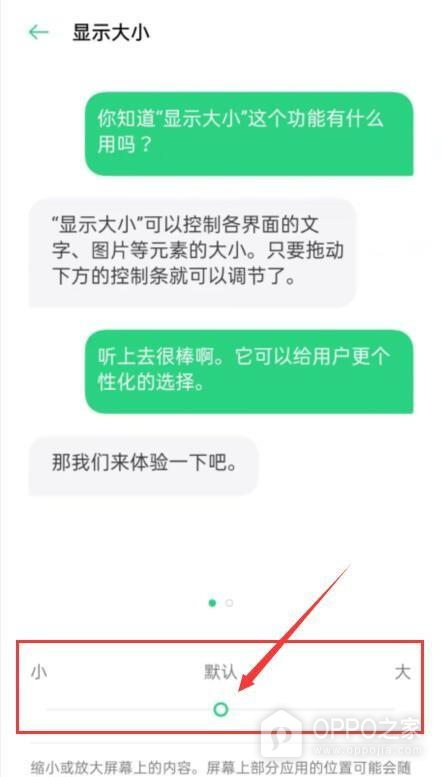
显示比例调整后,系统会立即应用新的界面尺寸。选择较大档位便于阅读和点按,但同一屏可见内容会减少。选择较小档位能提升信息密度,文字和控件也会相应缩小。如果个别应用没有马上适配,可以退出并重新打开应用,仍不合适时回到该滑块恢复默认位置。恢复默认档也不会删除任何应用数据或个人文件。