OPPO Find X9s Pro如何开启系统分身?
作者:泡泡
时间:2026-09-29 16:46
系统分身能在主系统之外建立独立空间,让私人应用、账号和数据使用不同的进入密码,适合需要区分工作与个人内容的用户。OPPO Find X9s Pro可从手机管家的安全工具进入系统分身设置。创建过程中会设置独立密码,务必记住该密码,因为锁屏界面需要用它切换到分身空间。

OPPO Find X9s Pro如何开启系统分身?
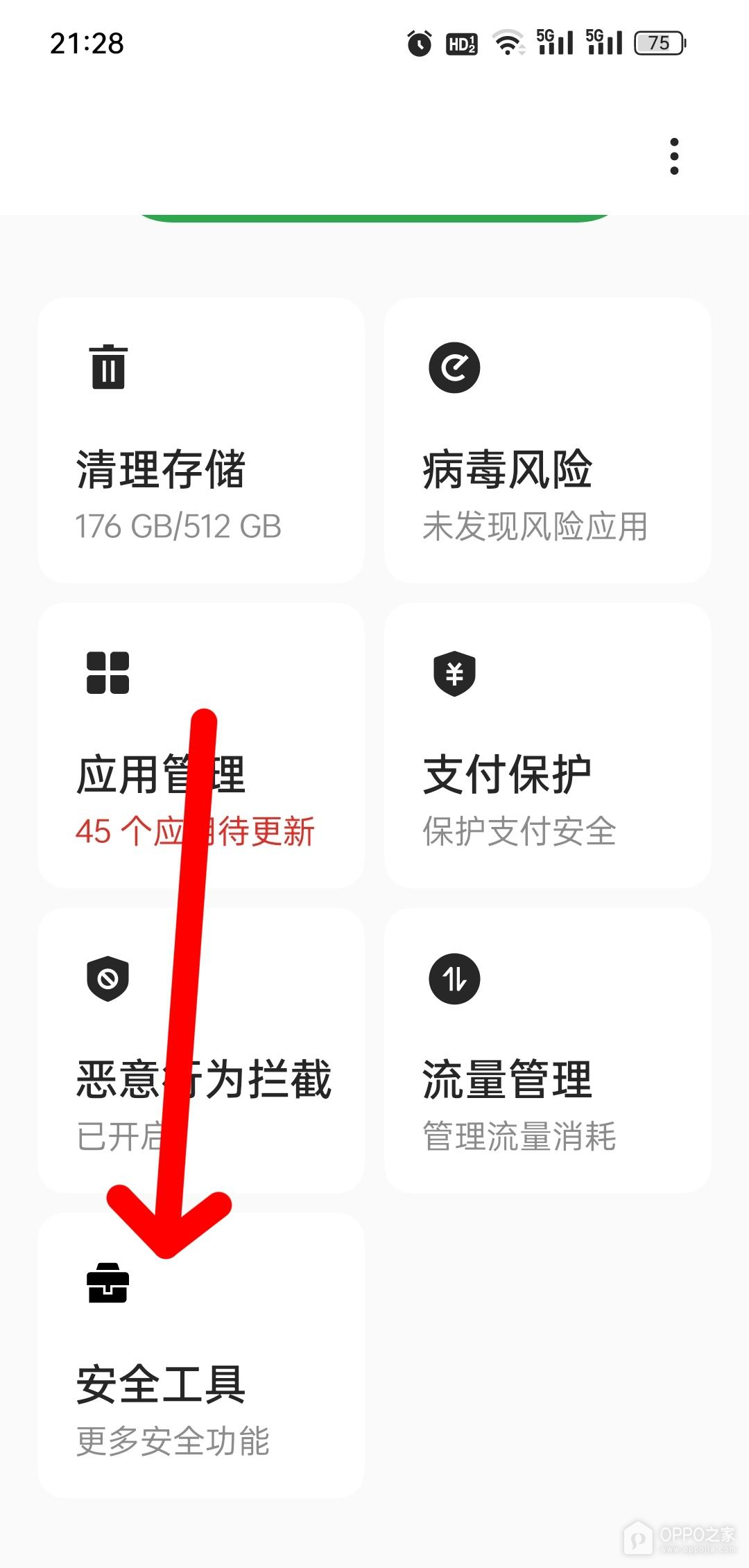
步骤1、打开手机管家的安全工具
手机管家首页提供清理存储、病毒风险、应用管理和支付保护等功能,向下查看可找到“安全工具”卡片。点按该卡片进入设备与数据安全区域。这里的入口属于手机管家而不是系统设置,若桌面没有直接看到手机管家,可使用桌面搜索定位应用。
步骤2、进入系统分身
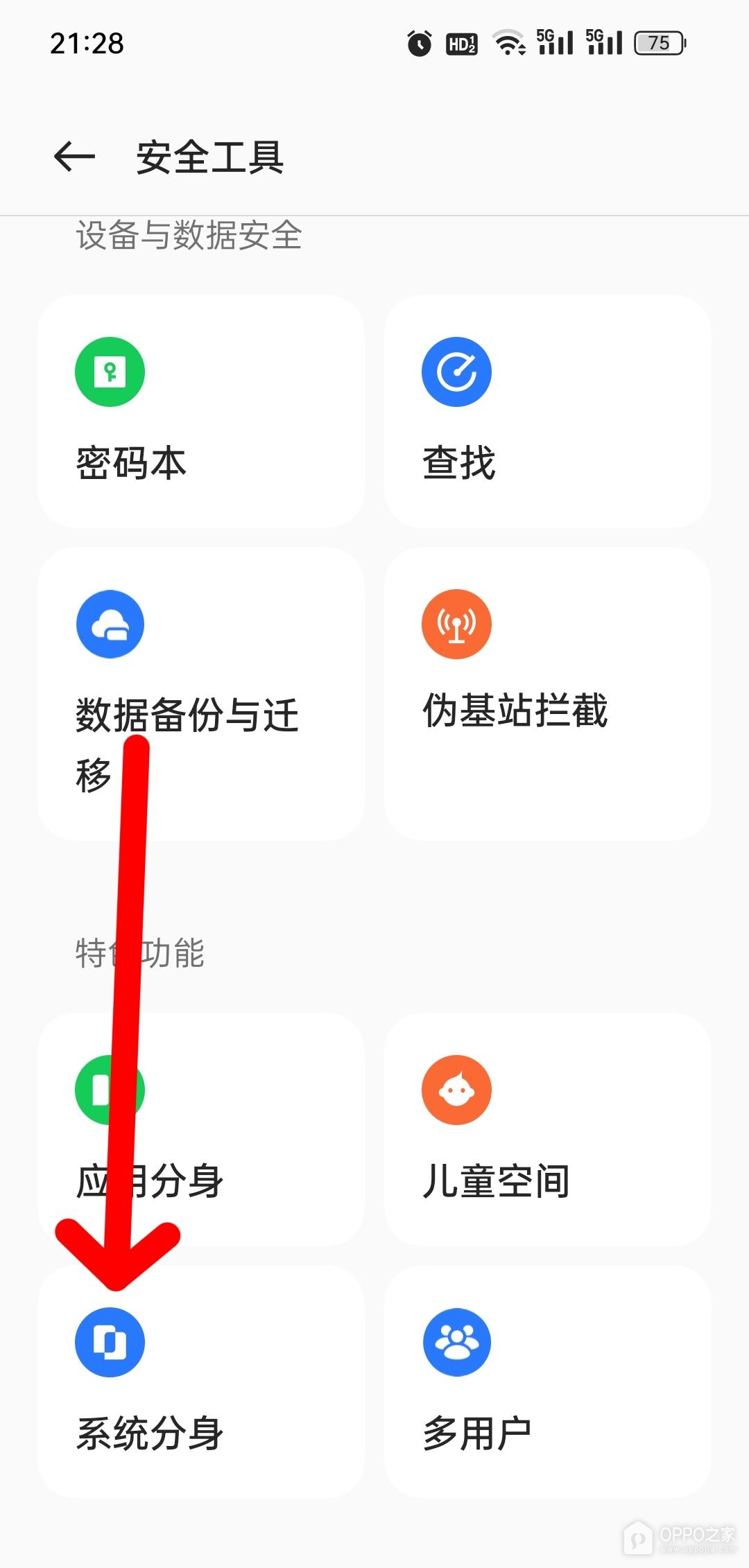
安全工具把密码本、查找、数据备份与迁移、应用分身以及系统分身等能力集中排列。点按“系统分身”卡片,系统会展示独立空间的用途和创建入口。应用分身只复制部分应用账号,与系统分身建立整套独立空间不同,操作时要确认所选项目名称。
步骤3、创建系统分身
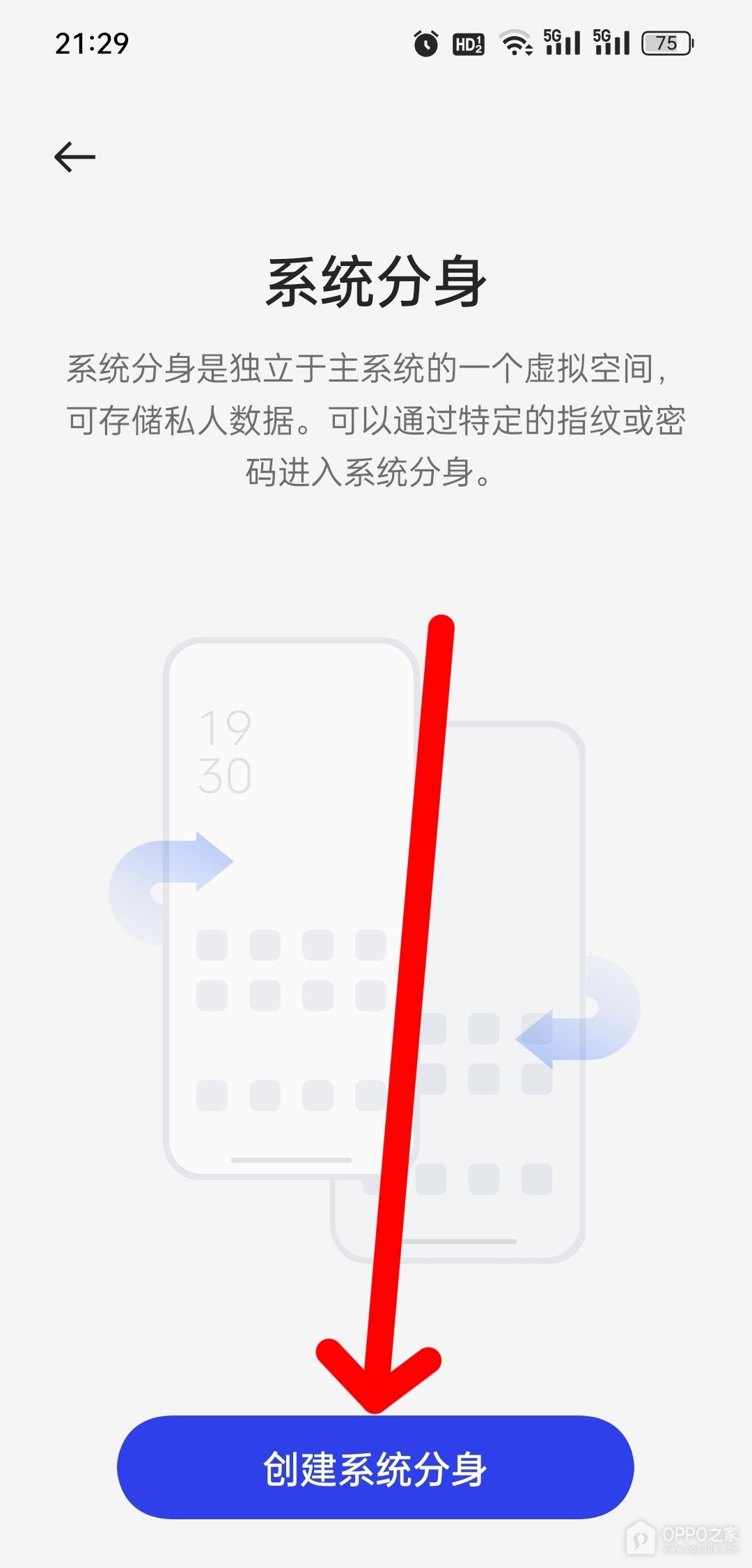
系统分身说明页会提示该空间可保存私人数据,并可使用特定指纹或密码进入。点按底部“创建系统分身”按钮启动配置。随后依照屏幕提示设置分身密码,密码应与主系统锁屏密码区分并妥善记住,避免以后无法从锁屏界面进入对应空间。
步骤4、完成分身密码设置并确认创建结果
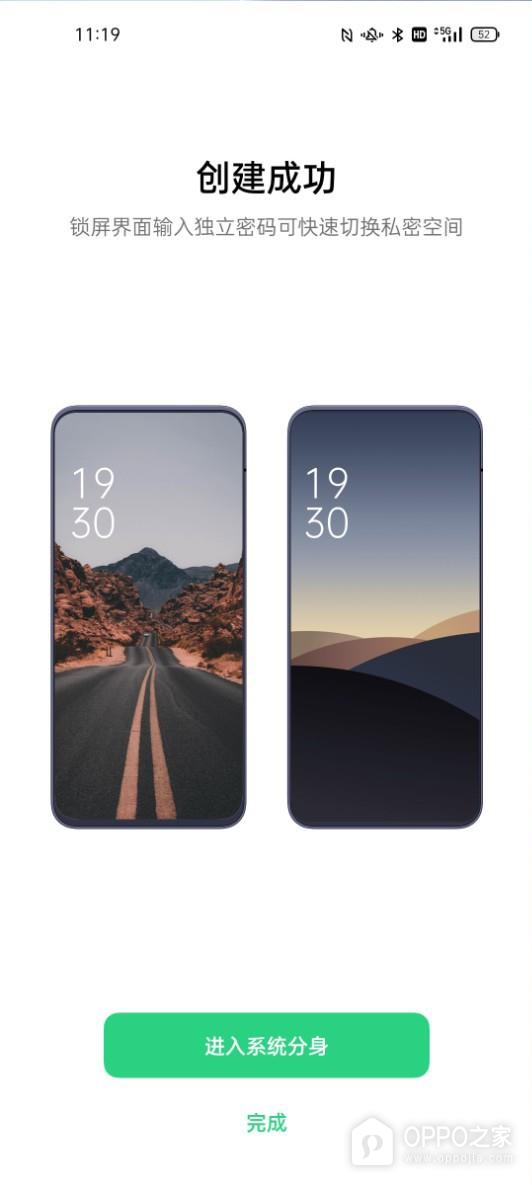
创建流程结束时,屏幕会显示“创建成功”,同时给出进入系统分身的按钮。看到这一状态才表示独立空间已经建立,可点按按钮立即进入,也可选择“完成”返回。以后在锁屏界面输入分身的独立密码即可切换,输入主系统密码则回到原来的空间。
主系统与系统分身的数据彼此独立,照片、应用和账号不会因为切换空间自动同步。准备删除分身前应把需要的内容转回主系统,删除操作可能一并清除分身内的数据。若只是临时隐藏某个应用,可比较应用隐藏或应用分身功能,确认哪一种更符合使用需求。