OPPO Reno16 Pro微信视频美颜怎么设置?
OPPO Reno16 Pro的微信视频美颜需要系统提供对应支持,微信视频通话入口本身不等于美颜设置入口。手机设置里存在【视频通话美颜】且应用列表列出微信时,可以打开微信这一项。保留【系统设置】栏目名称的界面采用这组操作路径,其他版本应核对实际功能名称。启用状态用应用右侧按钮的颜色和位置判断,效果强弱另有滑杆,两者分别控制是否启用与美颜程度。
OPPO Reno16 Pro微信视频美颜怎么设置?
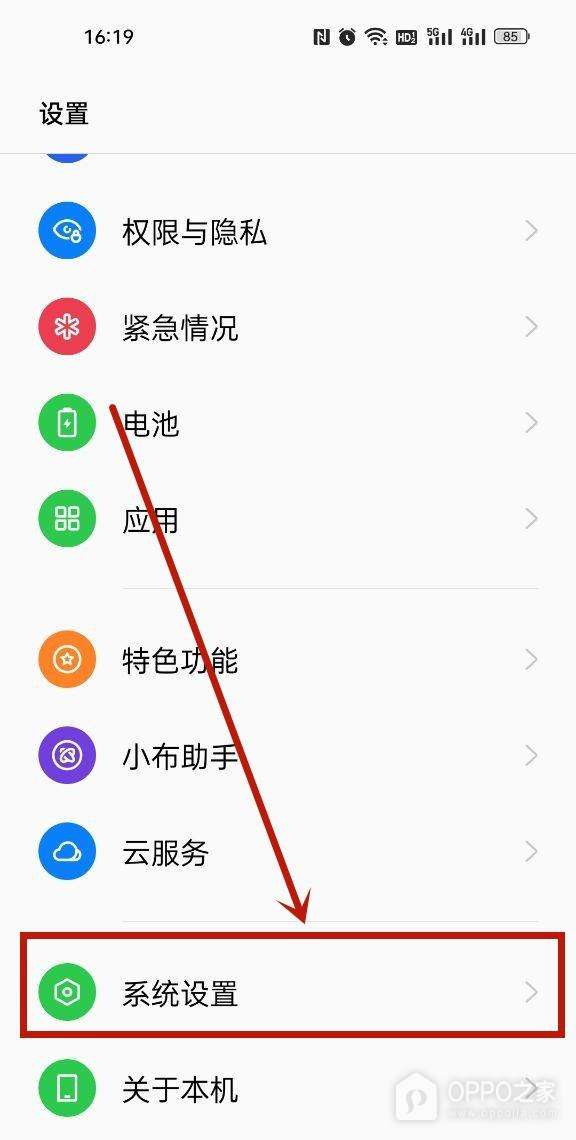
步骤1、进入系统设置
设置列表较低的位置列有【系统设置】,图中相邻条目有【特色功能】和【关于本机】。点按系统设置这一行即可进入系统功能配置。若当前屏幕只显示列表上方内容,可向上滑动查找该名称。用于视频通话的美颜属于系统提供的应用支持项目,查找范围是手机的系统设置,而不是微信聊天窗口。栏目名称不同时应核对本机是否提供对应功能,不能仅按图片中的行数定位。
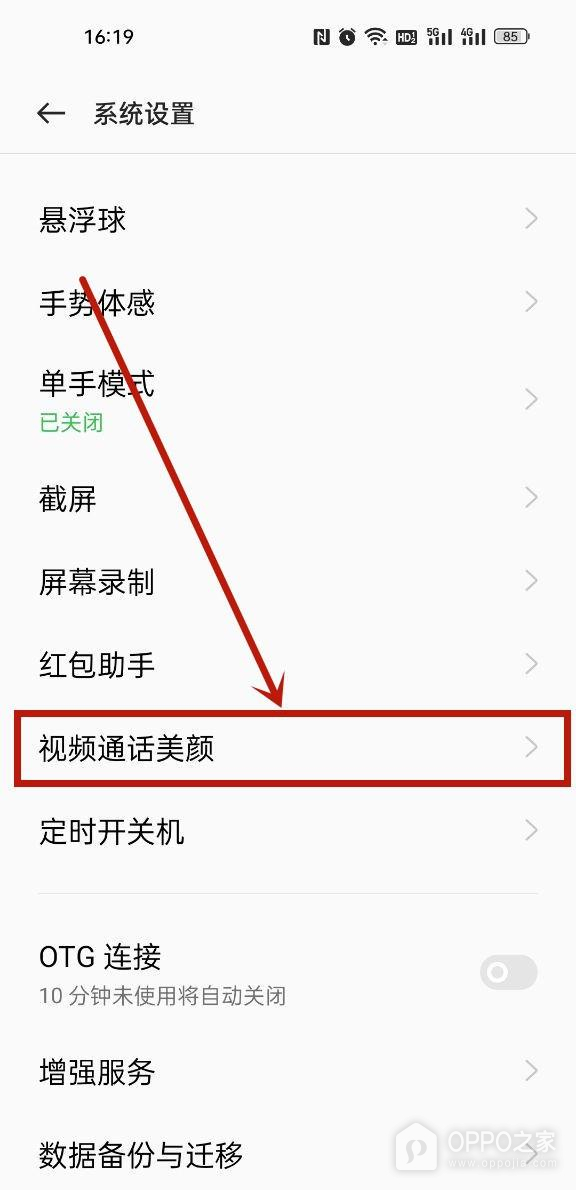
步骤2、点开视频通话美颜
【视频通话美颜】位于系统设置的功能条目之间,右侧箭头表示可以进入详细配置,尚不能说明微信已经启用。点按该行,目标界面应显示美颜效果调节区和支持的应用列表。图中【单手模式】、【屏幕录制】等是其他项目,与微信美颜开关无关。进入详细配置后要检查是否列有微信,系统提供这个入口但应用列表没有微信时,这组路径不能代替手机添加一项未受支持的应用。
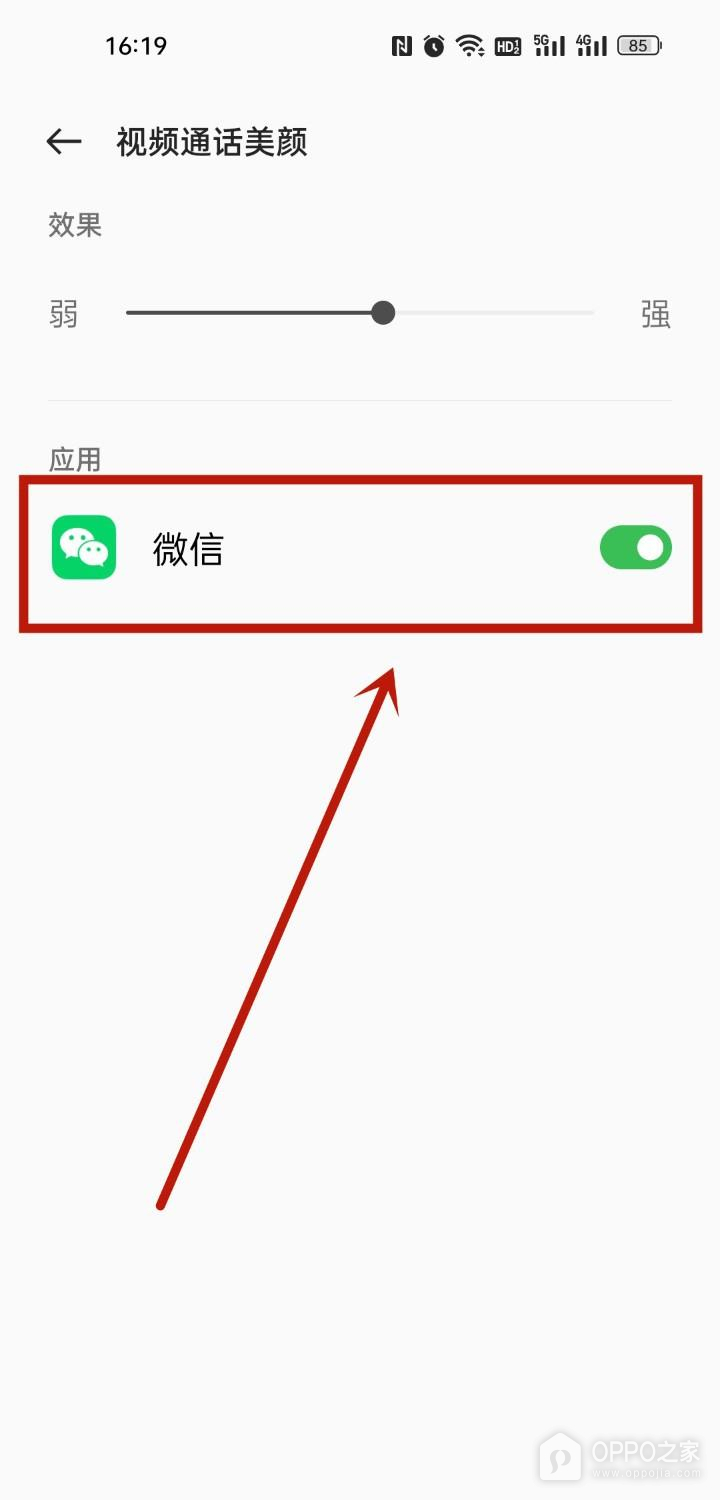
步骤3、开启微信对应开关
微信名称右侧的绿色按钮与靠右滑块表示该应用已启用视频通话美颜。按钮处于关闭状态时,点按微信所在行的开关,使其变成图示的开启状态。顶部横向滑杆带有【弱】与【强】标记,属于效果程度调节,不能凭滑杆出现就认定微信开关已打开。列表可能同时出现其他应用,核对时应对应微信的名称和图标,其他应用开启不会替代微信这一项。最后应以微信右侧的按钮状态作为设置是否生效的可见反馈。
这项设置面向受系统支持的微信视频通话,不是相机自拍美颜,也不负责处理已经保存的照片。应用按钮开启能够确认系统配置状态,不能据此判断一次实际通话的画面变化。对效果有要求时,需要观察微信视频通话中的实际呈现。若本机没有对应入口或未列出微信,保留手机实际显示的支持范围,不把其他场景的美颜选项当成同一功能。