OPPO Find N6怎样通过OTG连接U盘?
OPPO Find N6通过OTG连接U盘,需要匹配手机接口的转换器或可直接接入的U盘,并确认手机已开启OTG支持。仅插上设备还不能判断是否识别成功,系统连接通知和文件管理的存储项目能提供更明确的反馈。不同ColorOS版本对OTG选项的归类有所区别,保留旧版【常规】设置的界面采用【更多】入口,其他版本应查找本机对应的OTG配置。连接结果以U盘名称和容量实际出现为准。
OPPO Find N6怎样通过OTG连接U盘?
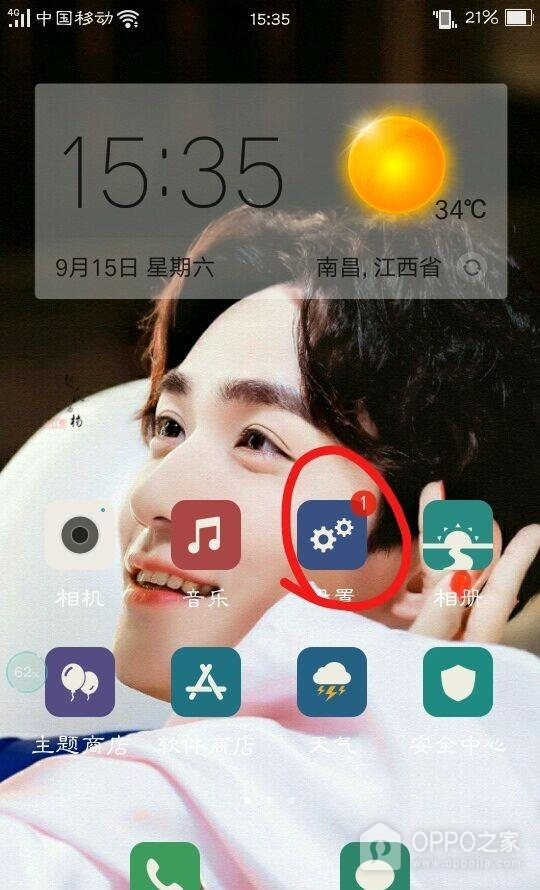
1、打开手机设置
蓝色齿轮图标带有【设置】文字,图中的红圈标出了这一系统应用。点击图标进入手机配置,OTG的启用条件需要从系统选项检查。桌面上的设置图标可能放在其他位置,认准应用名称即可,不必与图片中的排列一致。此时还没有USB连接反馈,进入设置只是为接入U盘准备系统支持,不能仅凭找到图标判定外部存储已可用。
2、找到OTG所属的设置栏目
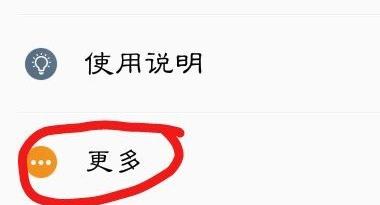
旧版常规设置靠近底部的【更多】条目用橙色圆点图标标识,旁边可见【使用说明】。点击更多,会进入包含OTG连接的扩展选项。自己的系统采用【其他设置】或【系统设置】等名称时,应定位实际包含OTG开关的栏目,而不是寻找一个名称必须叫更多的按钮。图中的局部画面用于识别入口文字,不代表当前手机的全部设置排列。
3、启用OTG连接
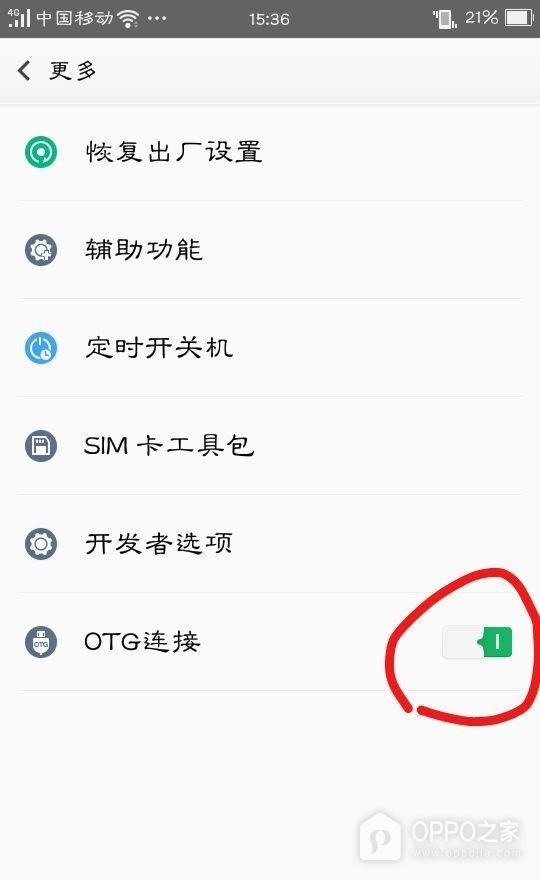
【OTG连接】一行右侧的绿色按钮是启用标记,其他条目如恢复出厂设置并不属于U盘连接动作。开关关闭时点击OTG按钮,使其显示开启状态。应以该行自己的按钮判断,不把进入更多栏目当作已经启用。具备自动关闭提示的系统还需要注意提示的闲置条件,接入设备前检查开关当前状态,避免沿用上一次打开时的判断。
4、接入U盘并查看USB通知
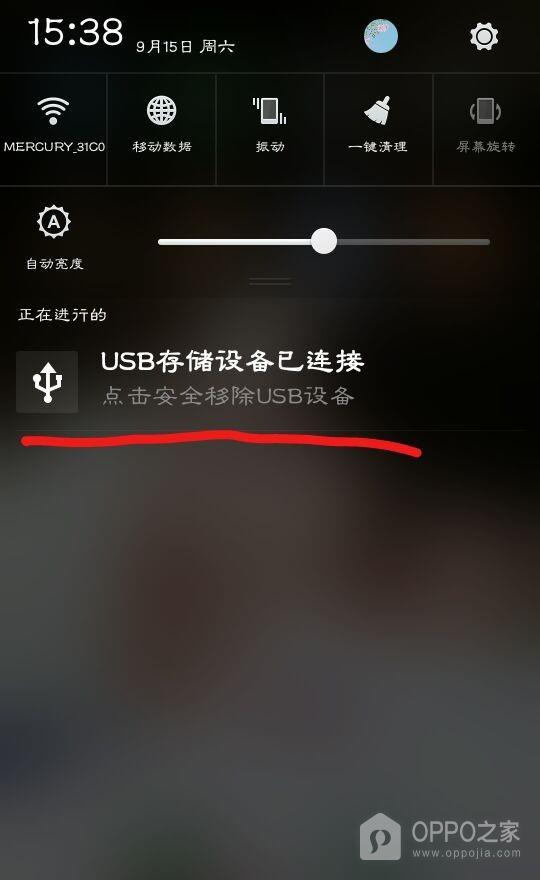
通知区域显示【USB存储设备已连接】时,系统已检测到外部存储。将与手机接口匹配的OTG转换器接到手机,并把U盘插入转换器,或者接入适配的直插U盘。下拉通知区域检查有无该连接提示。图示同时提供安全移除USB设备的提示,它用于断开连接,不是打开U盘的入口。没有连接通知时,应检查接口和OTG状态,不能直接认定U盘内容已经读入。
5、核对文件管理的U盘项目
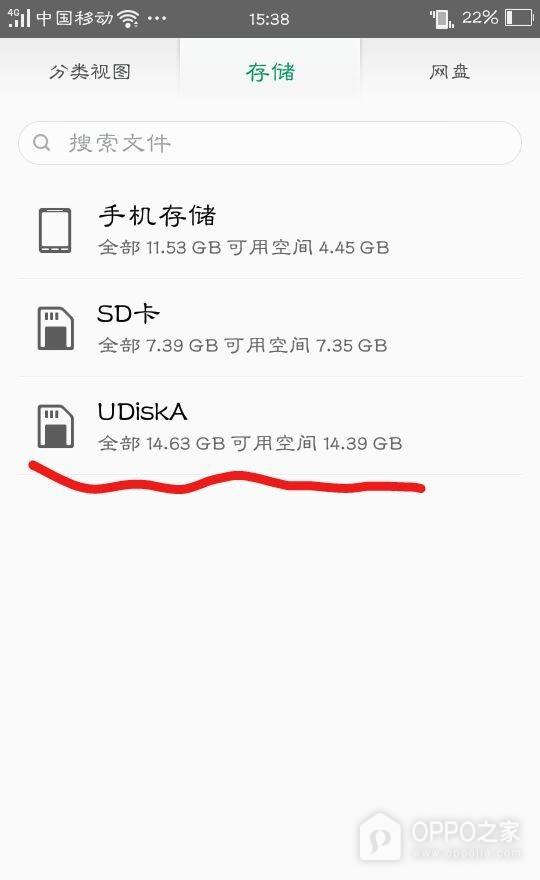
文件管理的【存储】区域分别列出手机存储、SD卡及外部U盘,图中U盘名为【UDiskA】,总容量14.63GB、可用空间14.39GB。打开手机文件管理并查看存储位置,核对自己的U盘名称与容量。名字和容量随设备而变,不要求与图片数值一致。独立的外部存储项目出现,才可以判断系统已经识别U盘。该列表还未显示文件内容,不能把容量信息当作已打开文件或已经复制成功的证据。