OPPO Find X9 Pro负一屏怎么关闭?
不想让OPPO Find X9 Pro桌面最左侧出现速览,可以查找桌面设置提供的【速览】开关。负一屏属于桌面附加区域,关闭它需要调整对应功能,而不是删除桌面应用或更换壁纸。手机采用【桌面与锁屏】分组且列有速览时,可以沿这组路径关闭。图示说明写明关闭后桌面最左页不再显示速览页面,按钮状态能确认配置是否完成。系统或桌面版本调整了入口时,应认准本机实际对应的速览项目。

OPPO Find X9 Pro负一屏怎么关闭?
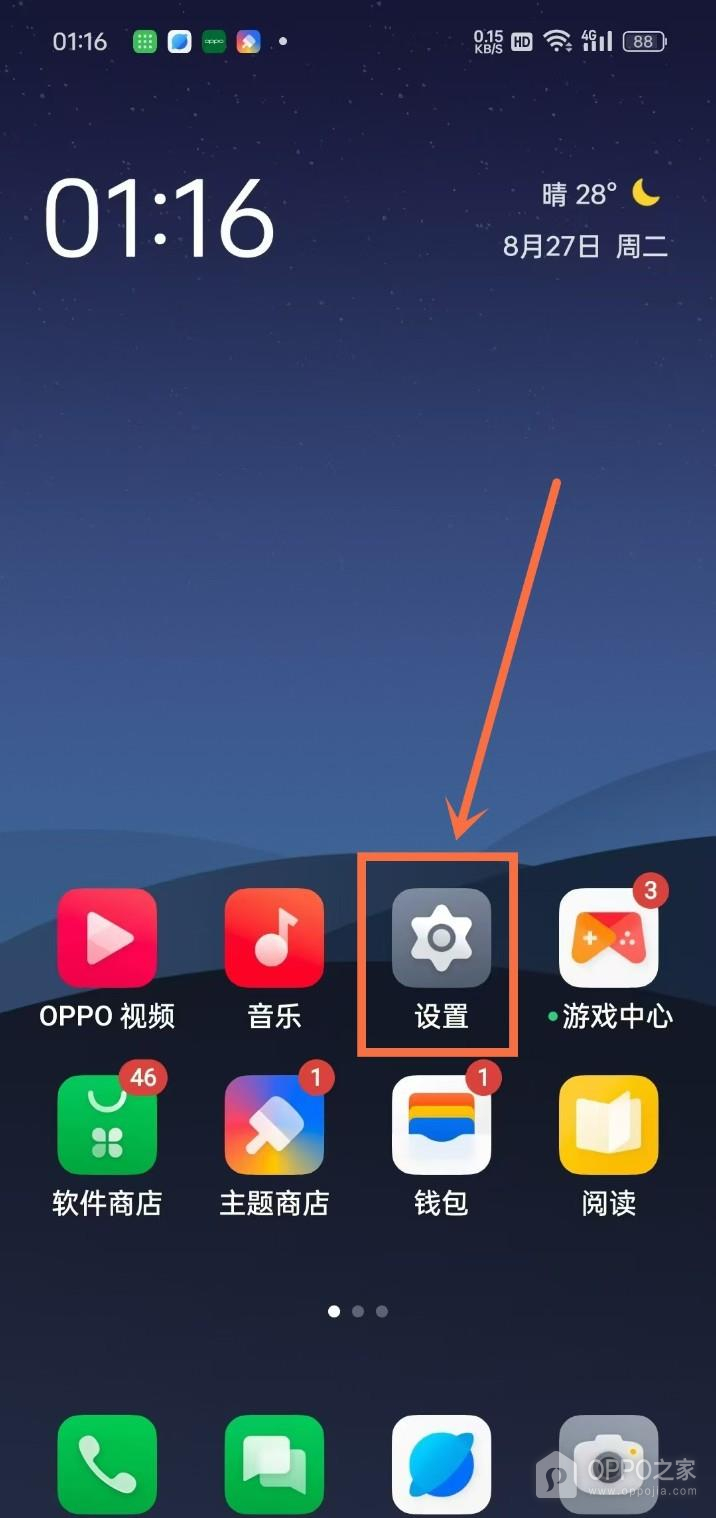
操作1、打开手机设置应用
桌面第三列的灰色齿轮下方写着【设置】,橙色框标出了需要点击的系统入口。点按图标,手机会转到包含桌面选项的配置列表。图片中的【主题商店】属于另一项应用,更换主题并不是这组关闭速览的操作。若设置放在其他桌面页或文件夹里,应找到同名系统应用打开。需要修改负一屏显示时,目标是桌面功能配置,桌面右下角的相机及其他快捷图标都不会直接提供这个开关。
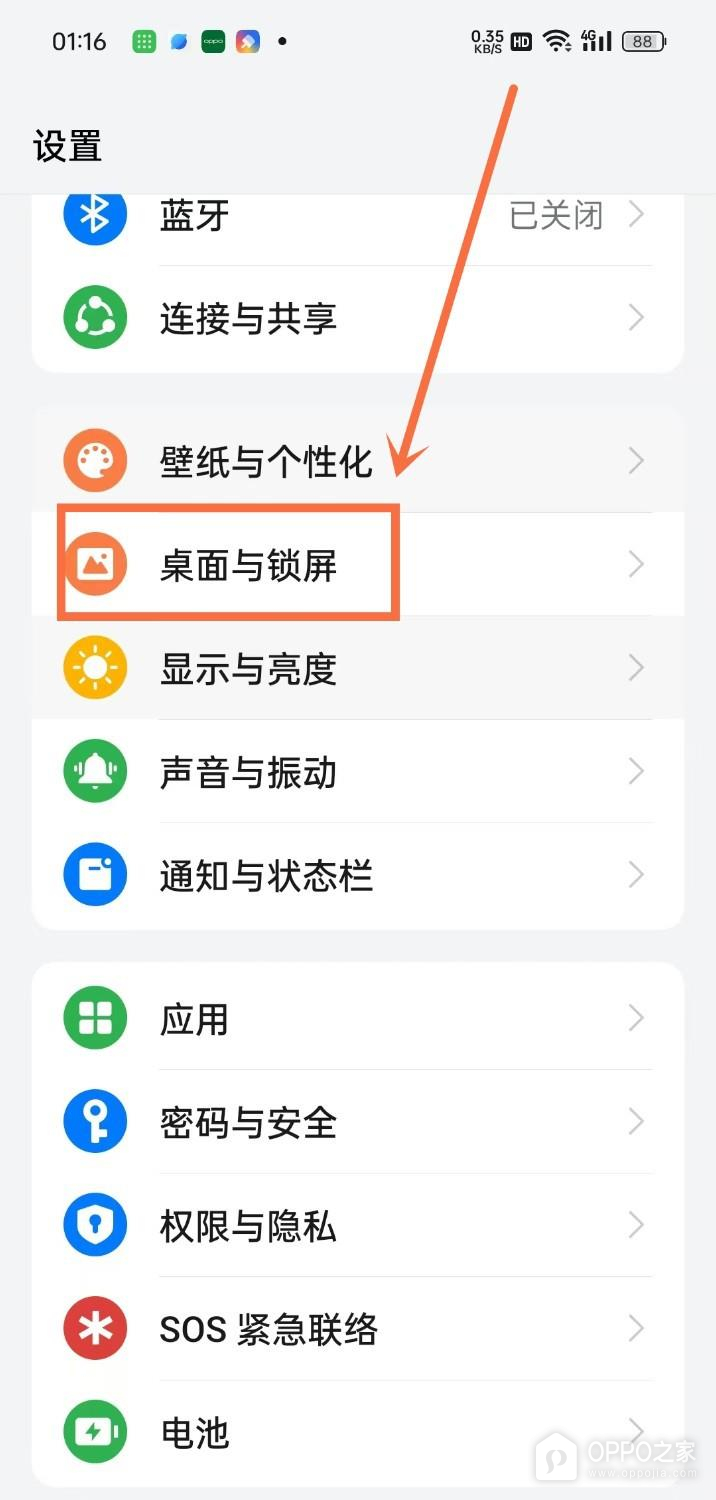
操作2、进入桌面与锁屏
【桌面与锁屏】采用橙色图片图标,位于壁纸与个性化和显示与亮度之间。点按此条目,标题应变成桌面与锁屏,并出现桌面模式、布局等配置。壁纸与个性化虽然紧邻目标,却负责其他外观选项,不能仅凭同为橙色图标判断入口。列表没有立即显示目标时可滚动查看,具体位置按自己的手机为准。只有本机提供包含速览的桌面配置,才继续执行关闭动作。
操作3、关闭速览按钮
【速览】一行的说明写明关闭后桌面最左页将不再显示速览页面,右侧按钮呈灰色且滑块靠左,表示当前关闭。自己的按钮开启时点击它,使其切换为图示状态。上方锁定桌面、图标自动补位及双击桌面锁屏也各有按钮,核对时应只对应速览名称。速览条目较低,可向上滑动内容寻找。按钮已是灰色关闭时无需再次点击,以免反而重新打开,再返回桌面查看最左侧区域的实际显示。
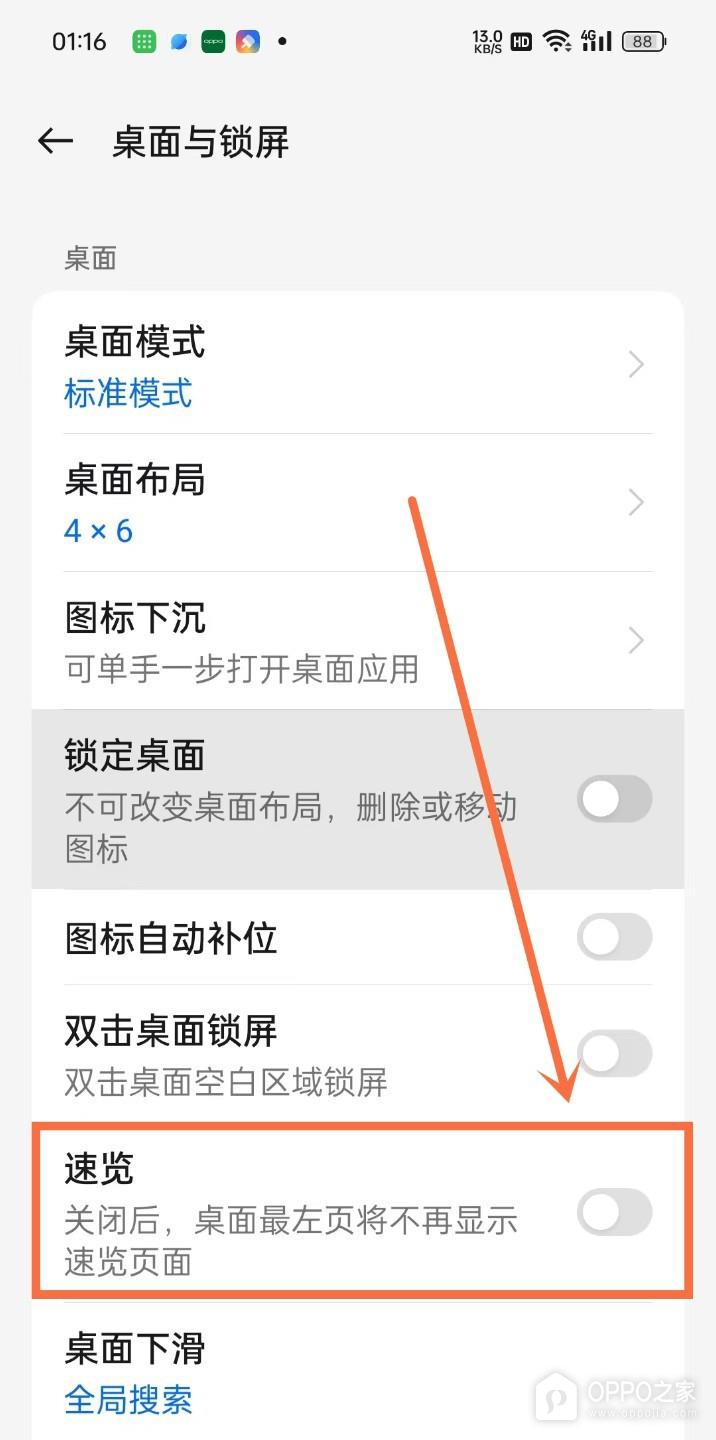
桌面下滑的【全局搜索】是另一项配置,图中它位于速览之后。向下滑动出现搜索界面,不代表负一屏没有关闭,应按桌面最左页的显示来核对结果。双击空白处锁屏同样由单独开关控制,不需要随速览一起关闭。若看到的附加页面名称与速览不同,应查找本机相应桌面功能,而不是随意关闭列表中所有按钮。