OPPO Find N6系统分身如何开启?
OPPO Find N6开启系统分身,需要手机实际支持该功能,并已经设置主系统锁屏密码。采用【隐私】分组的界面可从系统分身入口创建,后续会涉及主密码验证及独立分身密码。两种密码用于区分进入的系统空间,不能把分身密码直接当作主系统密码的重复输入。判断创建是否结束,应看【创建成功】提示,正在创建的进度画面只能说明流程已启动。菜单位置变化时,认准本机提供的系统分身功能继续操作。
OPPO Find N6系统分身如何开启?
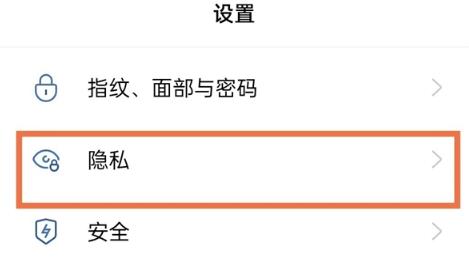
第1步、进入隐私配置
手机设置显示【隐私】条目,位置处于指纹、面部与密码和安全之间,橙色框标出了目标名称。点按隐私可查看保护相关的功能项目。创建分身要求主系统已有锁屏密码,尚未设置时,应满足手机给出的前置要求才继续创建。图示隐私右侧是进入箭头,没有表示分身启用的按钮,看到这个条目并不能判断手机是否已经创建了第二个系统空间。
第2步、点开系统分身条目
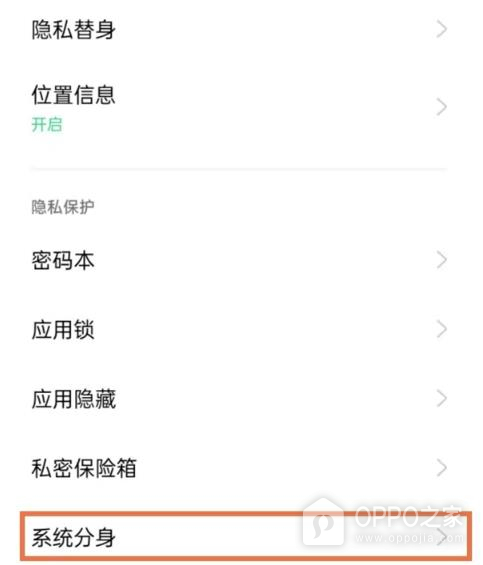
隐私保护分组列有密码本、应用锁、应用隐藏和私密保险箱,底部的【系统分身】是这次需要的独立项目。点击系统分身进入介绍与创建界面。应用锁控制应用访问,应用隐藏控制显示,它们的入口不承担创建另一个系统空间的动作。若手机没有系统分身这一项,需要核对本机支持范围,不能用其他隐私选项冒充已经开启了分身。
第3步、发起创建系统分身
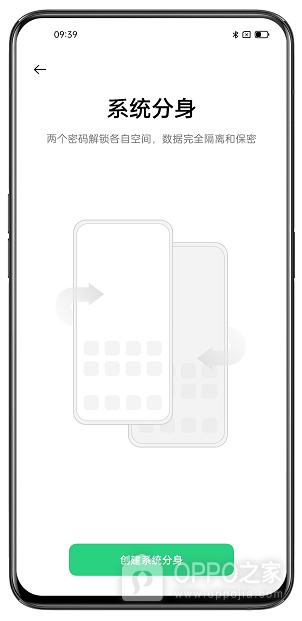
介绍界面底部有绿色【创建系统分身】按钮,上方说明两个密码对应各自空间,并区分各自数据。点击创建按钮进入手机要求的身份验证流程。这个界面只提供创建入口,尚未显示创建成功,因此不能把打开介绍页当成已经启用。当前设备若已有分身,实际显示可能不同,应查看本机给出的状态,不再次按首次创建的画面推断现有空间是否存在。
第4步、验证主系统锁屏密码
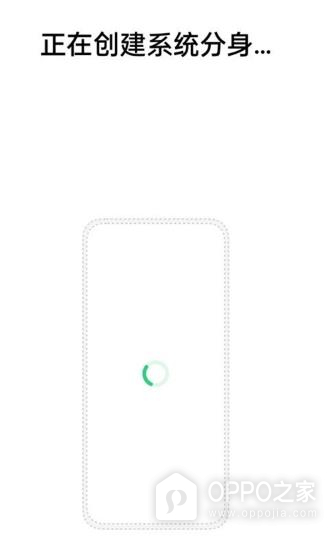
【正在创建系统分身】配合加载动画,表示创建流程已开始。手机要求身份验证时,输入当前主系统的锁屏密码,通过验证才会启动这一阶段。这里使用的是平时解锁主系统的密码,不能输入尚未设置的分身密码。加载期间等待手机继续给出密码配置要求,进度画面没有成功提示,不能凭动画出现就宣称创建结束。验证失败时应核对主系统密码,不跳过验证继续操作。
第5步、设置分身独立密码并完成创建
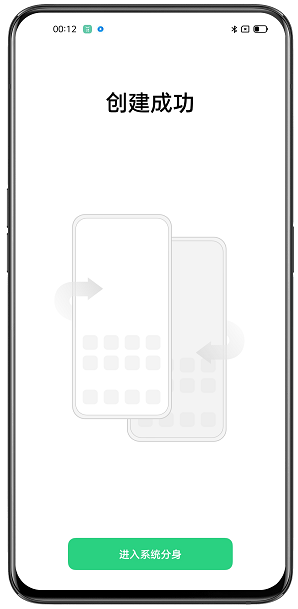
【创建成功】标题及绿色【进入系统分身】按钮是流程结束的明确反馈。按手机提示为分身设置独立密码,使用与主系统不同的密码并核对输入。配置通过后应看到图示成功提示,才可以判断系统分身已经创建。若停留在密码填写或创建进度阶段,需要处理当前提示,不能提前当作已启用。成功界面的进入按钮允许继续进入新空间,但该画面还没有展示分身桌面,不据此声称应用或文件已经导入。