一加 Ace 6T控制中心快捷开关如何编辑?
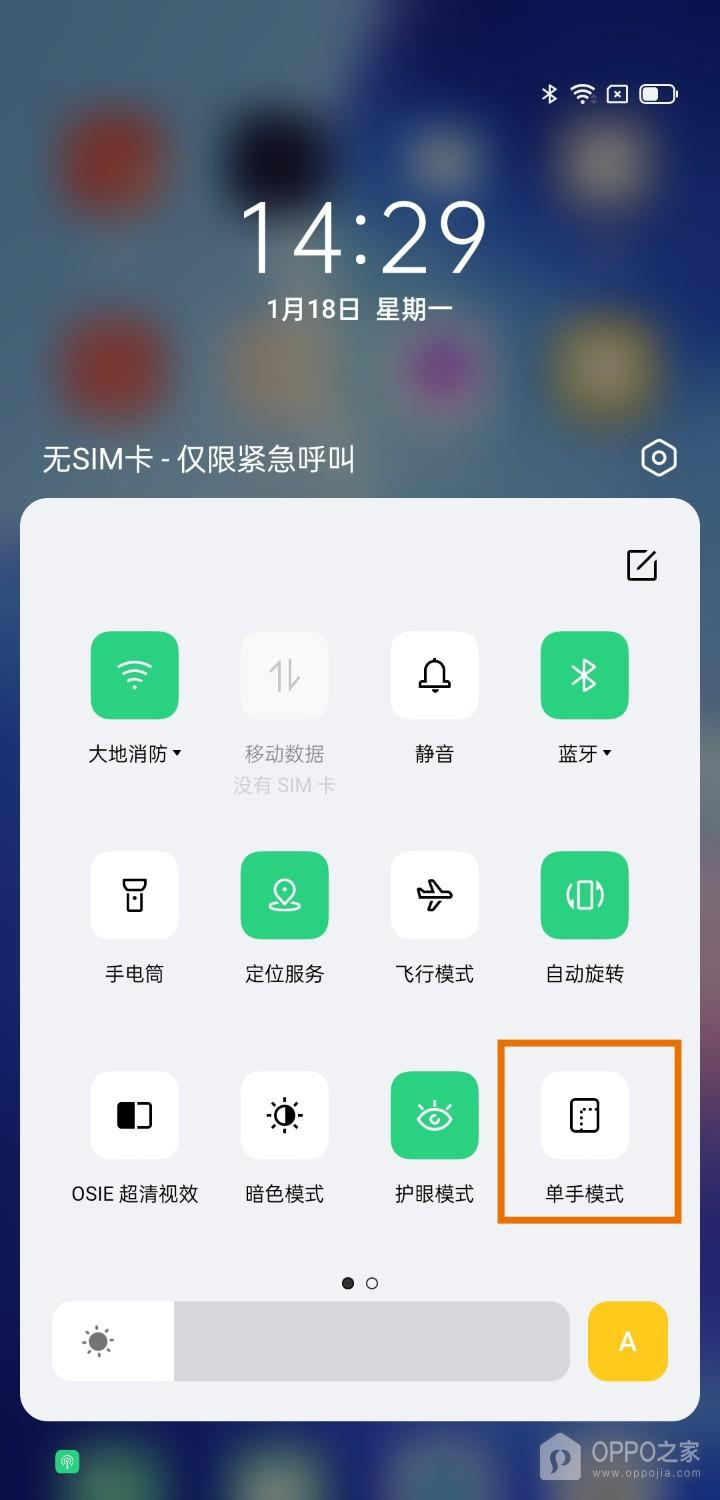
常用功能的快捷开关没有出现在控制中心时,可以通过编辑把它加入显示区域。一加 Ace 6T调整这些入口,需要区分已添加和待添加的两组图标,把目标放进正确分组,而不是直接触碰某个功能开关。旧版ColorOS的编辑按钮位于展开面板的右上角,新版布局应按手机实际显示识别。单手模式可以作为添加目标,检验的是它是否回到正常面板后仍能看见,并不代表相应功能已经启动。

一加 Ace 6T控制中心快捷开关如何编辑?
步骤1、下拉展开控制中心
完整面板能够同时显示多排快捷图标与亮度滑杆,右上角还能看见方框配斜笔形状的编辑按钮。从手机屏幕顶部下拉,若只露出少量快捷项,就继续展开到可以查看编辑入口的状态。当前仍是日常控制面板,各开关保留原有颜色反馈,需要改变排列时应寻找编辑按钮,不要点亮旁边的网络或其他功能来尝试添加项目。
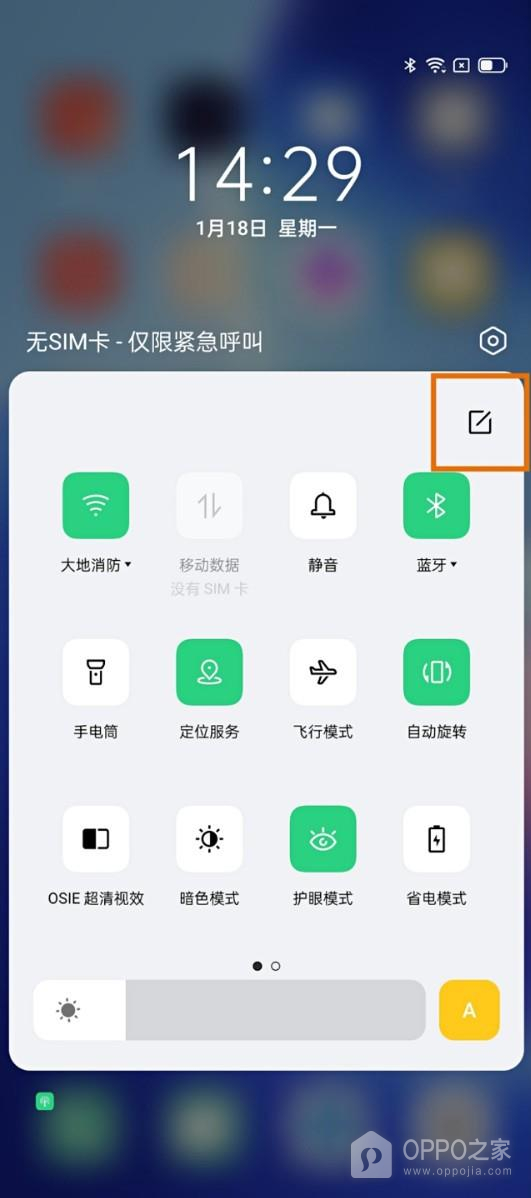
步骤2、打开快捷开关编辑页
方框与斜笔组成的图标负责调整面板内容,点选它后,页头会显示【编辑】。界面用横向分隔线把图标分成上下两组,上方提示【长按并拖动到此处添加】,下方提示【长按并拖动到此处移除】。应根据这两条提示理解拖动目标区域,找到处于下方的【单手模式】,这时不需要点击它去启动实际功能。
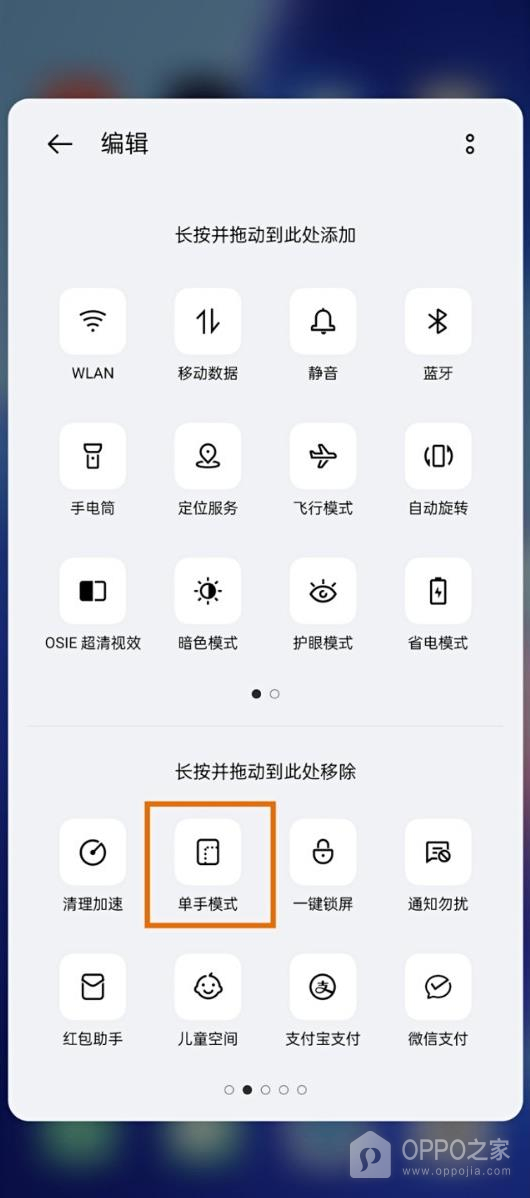
步骤3、拖动目标到已添加区域
下方图标池提供尚可加入面板的项目,长按【单手模式】并将其拖到分隔线上方,落入已添加区域后松手。检查它是否已与WLAN、静音等常驻项目排列在同一组,而不再留在下方原位置。单纯短按或只在下方横向移动,都不能据此判断已添加成功,关键是目标图标确实跨入了上方分组。
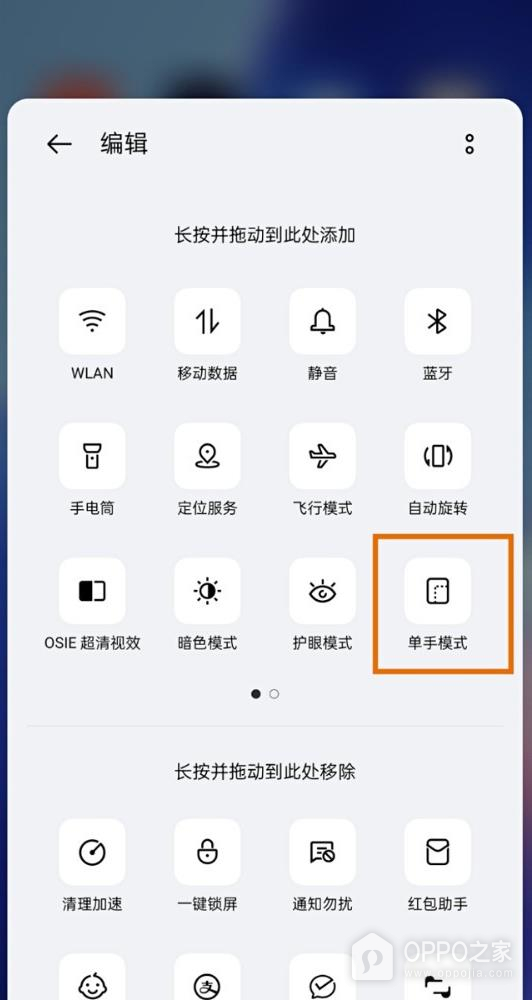
步骤4、返回面板检查新增开关
编辑页左上角有返回箭头,点按它退出排列界面,检查恢复的控制中心是否包含【单手模式】。正常面板中已经出现这一图标,表明入口添加成功。它呈白色而非绿色时,不能把新增入口说成功能已开启。若新增项不在当前可见页,可查看面板其他分页,仍找不到时回到编辑状态核对目标所在的分组。