一加 15T应用小窗口如何打开?
一加 15T使用应用小窗口时,需要区分应用是否支持浮窗,以及系统是否允许呼出侧边栏。临时查照片又想保留聊天内容,可以借助侧边栏打开相册,观察它是否以独立区域悬浮显示。手机若采用便捷工具管理智能侧边栏,可沿这个入口逐项设置。不同系统版本的归类与可用应用可能变化,操作应结合本机现有选项,最后用两个应用同时可见的画面核对结果,不能停留在侧边栏开关已经打开这一状态。
一加 15T应用小窗口如何打开?
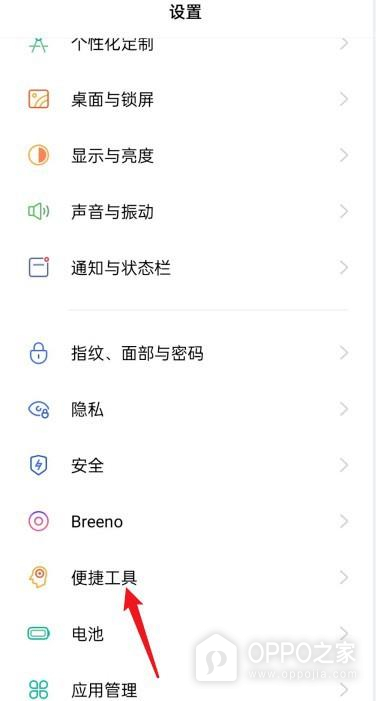
第1步、查看便捷工具设置
系统分类里的【便捷工具】带有独立图标和向右箭头,侧边栏的管理入口归于这个栏目。打开【设置】,找到这行名称并轻触文字区域,出现包含导航方式、手势及侧边栏的选项就可继续。图示的入口靠近电池分类上方,查找时可以借此定位,但实际顺序应服从手机现有界面。若系统已更名或迁移栏目,应根据智能侧边栏的功能名称查找,不能仅照着固定行数点击。
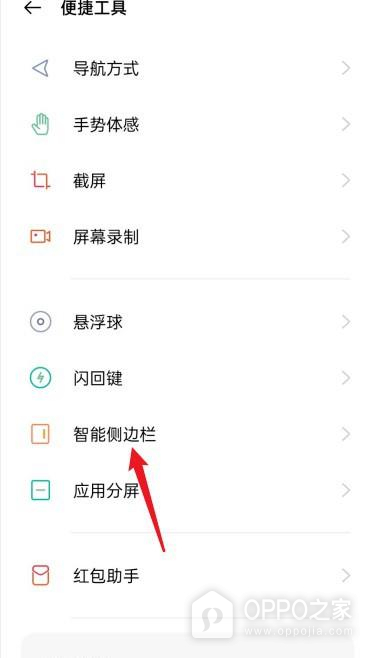
第2步、进入智能侧边栏选项
【智能侧边栏】右侧有详情箭头,与底部的应用分屏各占一行。当前需要的是屏幕边缘的快捷面板,因此点按智能侧边栏,读取其手势说明与功能开关。应用分屏对应另一种屏幕安排,不是这条路径的下一级菜单。打开后若没有侧边浮标的示意,可根据顶部名称检查是否选错项目,退回原栏目重新定位这条独立横行。
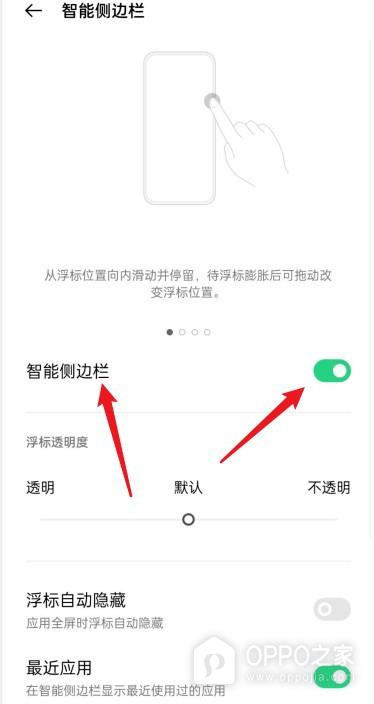
第3步、将侧边栏设为开启
浮标能否作为呼出面板的触点,由顶部【智能侧边栏】滑动按钮控制。按钮处于关闭状态时,轻点使其变绿,滑块向右移动。已经显示绿色时可直接阅读上方示意,认清浮标与向内滑动的方向。图示还提供浮标透明度及自动隐藏设置,这些属于显示方式的调整,只有总开关允许使用,才有必要继续尝试从边缘展开面板。
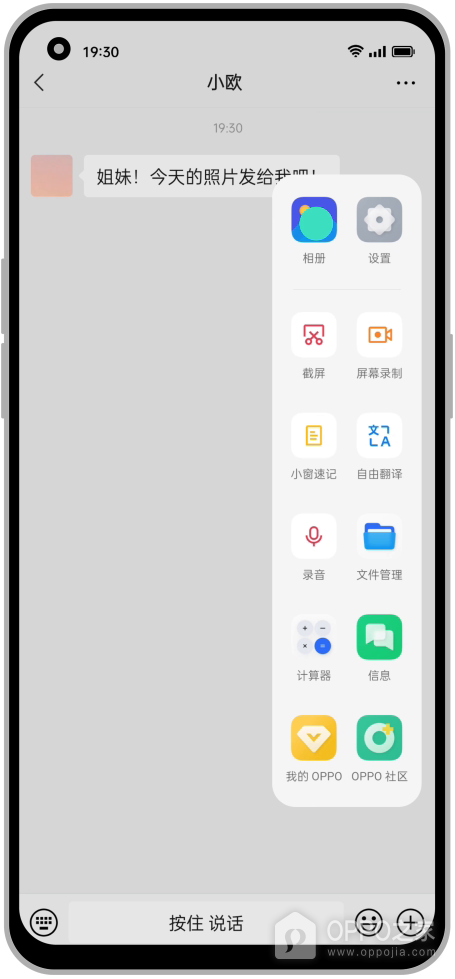
第4步、滑出应用快捷面板
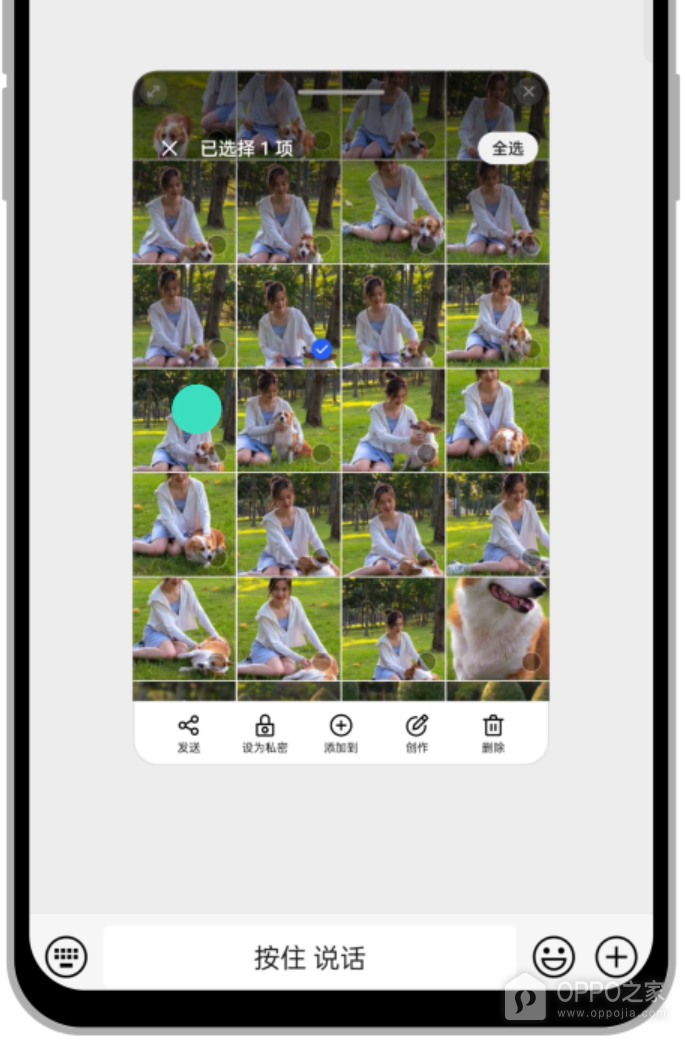
屏幕边缘的细小浮标是手势起点,未展开时不会直接呈现整排应用。回到聊天等正在使用的界面,由浮标处朝屏幕内部滑动并稍作停留,看到包含【相册】的快捷面板即说明触发成功。图中面板压在聊天内容之上,背景应用仍可辨认。若手指仅划动了聊天内容,应重新确认浮标所在的边缘,不把应用内部的横向滑动当作侧边栏手势。
第5步、选择相册并检查浮窗
【相册】图标提供的是启动目标,是否形成小窗口要看点开后的显示。轻点快捷面板上的相册,出现带独立边界的照片区域,同时还能辨认底部聊天输入栏,才符合图示结果。相册占据屏幕一部分并覆盖原应用,原应用没有随之消失。若点开后直接进入完整相册画面,应检查当前版本对该应用的浮窗支持,其他应用也需分别确认,不能由相册的表现推断所有图标都会以相同方式打开。