一加 15小布助手怎样设置语音唤醒?
一加 15支持语音唤醒时,可以通过录入唤醒词,让小布助手识别呼唤声音。语音唤醒与长按电源键、耳机按键唤醒属于不同方式,即使按键功能可用,也不表示语音录入已经设置。操作需要找到小布助手的语音选项,选择唤醒词并按屏幕提示朗读,最后核对已设定的词语。具体入口与可选词以手机当前系统为准,录入阶段应留意页面给出的距离和环境要求,不能只进入录入界面就认为已经生效。
一加 15小布助手怎样设置语音唤醒?
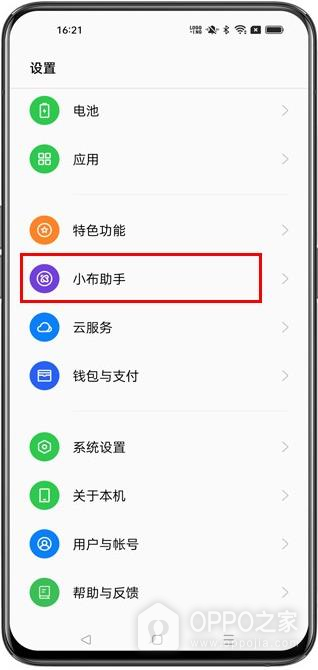
步骤1、找到设置中的小布助手
【小布助手】以紫色图标和独立名称列于系统分类,图中位于特色功能之后。打开【设置】,点击小布助手这条横行,应看到助手的功能主页。系统设置列表较长时需要向下查找,不能因暂时没看到就转去云服务或账户选项。当前版本如果调整了入口,应按完整名称辨认,以出现助手专用功能页作为进入正确位置的反馈。
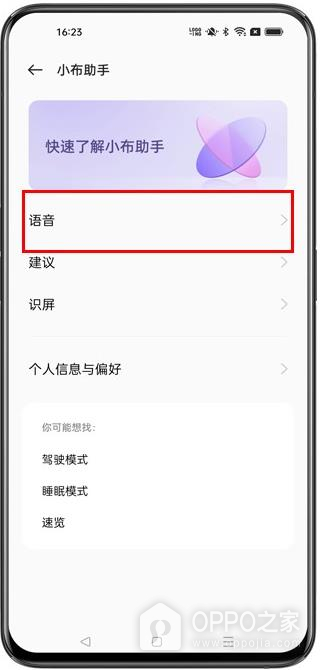
步骤2、进入助手的语音选项
【语音】位于助手主页的功能列表上方,负责唤醒等声音交互设置。点按语音这一行,出现语音唤醒、按键唤醒等项目时,才进入目标功能范围。图中【建议】【识屏】另有入口,它们与唤醒词录入不是同一个项目。若屏幕仍展示助手介绍卡片而没有唤醒项目,应确认已点中语音行右侧箭头,而不是只打开介绍内容。
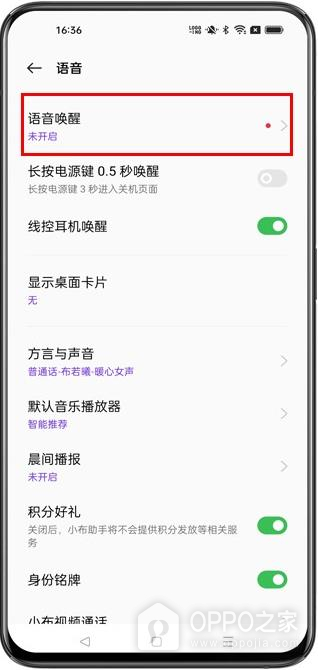
步骤3、打开语音唤醒详情
【未开启】显示在语音唤醒名称下方,用于报告尚未配置的状态,右侧箭头表示可以继续设置。轻点这一行进入唤醒词选择界面。下方长按电源键唤醒的开关即使改变,也不会把未开启改为已录入词语,因此无需操作它来替代语音设置。若本机没有语音唤醒项目,应核对当前系统的支持情况,不把其他唤醒方式当成同名功能。
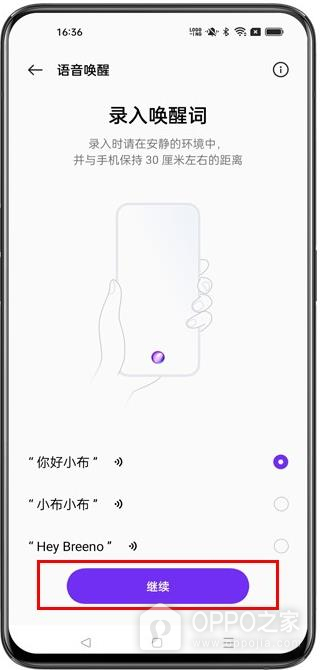
步骤4、选定唤醒词并继续
录入准备页提供可选词及圆形选择标记,选中的【你好小布】右端呈紫色。点击需要使用的唤醒词,核对标记后按底部【继续】。页面同时提醒录入时保持安静,并与手机保持约三十厘米距离,这些要求有助于按提示采集声音。其他词是否可选取决于当前版本,不需要为了匹配某个排列顺序改选自己不准备使用的词语。
步骤5、按屏幕节奏朗读录入
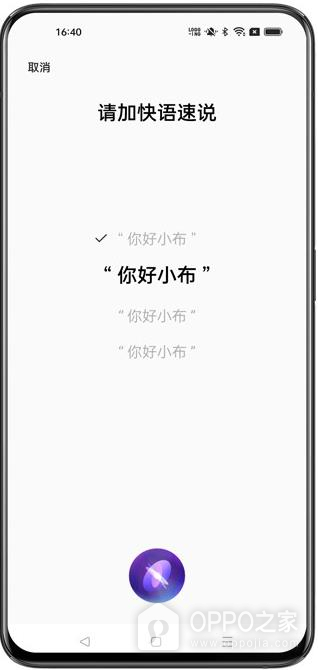
提示【请加快语速说】时,需要依据当前文字调整朗读节奏,而不是连续快速点屏幕。对着手机重复说出所选唤醒词,等待每次采集的反馈,图中第一条旁边出现勾号,表明该轮已得到确认。后续仍应按剩余提示完成,不能看到一个勾号就退出。录入期间若无法通过,应结合页面要求检查环境与距离,并重新按它给出的语速朗读。
步骤6、结束录入并核对设定词
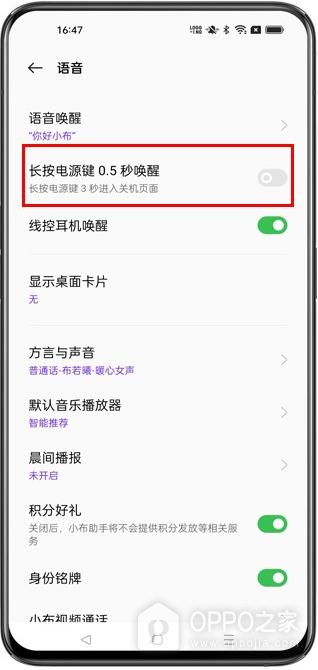
语音设置页顶部的【语音唤醒】下方若显示【你好小布】,表明录入词已经保存。按录入流程结束提示完成保存并返回语音页,检查这行文字是否由未开启变为所选词。末图红框圈住的是长按电源键项目,核对语音结果应看红框上方的已设词语。若仍显示未开启,可重新进入语音唤醒检查录入是否结束,不能用线控耳机开关的绿色状态代替判断。