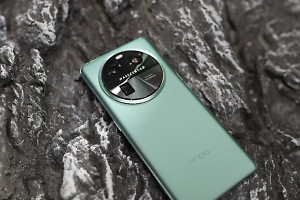
一加 Ace 6T相机九宫格网格线怎么开启?
拍建筑、桌面物品或人物时,取景框里的参考线能帮助判断主体的位置。一加 Ace 6T若要使用九宫格,可从自带相机的设置查找网格或相关参考线选项,不需要给照片额外画线。网格属于拍摄时的构图辅助,与机型水印、时间水印的用途不同。ColorOS版本变化可能调整入口图标及名称,操作时应认准相机本身的菜单,并通过对应开关和返回取景后的线条确认是否启用。

一加 Ace 6T相机九宫格网格线怎么开启?
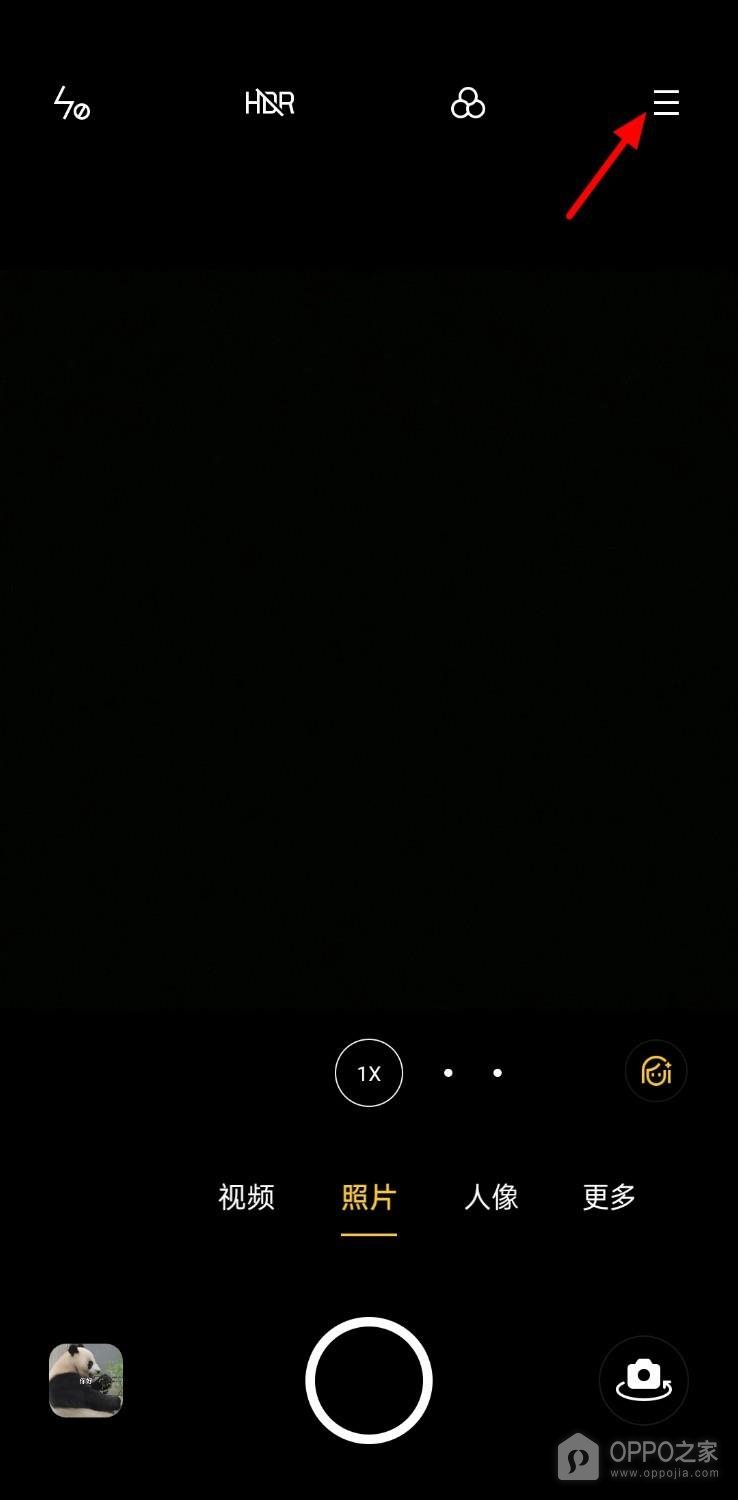
步骤1、展开相机右上方菜单
拍照界面底部的【照片】处于选中状态,右上角三条横线用于展开快捷项目。点按三横图标,检查是否出现画幅、倒计时和设置入口。它不同于底部的【更多】,后者用于查看其他拍摄模式。此时不需要按下白色快门,也不用切换成视频录制,目标是打开当前相机的功能菜单。
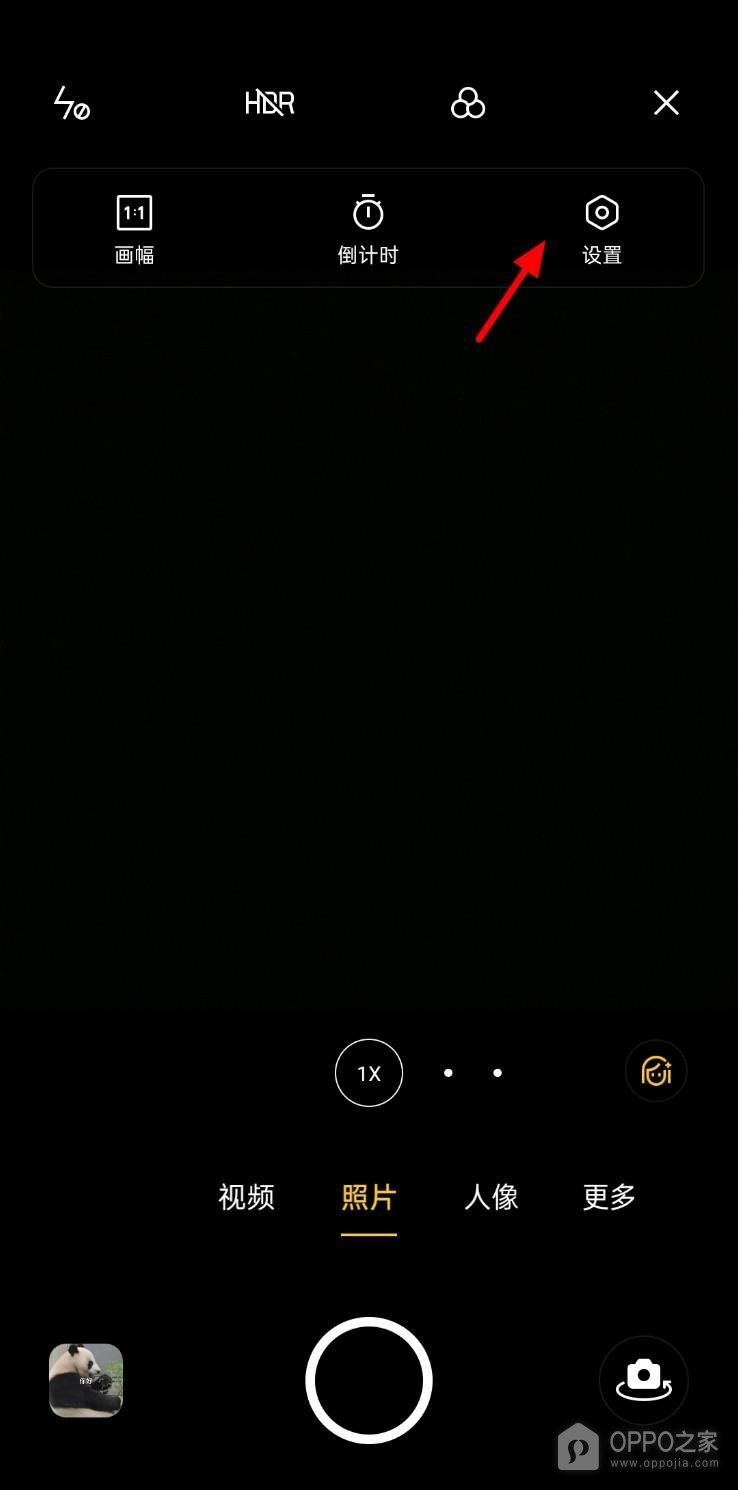
步骤2、点选菜单里的设置图标
展开区域的右侧显示六边形齿轮图案,文字为【设置】,点击它可查看更完整的拍照控制项目。旁边【画幅】改变画面比例,【倒计时】改变快门触发时机,都不是构图参考线的控制处。若新版直接显示设置齿轮,可依据其文字或图形进入,不必照搬旧图中从左往右的固定顺序。
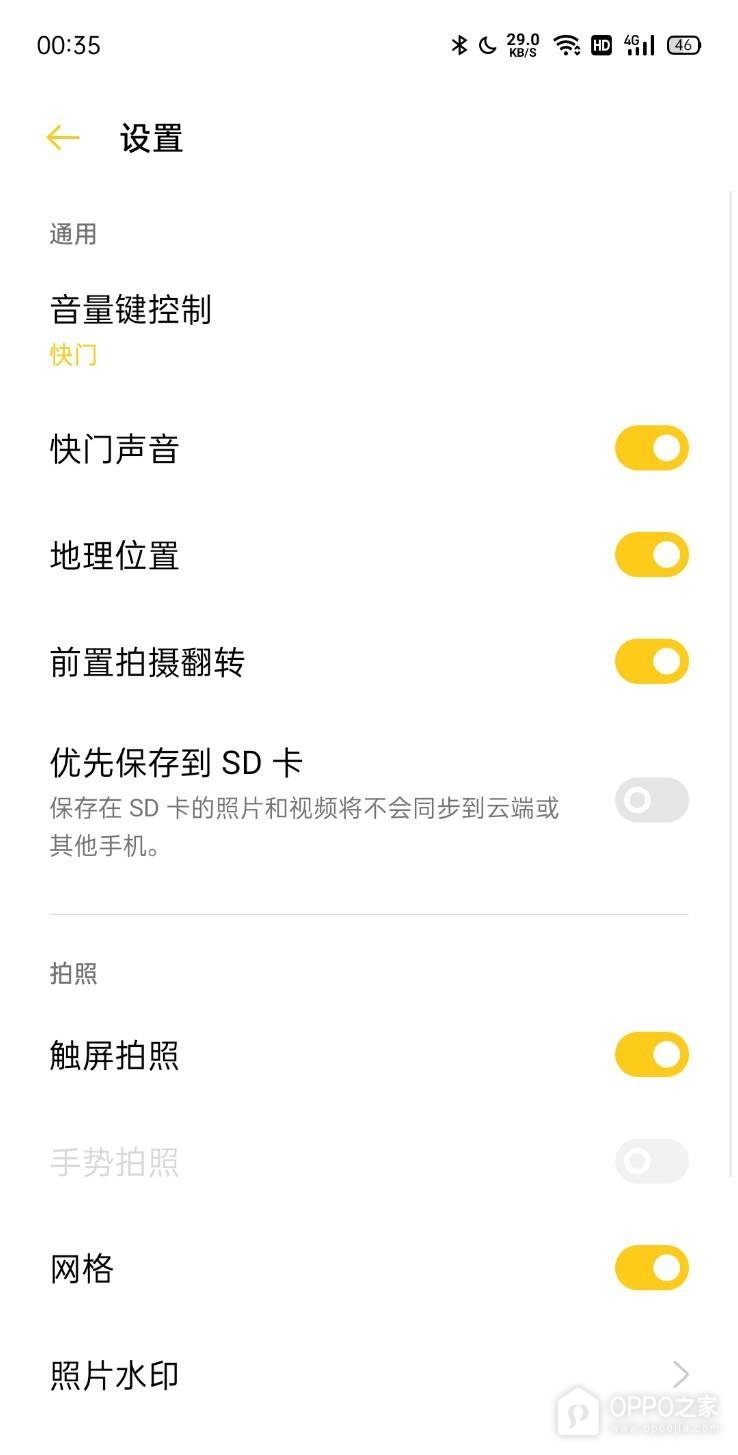
步骤3、将网格开关切为启用
【网格】位于拍照相关项目一组,图中右侧滑钮着黄色、圆钮靠右,表明该项处于启用状态。找到同名控制并打开它即可,当前版本若提供多种参考线样式,应选对应九宫格的样式。相邻【照片水印】是另一个子菜单,不要把水印开启当作网格已打开。若滑钮仍灰色,就需要继续切换对应网格项。
返回相机取景框,检查画面是否出现横竖交叉的分区线,再移动手机让主体落在需要的位置。拍建筑时可用横线对照边缘是否倾斜,拍人或物时可利用交点安排位置,但开启参考线本身不会替代对焦,也不能保证任何场景的曝光和清晰度。若只看到水印文字而没有构图线,应回查网格项目,水印与参考线不能相互替代。画面过于繁杂、不再需要辅助时,从原处关闭网格并返回取景查看线条是否消失即可。旧界面中的其他存储和拍摄项目不必随之改动。