一加 16自动息屏时间怎样调整?
查看长段文字时,一加 16若很快暗下屏幕,可以检查自动息屏的等待时长。这项设置关心的是手机闲置多久后息屏,不能当作关闭屏幕的方法,也不是息屏时钟的显示选项。调整时需要从显示分类打开时长选择,再以返回后的文字摘要核对结果。图示路径展示了从30秒改为30分钟的反馈,不同系统提供的时间档位可能不同,只能选择手机实际列出的项目,不应把延长等待写成永不息屏。

一加 16自动息屏时间怎样调整?
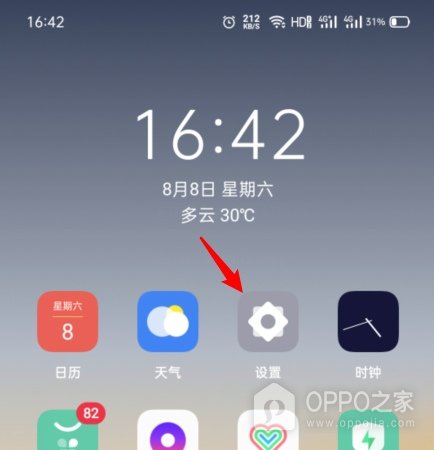
1、点开系统设置
桌面上箭头指向的齿轮按钮标有【设置】,点按它会打开系统分类。自动息屏属于屏幕相关选项,不必进入旁边的时钟或日历应用。桌面上方显示的当前时间也不是这项设置的入口。若应用图标被移动到其他位置,应寻找【设置】名称,进入后确认顶部已经显示设置界面,再查找显示类项目。
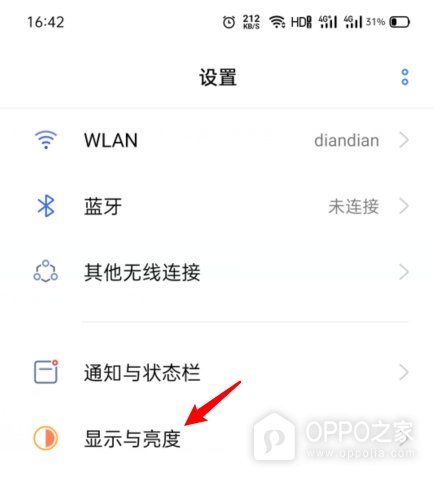
2、进入显示与亮度
【通知与状态栏】之后可见【显示与亮度】一行,右端带有进入箭头。点击这一项,屏幕管理选项才会展开。上方的无线网络和蓝牙只对应连接功能,改动它们不能延长闲置亮屏时间。当前设置页停在其他位置时,滑动查到显示分类即可,目标是分类名称,不是状态栏里显示的亮度或电量数字。
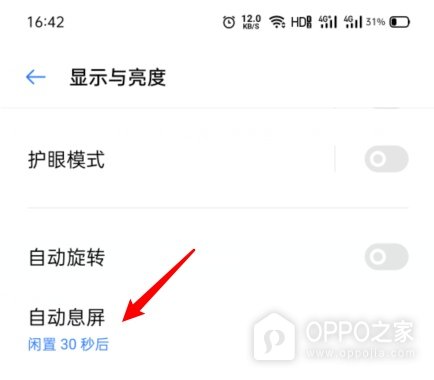
3、调出自动息屏的时长选项
【自动息屏】文字下方有蓝色摘要,图中原值为【闲置30秒后】。点这一行可以选择等待时长。它与上方的【自动旋转】开关相邻,但操作形式不同,息屏时长需要打开选项而不是拨动旋转开关。此时摘要仍是修改前的值,只有点进列表还不能说明时间已经改变,需选定一个实际存在的档位。
4、选定时长并核对摘要
返回显示选项后,【自动息屏】下方改为【闲置30分钟后】,这段文字表明当前采用了30分钟档位。希望得到相同设置时,从弹出的时长项目点选【30分钟】,然后查看该行摘要是否对应。若仍显示30秒,说明目标值还未落实,应重新检查选中的选项。手机只提供其他档位时,应按可选时长决定,不能照写一个不存在的数值。
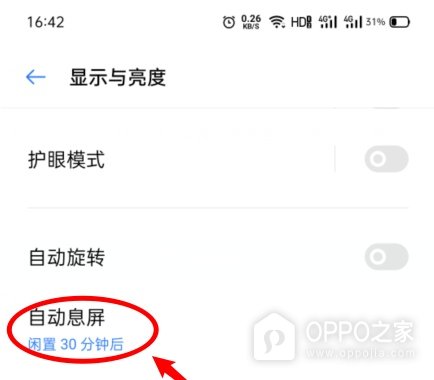
30分钟是这张结果图所显示的选择,并非所有使用场景都需要的固定值。较长等待会使无人操作时的亮屏阶段延长,选用时应考虑手机是否会被留在桌面上。若只想短暂查看内容后关闭屏幕,可以主动息屏,不必为了这一次使用反复改动等待时间。也不要把该摘要理解为锁屏密码的生效时长。