一加 16负一屏如何关闭?
一加 16不想保留负一屏时,调整对象应是桌面的速览功能。删除卡片、关闭提醒与停用这一页并非同一种设置,只有对应的页面开关才能改变它是否出现在桌面左侧。操作入口归属桌面相关选项,不需要对手机作恢复处理,也不需要清空某个应用的数据。找到开关后,可以借助旁边的功能解释确认它确实管理最左页,避免将锁屏手势或桌面图标管理选项当成负一屏控制。

一加 16负一屏如何关闭?
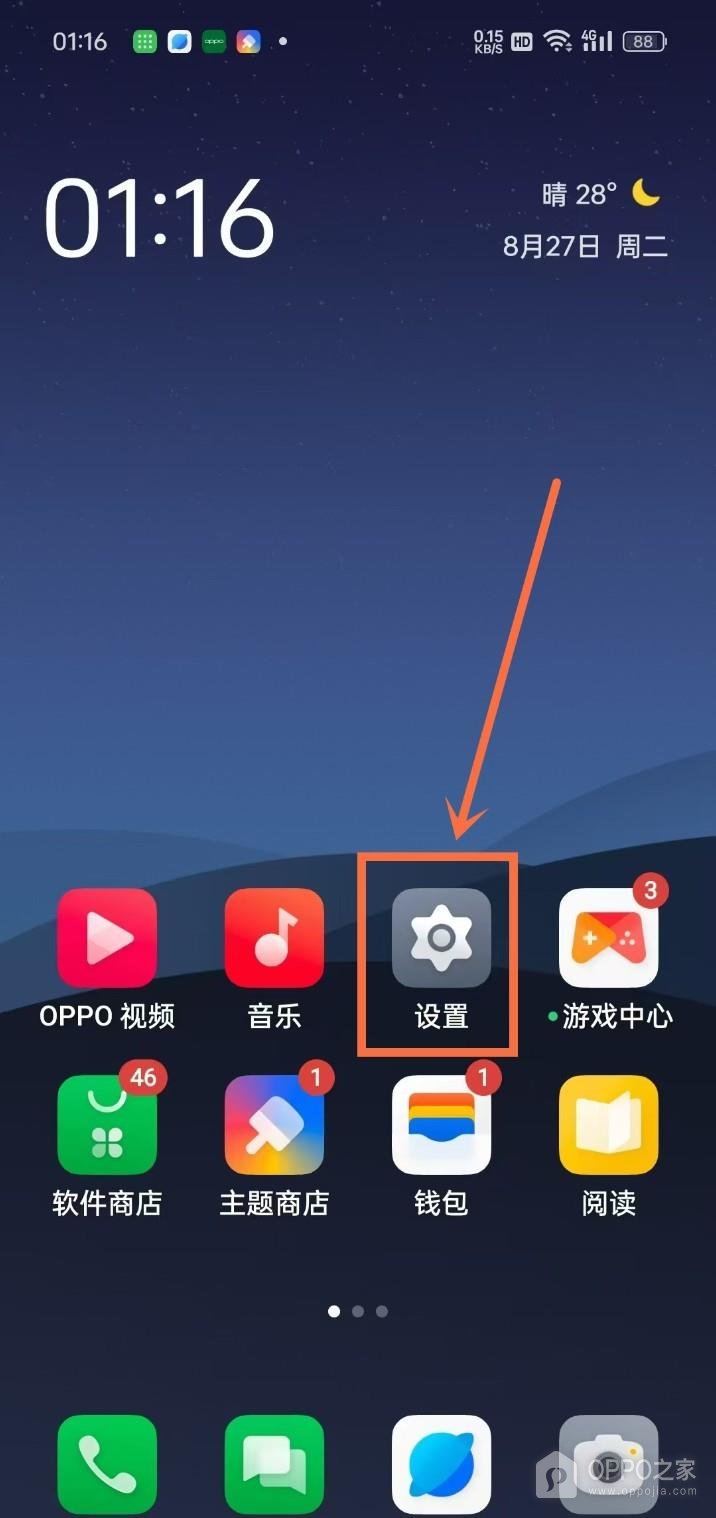
第1步、打开手机设置
【设置】是带齿轮的系统应用,图中它位于音乐图标右侧,文字标签能够帮助确认身份。点进应用后,应当看到按功能划分的系统选项,而不是某个卡片的内容详情。手机采用不同图标样式时,齿轮外观可能变化,可以结合应用名称判断。负一屏卡片内部的设置通常只处理卡片自身,此处应使用手机的系统设置入口查找桌面管理。
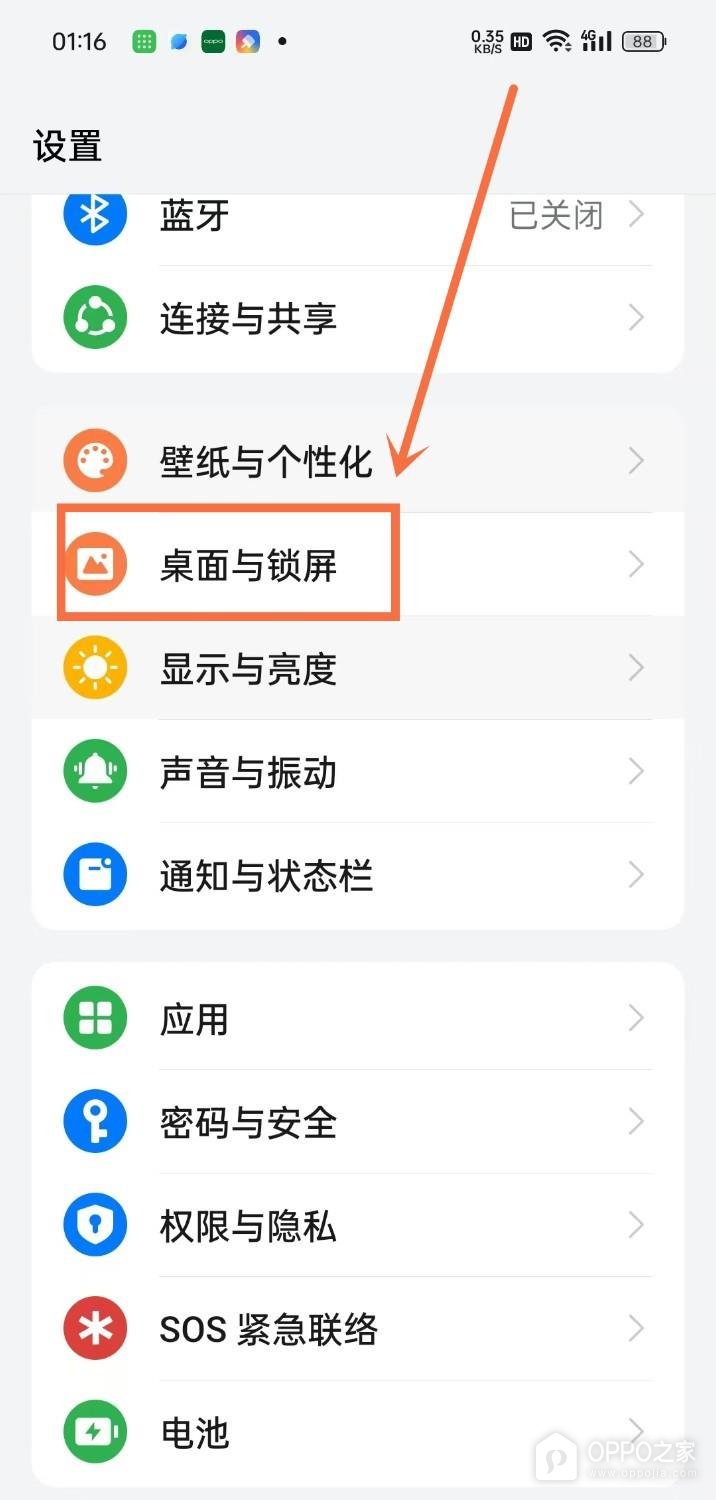
第2步、选中桌面与锁屏一栏
橙色图标旁的【桌面与锁屏】负责桌面相关配置,这一入口带有向右箭头,点击可展开更多选项。图示把它与壁纸个性化、屏幕显示等功能分别列出,因此点开壁纸设置并不能取得相同的开关列表。到达目标分类后,读者应能看到桌面模式、布局等内容。若当前系统合并或调整了入口名称,应按手机提供的桌面管理路径核对。
第3步、停用速览
写有【速览】的条目解释了禁用后最左页面的变化,说明它与所要处理的负一屏相对应。点击该条目最右边处于启用状态的滑动控件,直至显示为灰底、圆形滑块朝左,便得到图示的停用状态。它前面紧邻双击桌面锁屏设置,后面还有桌面下滑选项,辨认时不要依靠按钮形状。应读清速览标签,再对准同一条目的控件操作。
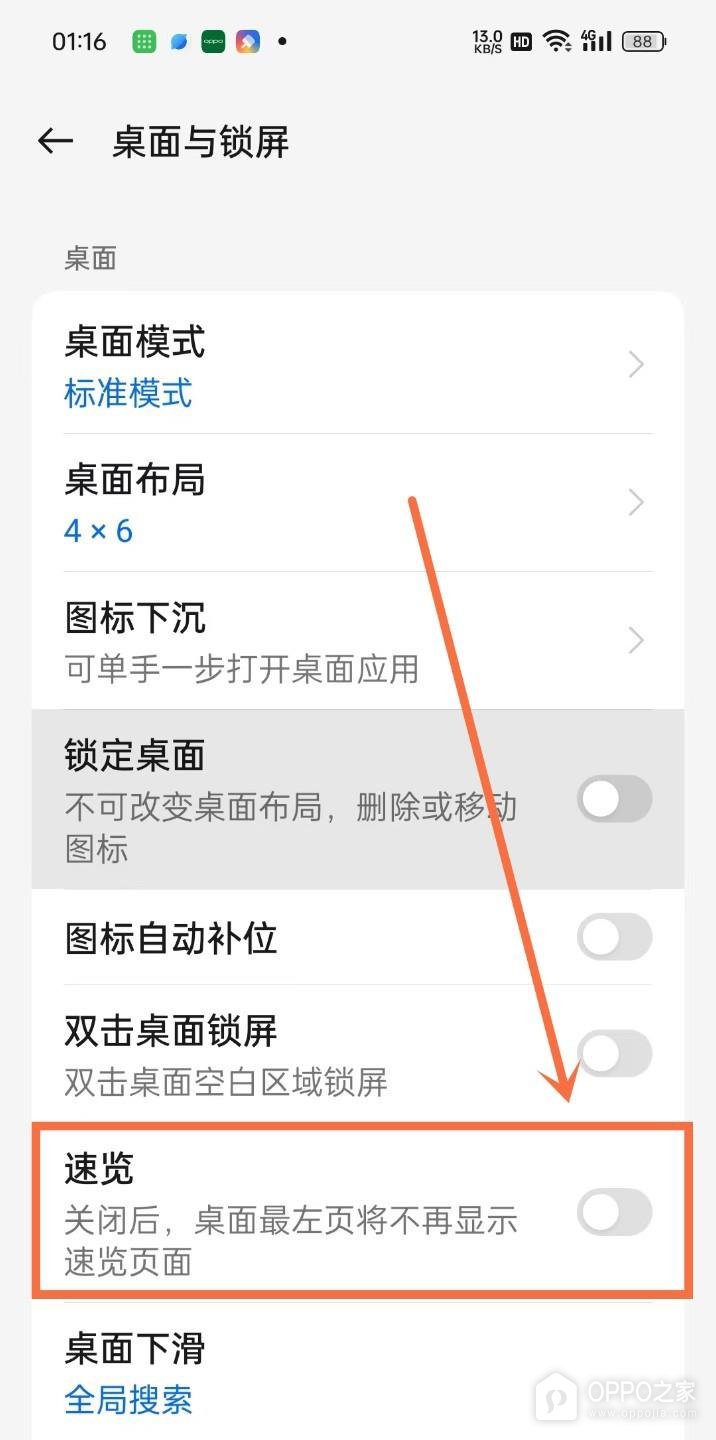
如果只是想减少卡片内容,而仍要保留速览页面,停用整页会超出这一需求,应重新考虑调整范围。对于确实要关闭负一屏的情况,图中已经给出了关闭状态及其影响,不需要再进入应用卸载界面。桌面下滑出现搜索,与横向切换到最左页是不同触发动作。看到搜索框并不能证明速览没有关掉。检查结果时要分清手势方向,核对的仍是速览开关。