一加 16各应用耗电量如何查看?
一加 16的电量消耗如果需要按应用了解,可以打开电池用量明细,而不是仅观察电池图标。系统给出的应用统计带有时间范围,同一个应用在不同日期的占比也可能不同。查看时要将正在阅读的日期与应用记录对应起来,尤其不能把历史记录当成刚刚发生的耗电。统计界面与控制后台行为的管理界面用途不同,只想读取数据时,应寻找耗电详情一类的入口,不必改动应用设置。

一加 16各应用耗电量如何查看?
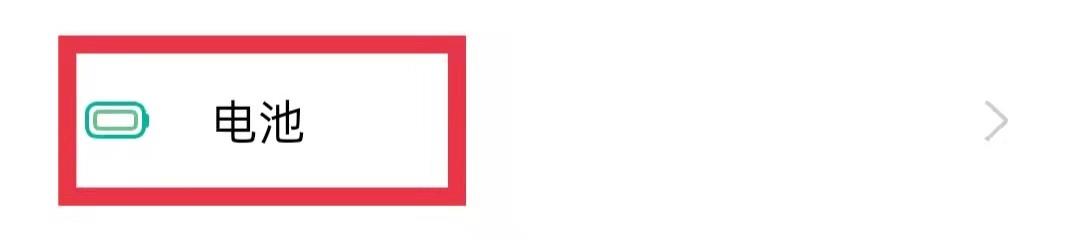
1、点入设置的电池选项
绿色轮廓图标和【电池】文字组成同一条设置入口,点按整行即可继续。它右边的浅灰箭头表示内部还提供其他项目,当前这层尚未列出每个应用的用电信息。应通过手机系统设置进入这一分类,而不是打开某款应用自带的电量提示。若看到的只是状态栏数字,那仍然是余量显示,尚未到达能够按应用查看的电池管理区域。
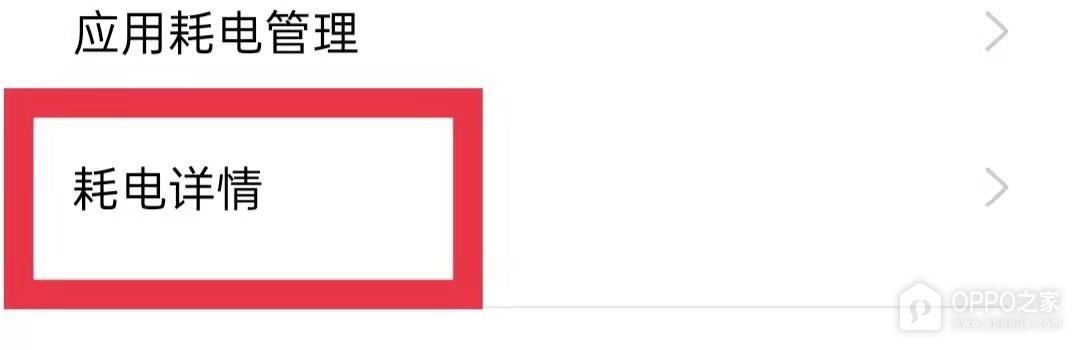
2、上滑电池界面定位详情入口
【耗电详情】出现在电池功能列表较低的位置,手指向上滑动屏幕即可继续寻找。图中红框对应的就是这一条目,旁边可见向右的小箭头,说明它可以展开统计内容。上面一条应用耗电管理虽然也涉及用电,却属于另一个项目。需要查看各应用数据时,应找到完整的详情名称,不要把滚动到某个带耗电字样的位置就视为已经看到排行。
3、进入耗电详情核对日期与应用
顶部三个日期标签用于标明统计范围,图中【今天】带有彩色下划线,其余两项没有选中标记。打开详情后,从所选标签向下阅读,便能看到微信等应用名称以及各自的百分比,排列顺序对应这一次统计。需要看其他日期时应选对标签,不能混合读取不同天的记录。某个应用未处于图中同一位置,并不能说明列表出错,应以本机实际记录为准。
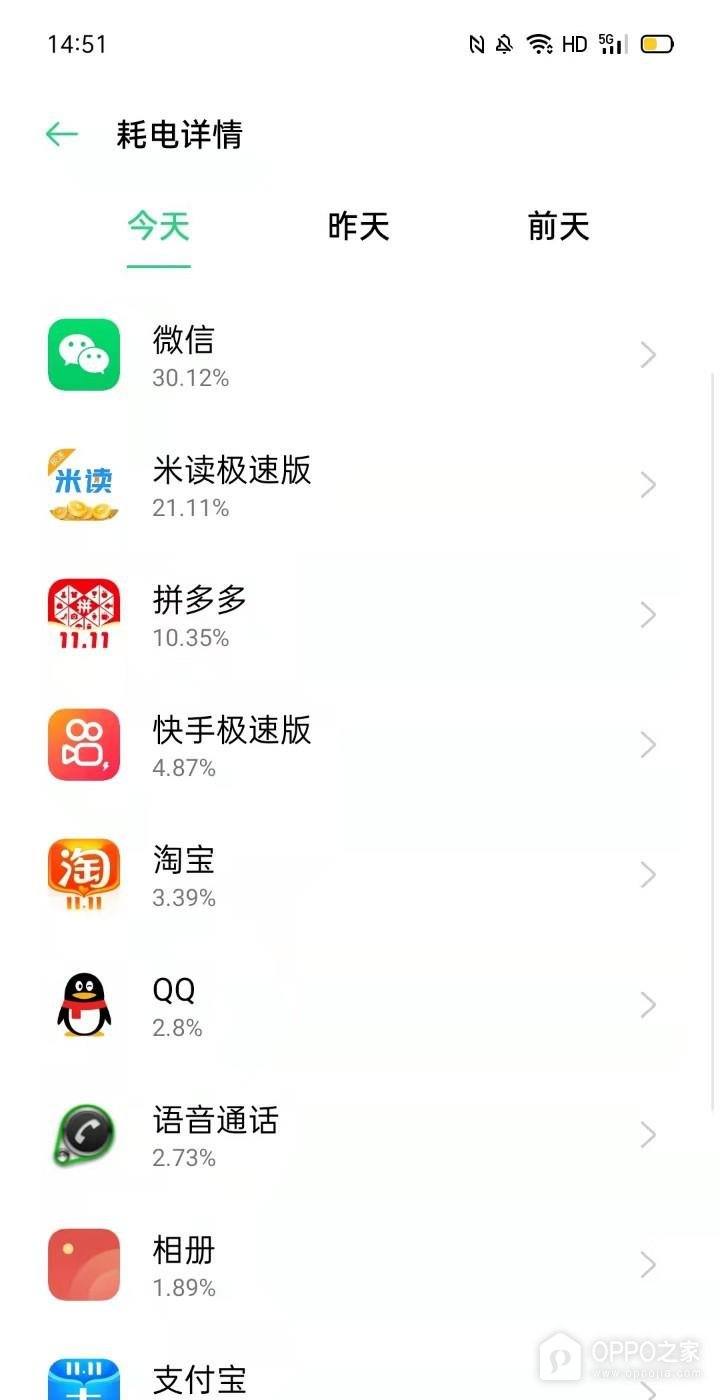
百分比描述的是统计耗电的相对份额,它既不是该应用的电池余量,也没有直接告诉用户消耗了多少毫安时。一天内使用不同应用的时长变化,排行自然可能不同。图示微信的30.12%只属于当时的记录,不应预设一加 16也出现同一数值。若要比较两天使用情况,应保持所读日期清晰,并结合当天活动理解结果,不能从一次占比升高直接推断后台失控或硬件电池损坏。