OPPO Find X10个人热点如何开启?
电脑或其他手机临时需要网络时,可以把OPPO Find X10设为个人热点,让对方通过无线方式使用手机提供的连接。热点开关与手机自身连接WLAN的开关不同,找错入口就无法开启共享。操作前应留意移动网络的可用情况和流量额度,因为共享连接可能消耗较多数据。手机的ColorOS版本不同,网络功能的分类名称也可能调整,应围绕个人热点项目寻找,并用开关颜色判断是否已经启用。
OPPO Find X10个人热点如何开启?
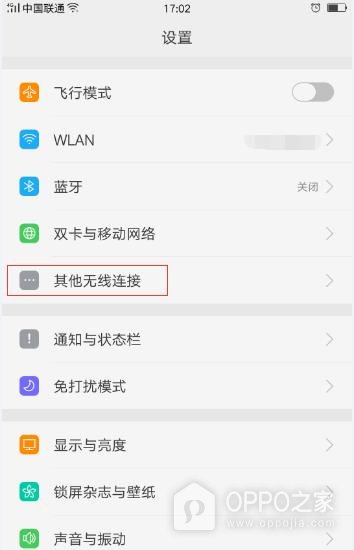
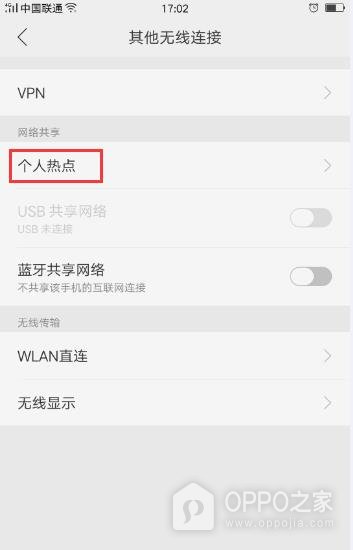
操作1、点进其他无线连接分类
系统设置的网络部分不仅有【WLAN】和【蓝牙】,还提供更多连接项目。图示路径使用【其他无线连接】,它位于网络分类区域,右边带有展开箭头。点这一条目即可查看共享功能。如果手机采用新版分类,需按实际连接设置寻找个人热点,不要仅按图片里的上下位置定位。打开WLAN只是在设置手机作为接收端连接网络,不是开启供其他设备使用的热点。
操作2、选择网络共享里的个人热点
标题为【其他无线连接】的界面把共享与传输分开排列,靠上的共享区域里就有要找的热点项目。屏幕红框标出的是【个人热点】的名称,点击这块文字所在的横向条目。目标行没有开关,必须进入详情才能把共享启用。辨认时留意自己要用的是无线接入,图里的USB项目提示未连接数据线,蓝牙项目则使用另一种方式,都不应在这一步替换选择。
操作3、把开启个人热点开关打开
【开启个人热点】这一项下方有共享互联网连接及数据流量的提示,开关是这一步的操作目标。点开后,图里按钮呈青绿色,圆形滑块靠右,表示热点处于启用状态。下方还能看到【名称与密码设置】,供确认其他设备连接时需要的信息。此时只能确定共享开关已经打开,画面没有显示电脑或其他手机的连接结果,不能据此认定对方已成功上网。
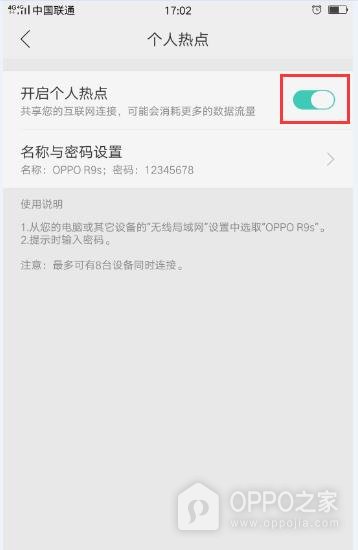
给其他设备连接时,应以自己手机当前显示的热点名称和密码为准,不能照填图中的名称或数字。热点会共享手机的网络,连接方下载文件、更新应用等操作可能增加数据用量。若无需继续共享,可回到同一开关关闭热点。仅开启热点不会自动修改已有密码,也不能用开关开启状态代替对移动网络是否可用的检查。