OPPO Find X10默认浏览器如何更换?
OPPO Find X10需要更换系统调用的浏览器时,可以到默认应用设置指定对应程序。手机里安装了另一款浏览器,并不代表系统会自动把它作为默认选择,直接点开某款浏览器也只是启动应用。正确做法是查看浏览器类别的默认项目,选择后核对标记。若准备使用第三方浏览器,应让它处于已安装、可选的状态。系统默认项与应用内部自带的网页窗口用途不同,调整时应分清实际想改变的打开方式。

OPPO Find X10默认浏览器如何更换?
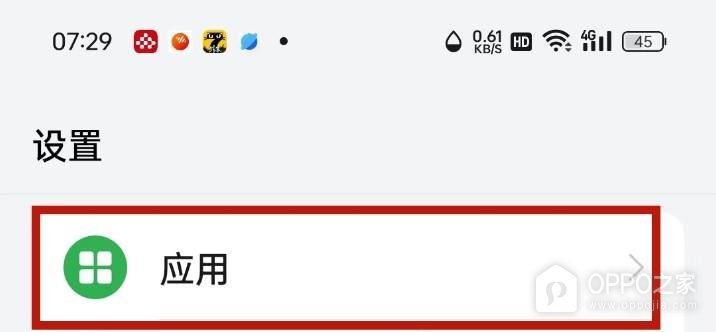
步骤1、进入设置中的应用分类
【应用】这一条带有绿色图标和向右箭头,负责集中提供应用相关功能。打开设置,找到图中红框标示的同名栏目并点入。这一步要到达系统的应用设置区域,不能把桌面上某个浏览器图标作为替代入口。手机若当前已经打开浏览器,应退出到系统设置再寻找该分类,因为应用自己的菜单不会直接等同于系统的默认应用列表。
步骤2、打开默认应用项目
【默认应用】用于指定不同任务由哪个程序承担,右侧的箭头说明还需进入其详细分类。找到该名称后点击,屏幕应出现按用途区分的项目,随后才能针对浏览器更改选择。图里这一行是设置项目本身,不是某款应用的名称。若手机显示的是单个软件的权限或占用空间,应返回应用分类寻找默认应用,不必改动软件的数据和权限。

步骤3、进入浏览器默认项
【浏览器】这条记录下方标着【系统默认】,小字反映当前状态,右侧箭头通向浏览器候选列表。点击这一行继续,认准上方的大字用途名称,而不是仅凭蓝色图标判断。默认应用设置还可能包含别的用途,修改其他类别不会替换网页浏览器。进入此项的目的只是指定默认程序,不涉及更换浏览器主页、搜索引擎或书签内容。

步骤4、选择目标浏览器并看选中标记
选项右侧的圆圈用于确认当前默认归属。图中名称为【浏览器】、附有【推荐】字样的系统选项显示蓝色选中圈,表示当前已选它。需要恢复系统浏览器时,点选该项并核对这个标记。希望使用其他浏览器时,则应选择手机实际列出的对应名称,不能把系统推荐项的蓝圈解释为另一款应用也被选中。若目标不在列表,需检查它是否已经安装。

浏览器默认项改变的是系统为相应网页任务选择应用的规则。聊天或资讯应用可能保留自己的网页窗口,因此不能仅凭某个应用内部仍打开原窗口就断定选择失败。复核时可返回浏览器默认项目看具体选中名称,避免反复安装、卸载浏览器或清空原有浏览记录。