OPPO Pad 6应用商店自动更新怎样关闭?
OPPO Pad 6连接家中无线网络并充电时,应用商店可能按自身规则安排夜间下载,部分软件版本因此在没有手动点更新的情况下发生变化。想自行掌握更新时间,需要调整商店内部的自动更新选项,而不是关闭平板的无线连接。支持相同菜单的版本,可以经个人页面进入商店设置,将WLAN自动更新应用关闭。判断操作是否奏效,应查看这项专用开关的状态,不能用有没有下载角标来代替。
OPPO Pad 6应用商店自动更新怎样关闭?
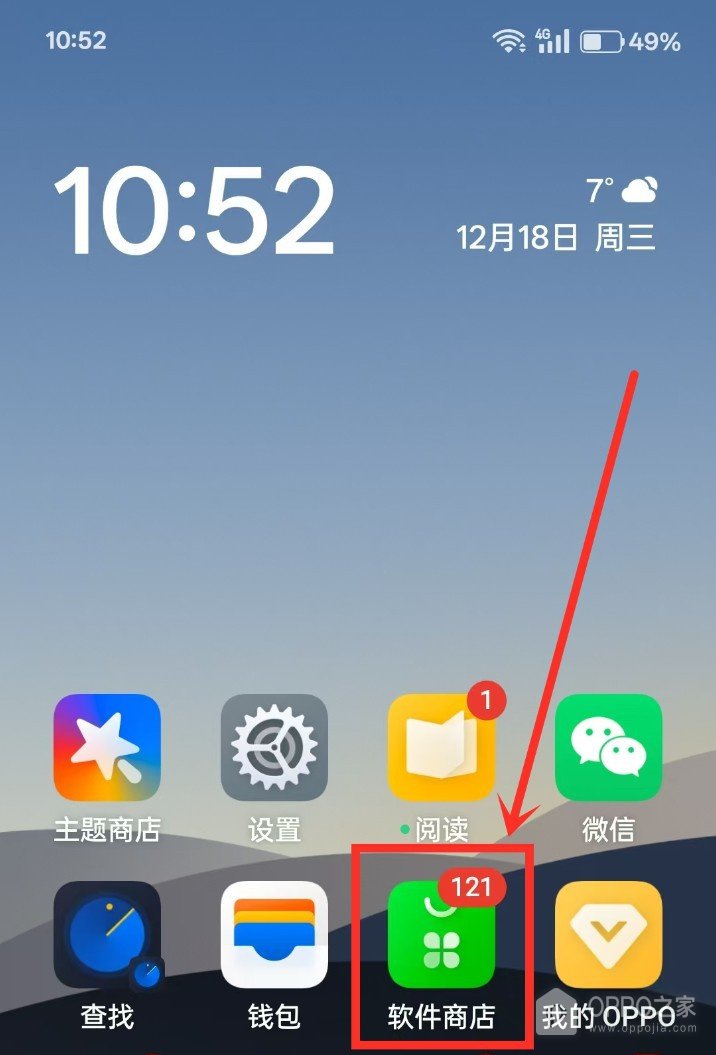
步骤1、启动软件商店
【软件商店】是绿色购物袋样式的应用入口,图示将它与【主题商店】分别列出,两者用途不同。找到平板上的软件商店图标并打开,出现应用推荐及商店导航即可继续。应用名称若显示为【应用商店】,应确认是设备自带的应用管理商店。图标上的数字只提示该应用的消息或待处理项目,并不能直接说明自动更新当前是否开启。
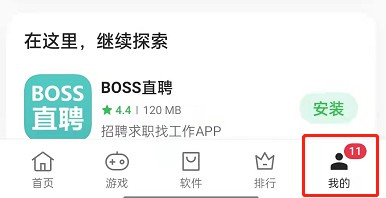
步骤2、切到我的栏目
商店首页主要展示推荐内容,个人功能需通过【我的】进入。图示的导航包含首页、游戏、软件、排行和我的,头像形状的入口位于右端。点选【我的】,让页面切换到个人相关功能。平板横屏或商店版本变化时,导航可能重新排布,应认准文字而非固定点击屏幕右下角。此处只切换栏目,不需要点推荐应用旁的【安装】。
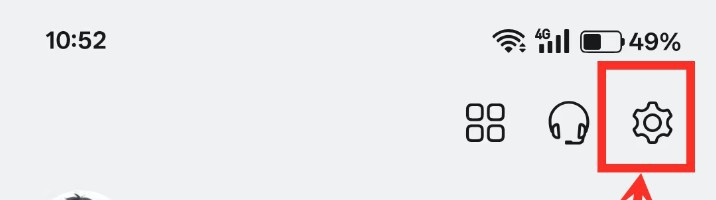
步骤3、触碰齿轮打开商店设置
个人页面顶部的齿轮负责管理这款商店自身的行为,图中它与四格图标、耳机图标并排,形状清晰可辨。点击齿轮后,应出现带返回箭头的【设置】界面,并能看到【下载更新设置】分组。若眼前是平板的系统设置主页,说明入口选错,应回到商店操作。目标设置位于商店内部,无需借助通知权限或系统升级菜单关闭。
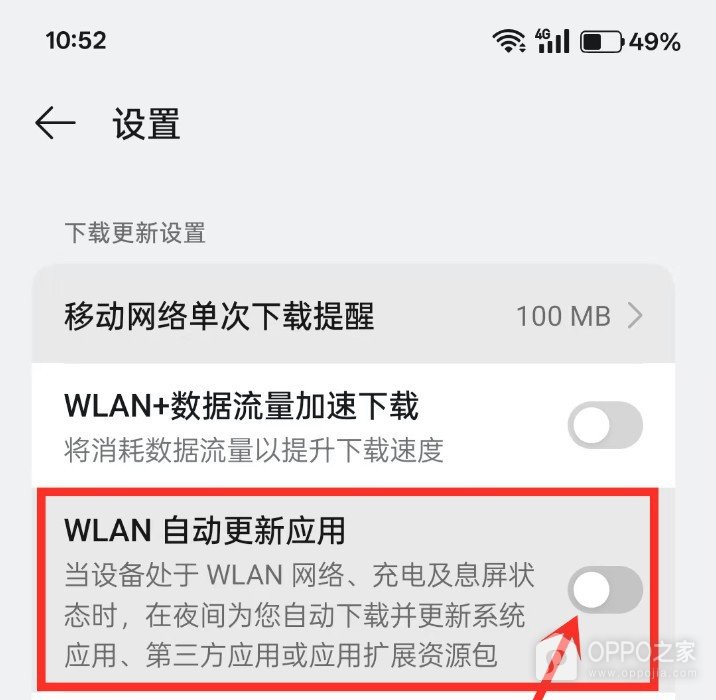
步骤4、关闭WLAN自动更新应用
【WLAN自动更新应用】下的文字说明了触发条件,设备连接无线网络、充电且处于息屏状态时,可在夜间自动下载更新。找到这一行右端的滑块,把它置于灰色且圆点靠左的状态,图示正是关闭状态。相邻的【WLAN+数据流量加速下载】属于另一项功能,不能用它的灰色状态替代判断。核对时应让开关与自动更新这一行对应起来。
这一项针对应用商店的自动下载更新安排,涉及系统应用、第三方应用或应用扩展资源包,并不是平板操作系统的OTA升级开关。保留商店的手动更新能力与关闭自动更新并不冲突,需要新版本时仍应到对应应用的更新入口处理。其他应用市场或软件自身提供的升级机制,需要分别检查,不能据此认定所有更新途径都被停用。