OPPO Find X10默认输入法如何切换?
OPPO Find X10装有多款输入法时,下载新键盘与指定日常使用的键盘是两件事。即便应用已经安装,文字输入框仍可能调出原来的界面,需要检查系统选定的默认输入法。切换时应认清候选项的应用名称,不能只凭九宫格或全键盘的外形判断。若手机保留相同菜单,可从其他设置进入键盘管理,打开默认选择窗口,按希望使用的应用作出选择,并核对圆形标记的归属。

OPPO Find X10默认输入法如何切换?
第1步、选择设置里的其他设置
【其他设置】是系统功能的归集入口,图中这一行右侧有箭头,点入后才会显示键盘相关项目。解锁手机并打开【设置】,查找与图中同名的条目。系统版本不同可能把这一组功能归到【系统设置】,应按本机实际菜单查找键盘管理。此时还没有更换任何键盘,页面仍是系统设置界面,而不是某款输入法自己的皮肤或词库界面。

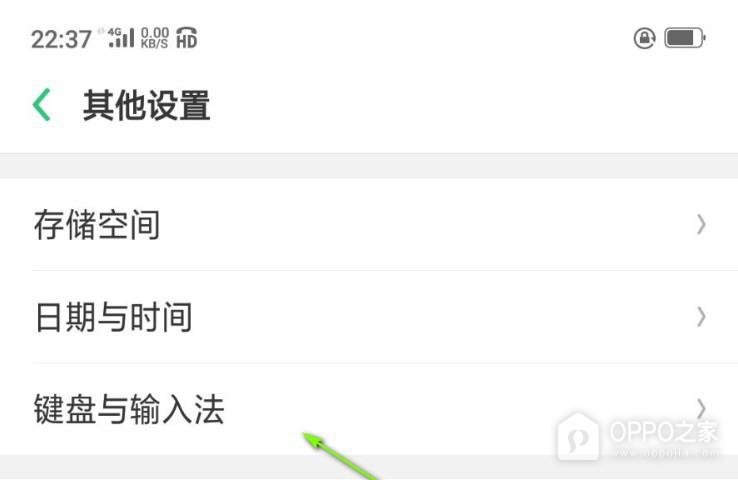
第2步、打开键盘与输入法
日期时间与键盘管理在图示中为相邻的独立条目,【键盘与输入法】位于日期时间之后。点按该行,页面顶端将显示对应名称,主体内容也会出现【默认输入法】。这一级用于选择手机调用哪个输入工具,若打开的是存储空间或时间设置,应退回重选。已经安装但尚未启用的键盘,应按设备给出的管理提示处理,不能把安装成功当作默认选定。
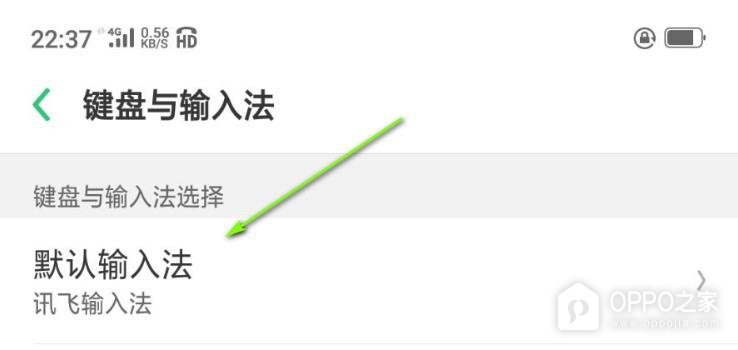
第3步、调出默认输入法选项
当前使用哪款键盘,可以从【默认输入法】下方的小字读取。图中小字为讯飞输入法,行末的箭头表示它还有可展开的候选列表。触碰这一行会弹出题为【默认输入法】的选择窗口,窗口展示的是可供系统调用的应用,不是键盘布局。希望改用的名称若没有列出,需要核对该应用是否已安装和获得启用资格,而不是反复点按原来的名称。
第4步、选定需要使用的输入法
每个候选名称旁的圆圈标明选定状态,实心绿色圆点所在的一项才是当前选择。图示窗口列出搜狗输入法定制版与讯飞输入法,绿色标记位于讯飞这一行,表示讯飞被选中。点选自己要用的应用后,核对标记是否随之改变。若原本已经选中所需名称,可以直接保留。不要将未填充的圆圈误读为已启用,也不必为了照搬图示而改成同一款软件。

默认项决定系统通常唤起的输入工具,而候选中的【中文(中国)】文字属于该条目的显示内容,并不等于把整个手机语言改成中文。选择时优先看应用全名和圆圈状态,避免把输入法应用切换与同一键盘里的拼音布局切换混为一谈。