OPPO Find X10拍照倒计时在哪里设置?
OPPO Find X10拍合影时,按快门的人也想走进画面,倒计时便能留出站位的空隙。这个功能藏在相机拍照界面的扩展菜单,图标外观像一只小秒表,开启后会用数字标出等待时长。设置时要分清相机菜单与系统时钟,闹钟里的计时器不会替代相机快门延时。沿更多菜单找到倒计时,再将数字切换到所需档位,即可通过图标颜色与数值判断是否已经选中。

OPPO Find X10拍照倒计时在哪里设置?
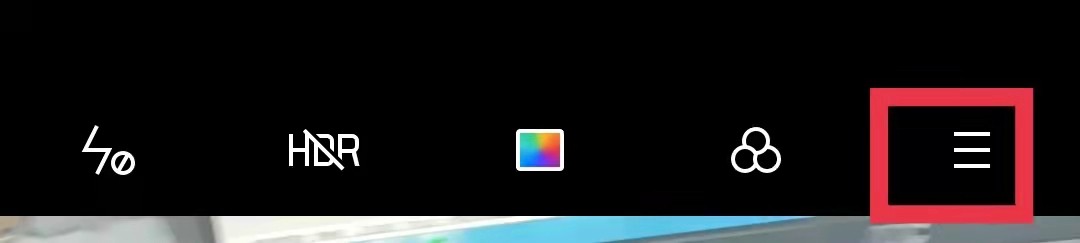
步骤1、展开相机右上角的更多菜单
取景画面顶边排着闪光灯、HDR等工具,右端的三条横线则通向扩展菜单,拍照模式下触碰这一图标,就能看到原本收起的拍摄工具。图示中的红框仅标明入口位置,实际操作应认横线形状。若当前处于录像等其他模式,工具组合可能不同,应回到拍照取景界面寻找,不能用系统通知栏的菜单替代。
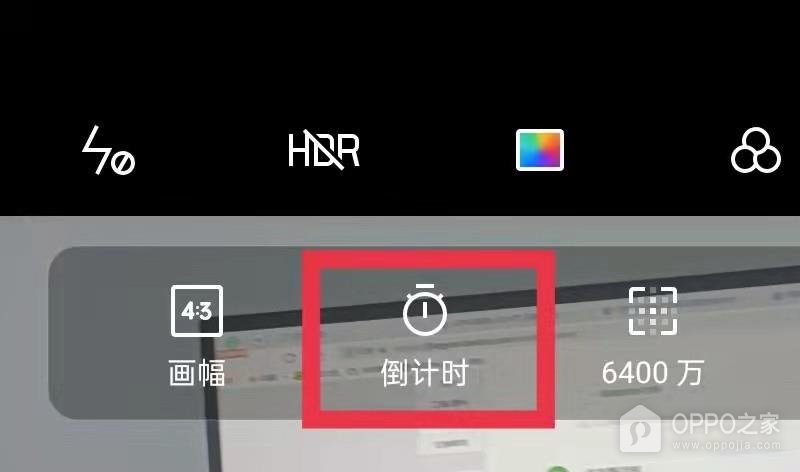
步骤2、点击秒表形状的倒计时工具
展开的工具区同时列有【画幅】与像素选项,其中写着【倒计时】的小秒表用于调整快门等待时间,点按后可观察数字或选中样式的变化。旁边的画幅只决定照片长宽比例,不能用来延迟拍摄。不同相机版本可能采用连续点按切换时长,也可能直接列出档位,应依据实际出现的控件继续选择,避免把旁边的高像素按钮当作延时开关。
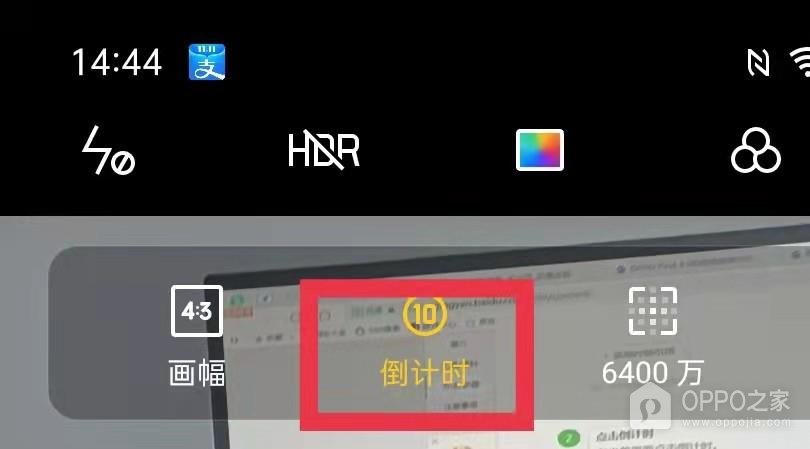
步骤3、将等待时长切换为10秒
秒表中心的黄色【10】与同样变黄的【倒计时】文字共同标明10秒档,操作该控件直到出现这一反馈,才能确认时长选对。若仍是没有数字的白色秒表,就不能认定10秒已启用。设置值是按下快门后的等待长度,并非拍摄张数。将工具区收起再构图时,也应留意该值是否保留,只有选中反馈符合预期,才开始准备合影站位。
倒计时选好后,拍照仍需触发快门,数字变黄并不表示已经生成照片。需要走到镜头前参与合影时,可让手机固定在稳固支架或平整台面上,预留好画面边缘和站位空间,再按快门进入等待。临时手持抓拍若不再需要延时,应把倒计时改回关闭状态,以实际图标反馈为准,避免下一次按快门时仍等待10秒。