OPPO A7 Pro Max屏幕录制怎么开启?
OPPO A7 Pro Max需要把一段操作过程发给朋友时,可以使用系统屏幕录制,把屏幕变化保存为视频。入口位于控制中心的快捷按钮区,不必打开相机对着另一块屏幕拍摄。录制启动后,还需要认清正在录屏的状态和停止控件,否则退出控制中心并不等于结束录制。按照启动、停止、查找视频的顺序处理,既能录下需要的操作,也能避免把后续无关画面继续保存进去。

OPPO A7 Pro Max屏幕录制怎么开启?
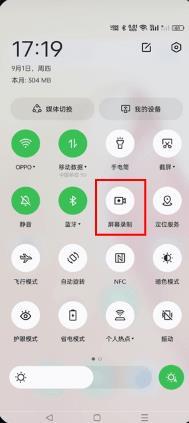
第1步、从控制中心启动屏幕录制
快捷按钮区的【屏幕录制】采用摄像机形状图标,与截图按钮分列,从屏幕顶部下拉展开控制中心后,按名称找到并点按它。若首屏只显示少量按钮,可继续展开快捷区或翻看其他页,按名称辨认目标。首次使用出现录制权限说明时,应读清系统提示并作选择,看到录制状态后才开始演示,单看按钮被按过不能判断视频已经开始保存。
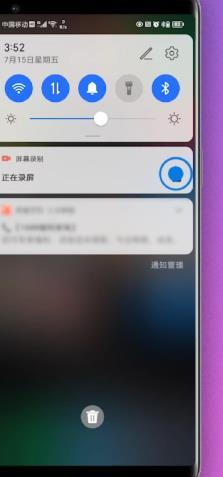
第2步、利用正在录屏通知结束录制
【正在录屏】通知右侧的蓝色圆环内有方形停止符号,演示结束时下拉通知栏并点按这个符号,便可结束仍在运行的录制,避免后续浏览内容继续进入视频。圆环与清理通知用的垃圾桶不是同一种控制,清理普通消息不能代替结束录屏。停止后应观察正在录屏的提示是否撤下,若仍显示运行状态,需要回到该通知确认停止操作是否被触发。
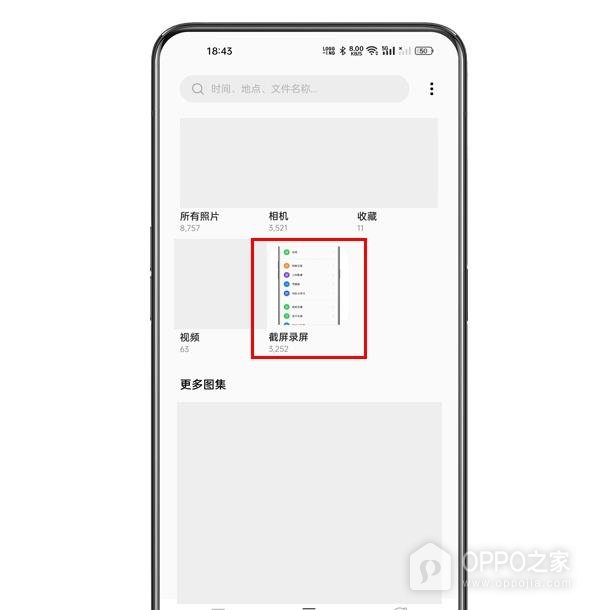
第3步、打开相册里的截屏录屏分类
相册里的【截屏录屏】分组带有缩略图和内容数量,结束录制后切到相册分类,进入这个分组即可寻找刚保存的视频。部分相册版本也会把视频集中列在【视频】分类,可结合最新保存时间定位。数量表示整个分组的内容总量,不能只凭这个数字认定刚才的片段完整,应打开新视频播放,核对开头和结尾是否包含需要的操作。
录屏记录的是屏幕上能显示的内容,开始前可关掉含私人信息的聊天窗口,避免姓名、验证码或地址进入画面。需要保留讲解声音时,还应检查录制工具实际提供的声音选项,不能从正在录屏的文字推断麦克风已经开启。遇到受保护的播放内容或应用界面无法被录下时,不应将正常桌面能录制的结果等同于所有应用都支持。