一加 Ace 7 Pro控制中心快捷开关如何编辑?
作者:泡泡
时间:2026-10-31 15:22
一加 Ace 7 Pro的控制中心可以集中放置常用功能入口,某个开关没有出现在常用区域,并不一定说明手机缺少这项功能,也可能还在编辑页的待添加区域。调整时应区分开关的摆放位置与功能的启用状态,把图标拖入常用区只是在面板上增加入口。不同系统版本的面板布局可能变化,可结合【编辑】入口和上下两个区域识别操作位置。【单手模式】也是可以加入常用区域的快捷功能之一。

一加 Ace 7 Pro控制中心快捷开关如何编辑?
步骤1、展开控制中心面板
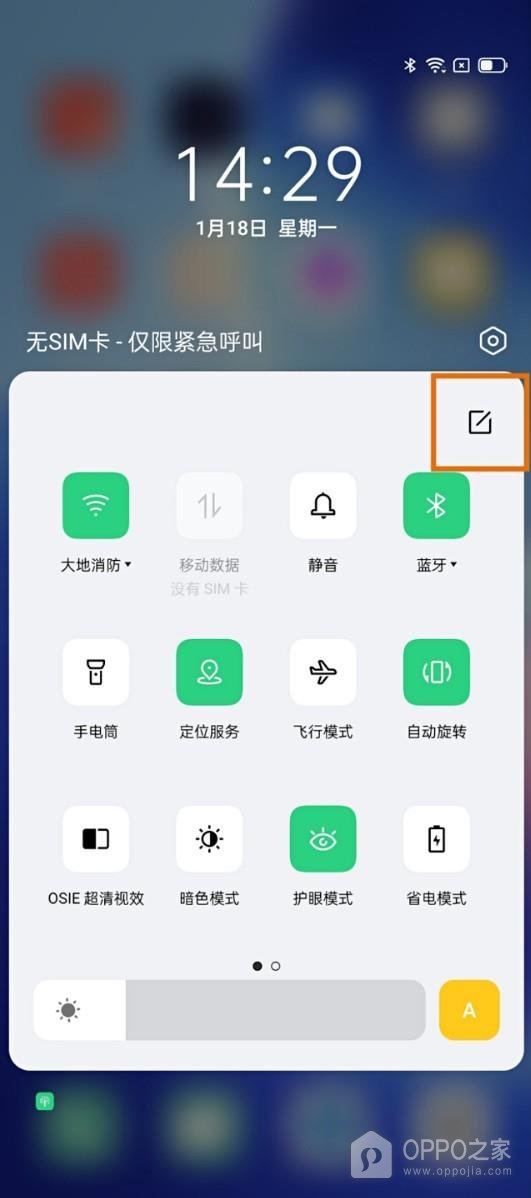
顶部下滑手势调出快捷面板后,需要让开关网格充分展开,才能辨认负责排布图标的编辑入口。配图的橙框圈出了右上角的小方框笔形按钮,它与成排的无线网络、静音等功能图标分开摆放。寻找时可沿面板上缘查看,不必逐个尝试已有的快捷功能,亮度滑块也不负责更改这些开关的排列。
步骤2、打开快捷开关编辑页
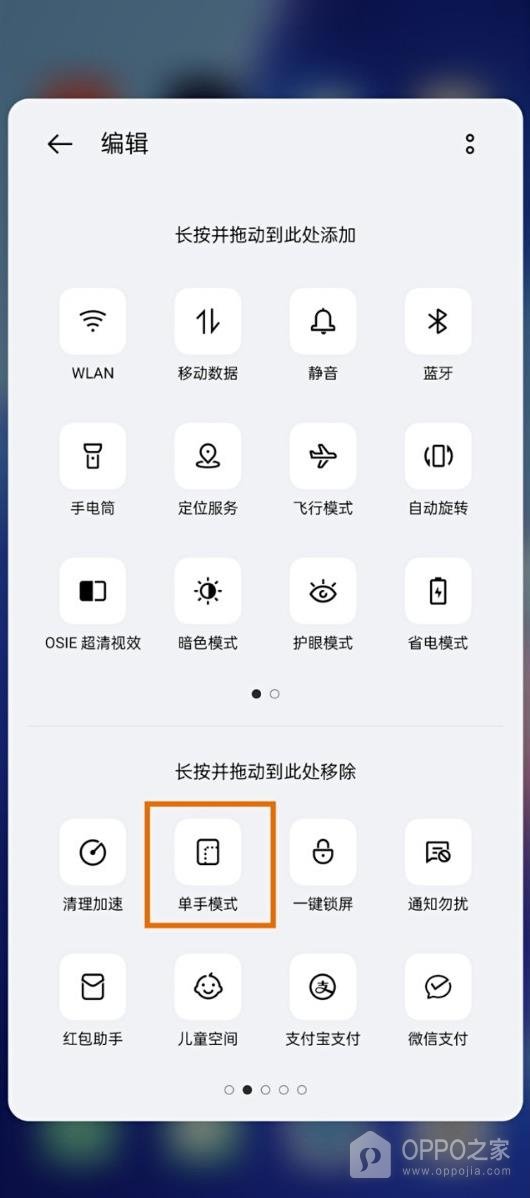
点击控制中心的编辑图标,界面会显示已经放入常用区的开关,以及下方等待添加的功能。图示下区可以找到【单手模式】,上区还带有长按拖动添加的提示。这里主要观察图标所属区域,某项功能仍在下方时,表示它还没有被放入当前面板的常用位置,并不能据此判断功能是否支持使用。
步骤3、将需要的开关拖入上方区域
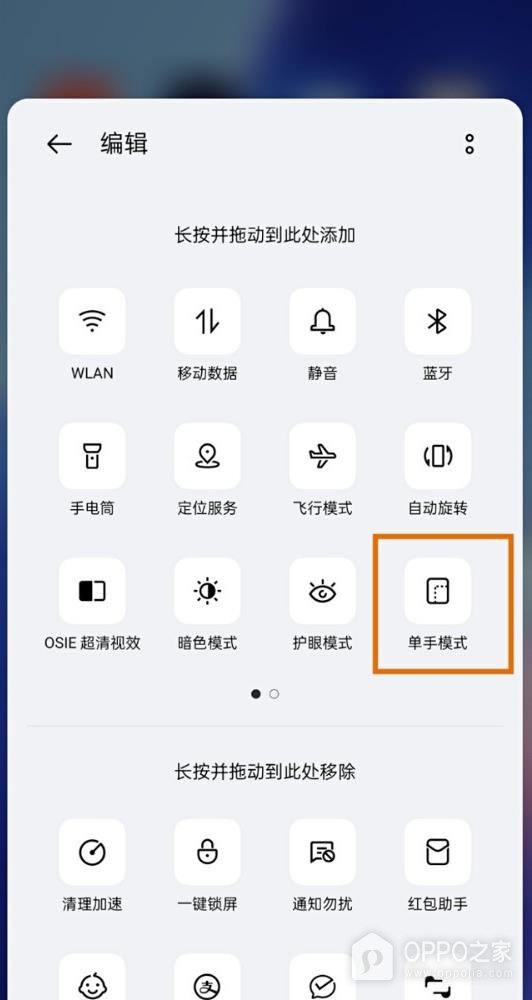
按住下方的【单手模式】图标不松手,向上移动到常用开关区域,确认图标跟随手指移动后松开。拖放结束应查看上方是否出现同名图标,图示中的目标已经位于第三行右侧。短暂轻点与长按拖动的作用不同,若图标没有改变所属区域,可重新按住目标拖动,避免误操作相邻项目。
步骤4、返回面板检查新增入口
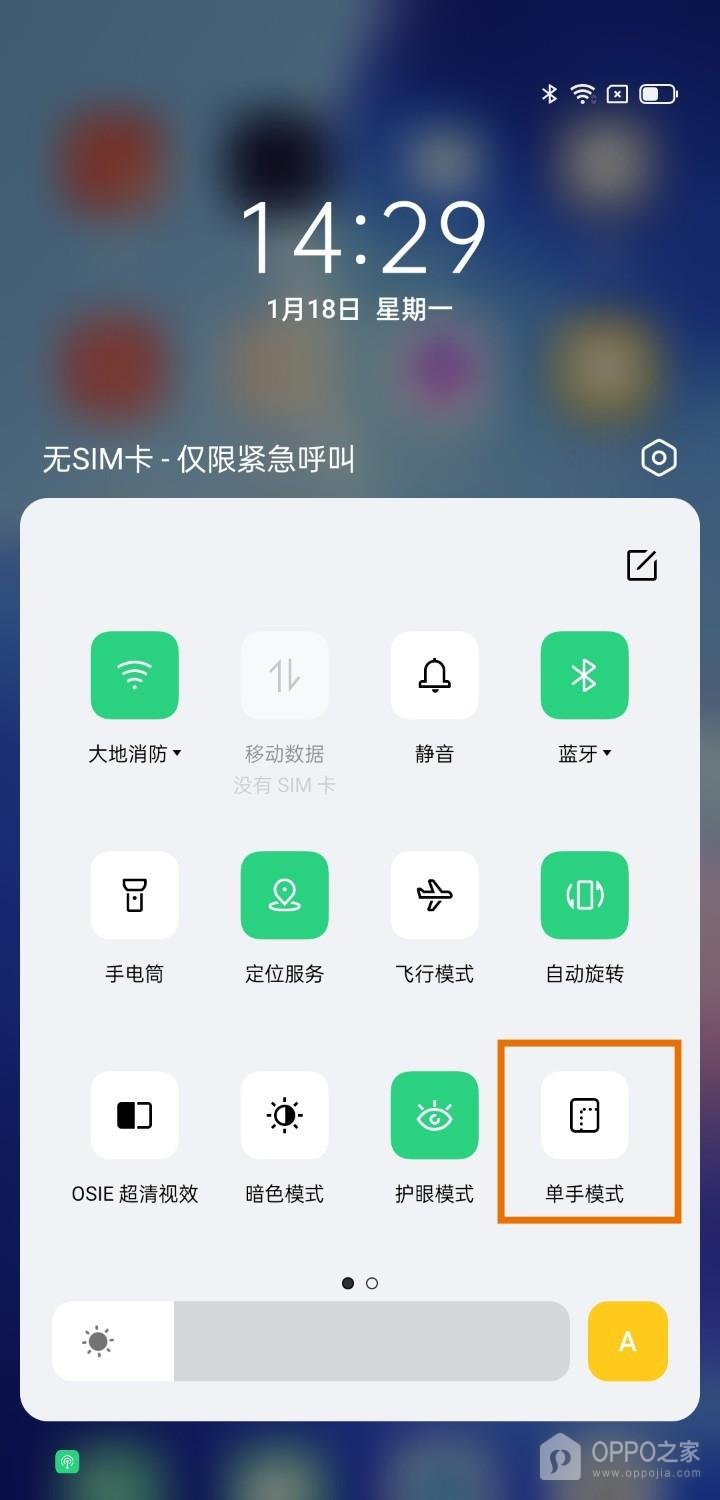
点左上角返回箭头退出编辑界面,普通控制中心应能看见刚加入的【单手模式】开关。核对时除了名称,还可看编辑页的分区提示是否已经消失,防止把尚在编辑状态的画面当作最终结果。图示新增项仍是未触发的浅色状态,说明加入快捷入口并不会自动启动单手模式,需要使用时才点击它。