一加 Ace 7红外遥控怎样添加并控制空调?
一加 Ace 7的红外遥控可以把空调常用按钮放进手机,但添加设备时需要找到真正能控制家中空调的遥控方案。若应用提供【拍照添加】,可以利用手里的原装遥控器识别外形,再通过试用按钮确认匹配。识别、试用和正式控制是不同环节,不能看见相似外观就直接认定配对成功。手边准备好实物遥控器,并让手机朝向需要控制的空调,才能检查每一次操作有没有得到响应。
一加 Ace 7红外遥控怎样添加并控制空调?
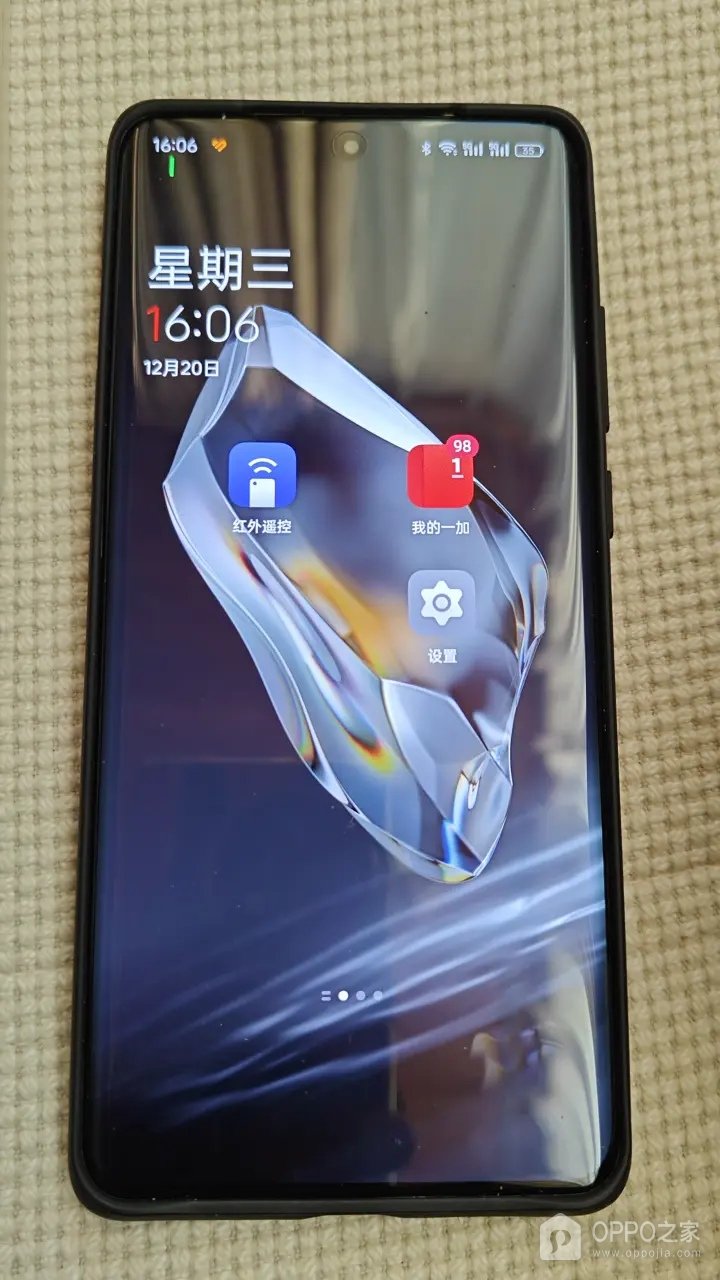
第1步、打开红外遥控应用
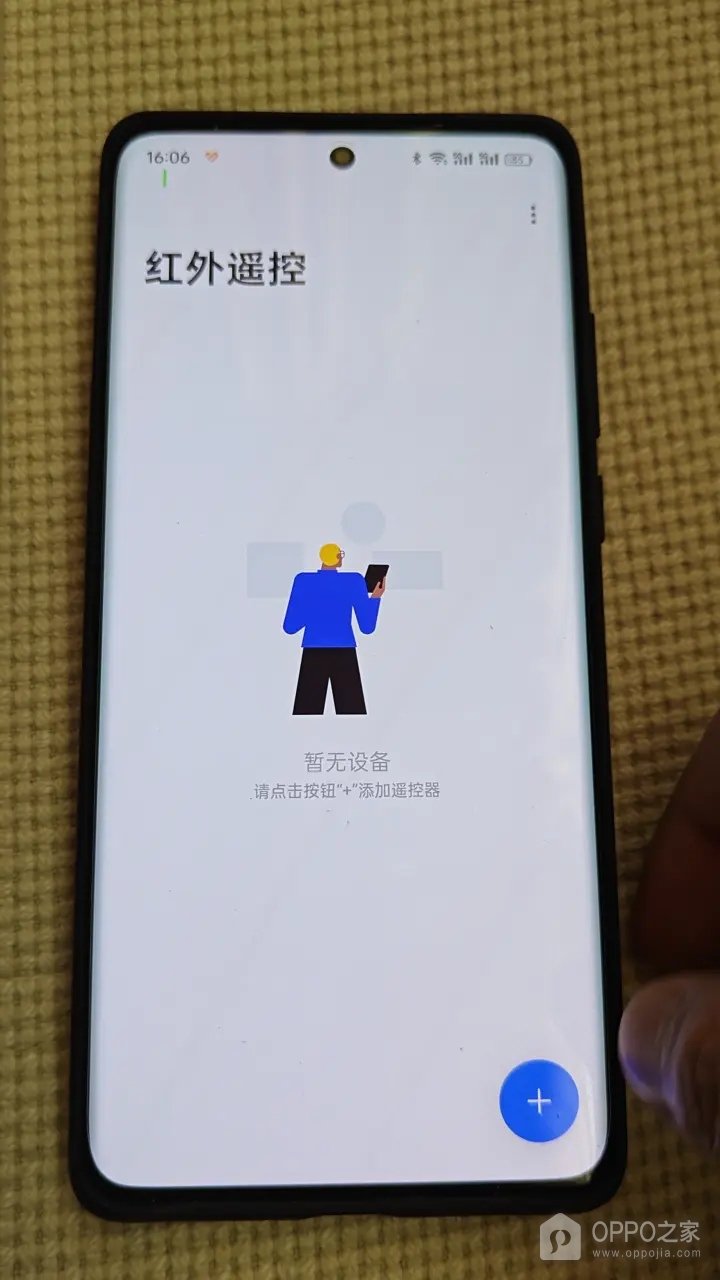
桌面上带遥控器图案的【红外遥控】是添加空调的起点,点击应用查看设备列表。系统设置中的其他无线连接项目不用于这条添加路径,查找时认准应用名称。尚未添加设备时列表可能为空,这只表示还没有保存遥控器,并不是空调已经连接或手机硬件失效。
第2步、点击加号新建遥控器
设备列表显示【暂无设备】时,界面同时提示用加号添加遥控器,点击右下角的【+】即可进入添加页。这个按钮用来建立新的控制面板,不是给已有空调调节温度。若列表已有其他设备,也应核对添加入口,避免打开别的房间已经保存的遥控器。
第3步、选择拍照添加分支
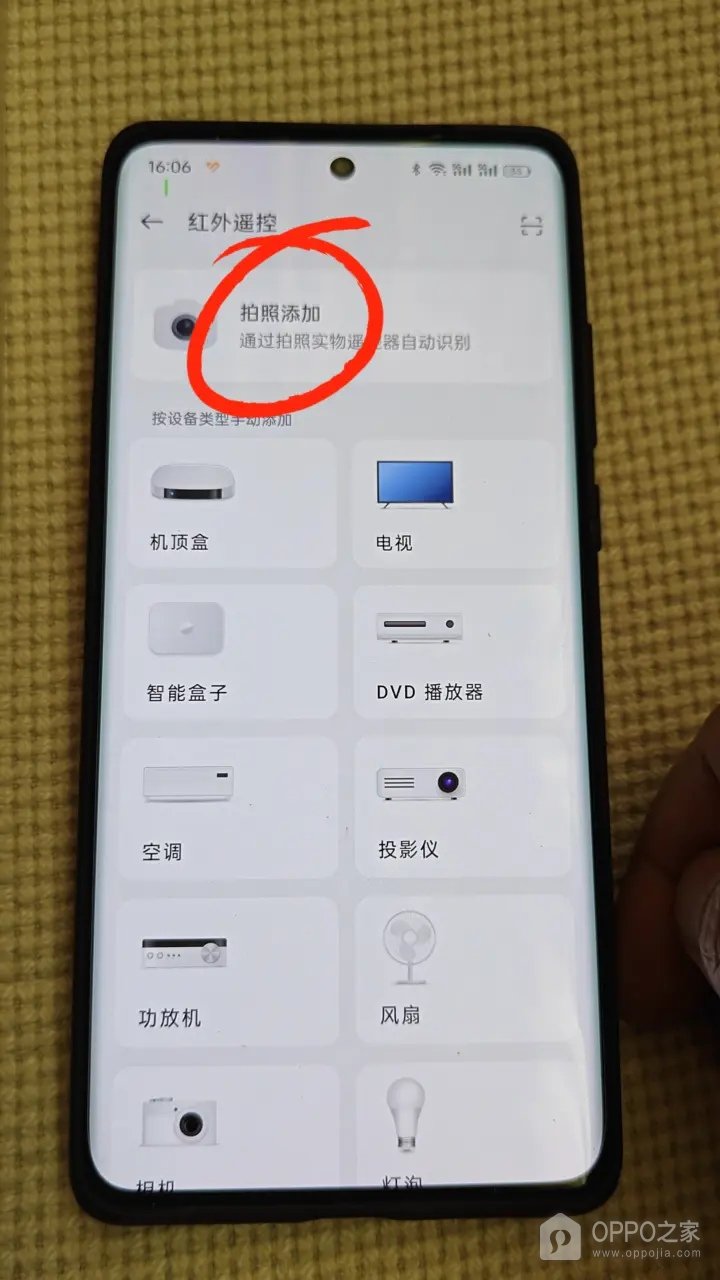
添加页上方的【拍照添加】会通过拍摄实物遥控器进行识别,其下还有按设备类型手动添加的选项。手中有原装遥控器时点拍照入口,随后应出现取景画面。若当前版本没有这一项,就无法沿用拍照流程,应使用应用实际提供的空调添加方式,不能把设备分类按钮当作拍摄键。
第4步、拍摄完整的实物遥控器
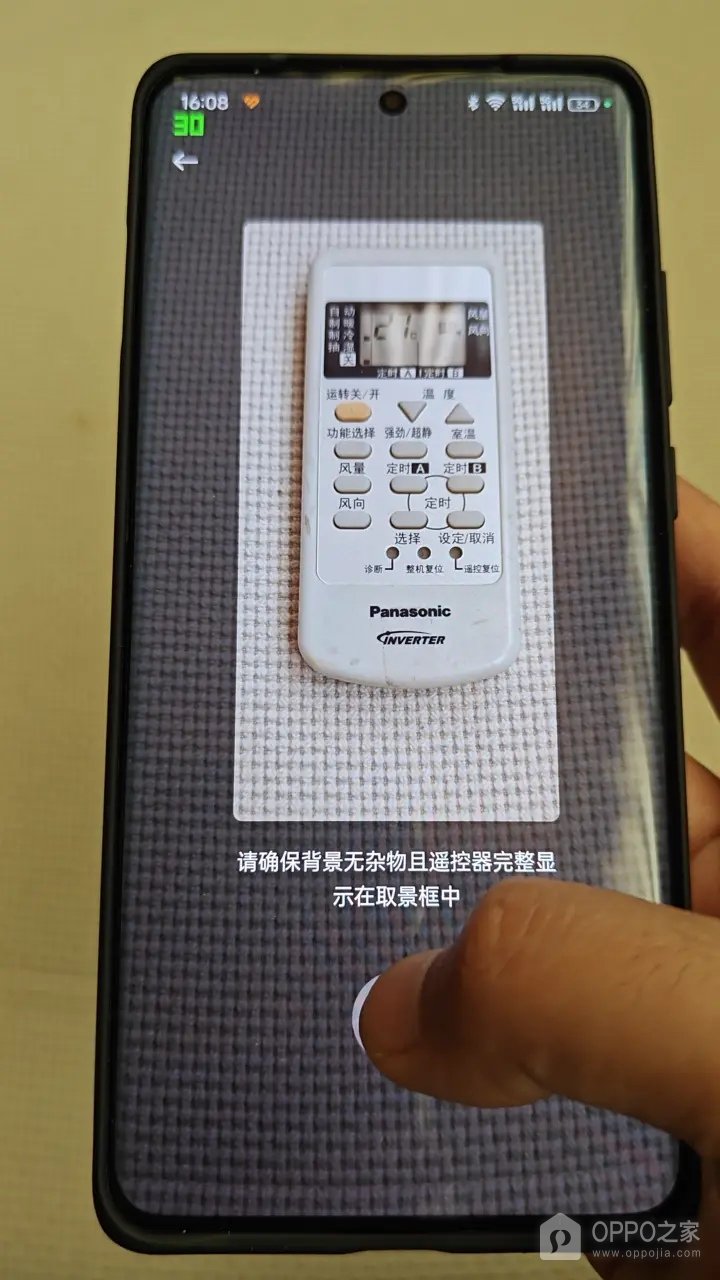
取景框需要容纳遥控器的整个外形及主要按键,画面中的提示也要求背景没有杂物。把遥控器放在便于辨认的平面上,调整手机位置,让顶端和底端都落入框内,再按拍摄按钮。只拍商标或只拍一部分按钮会缺少识别外观所需的信息,取景未完整时应重新调整后拍摄。
第5步、试用匹配结果并选用遥控器
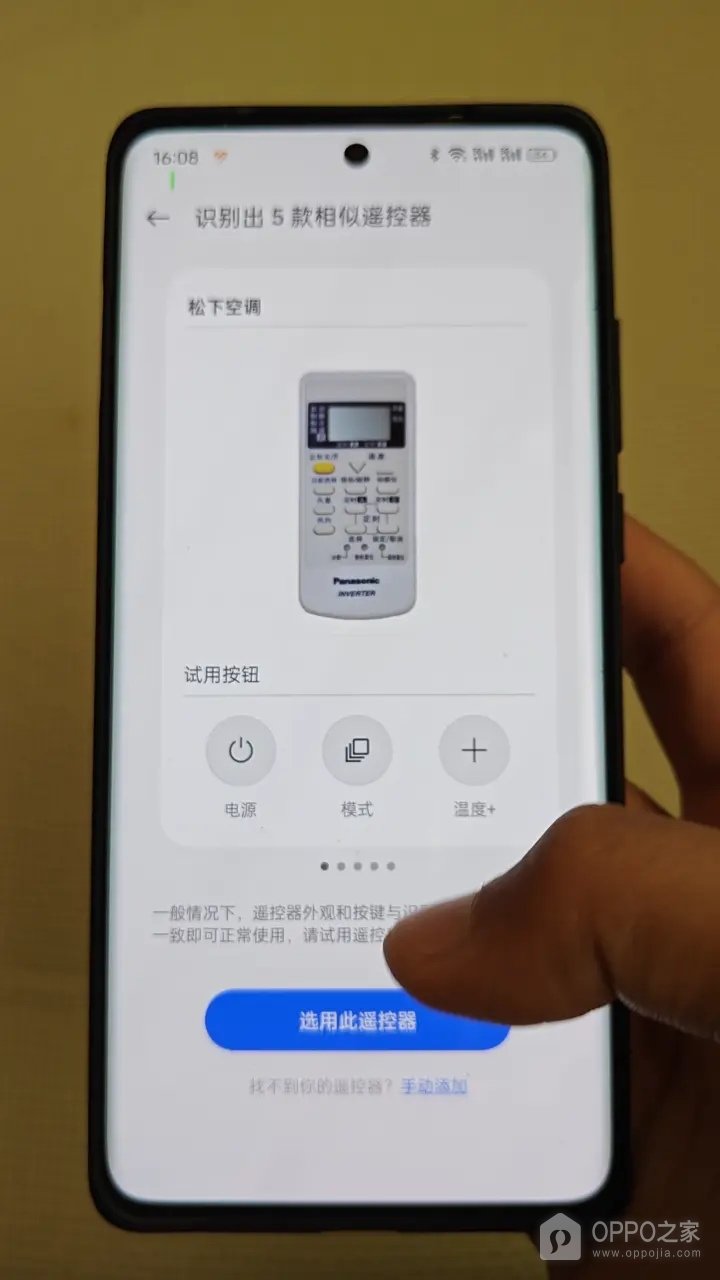
识别结果可能给出多款外形相近的方案,页面中的【电源】【模式】【温度+】用于检查控制是否有效。将手机朝向空调逐项试用,以空调真实响应为依据,匹配正确才点击【选用此遥控器】。列表中的品牌名称只表示识别候选,若设备没有反应,应更换候选继续测试,不要只凭外形直接保存。
第6步、在已保存的面板点击电源
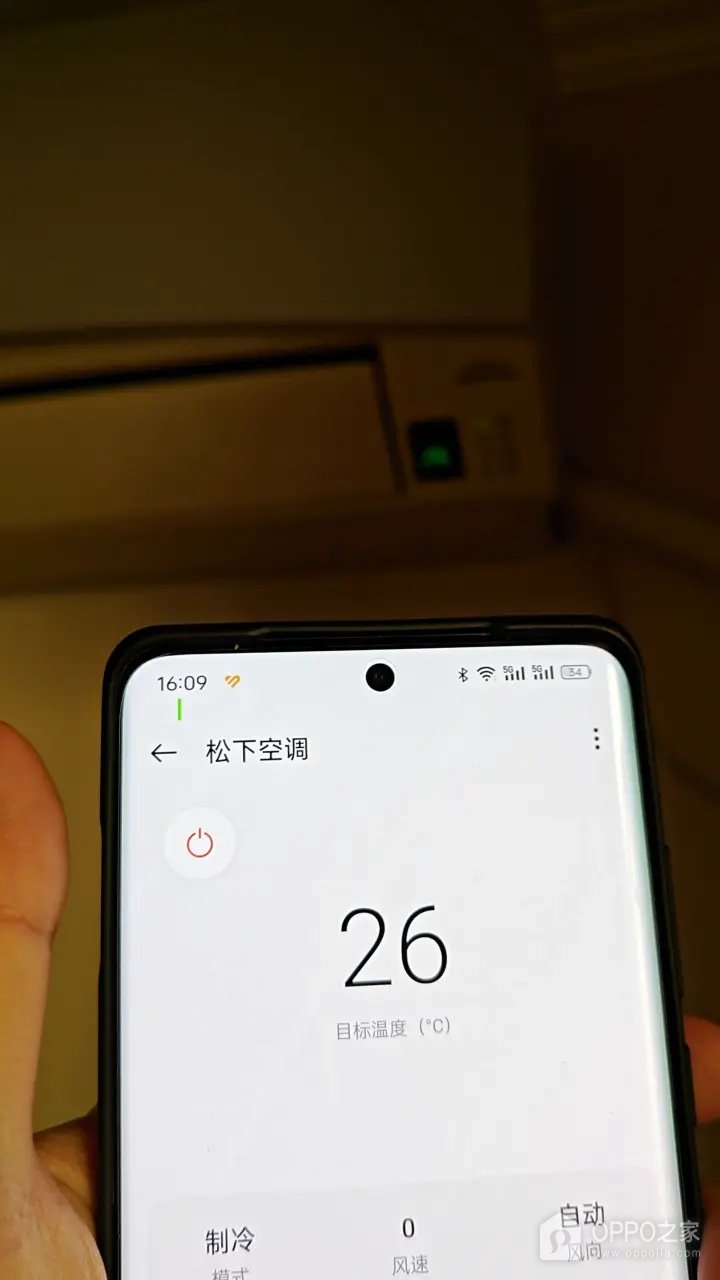
保存的空调会有独立控制页,顶部名称用于确认当前要操作的设备,电源符号与温度区域分别承担开关和调温。核对空调名称后点电源,并观察实际空调的指示或响应。面板能打开仅说明遥控器已经保留,是否真正开机仍须由空调本身确认,不能把手机界面当成设备状态的唯一依据。
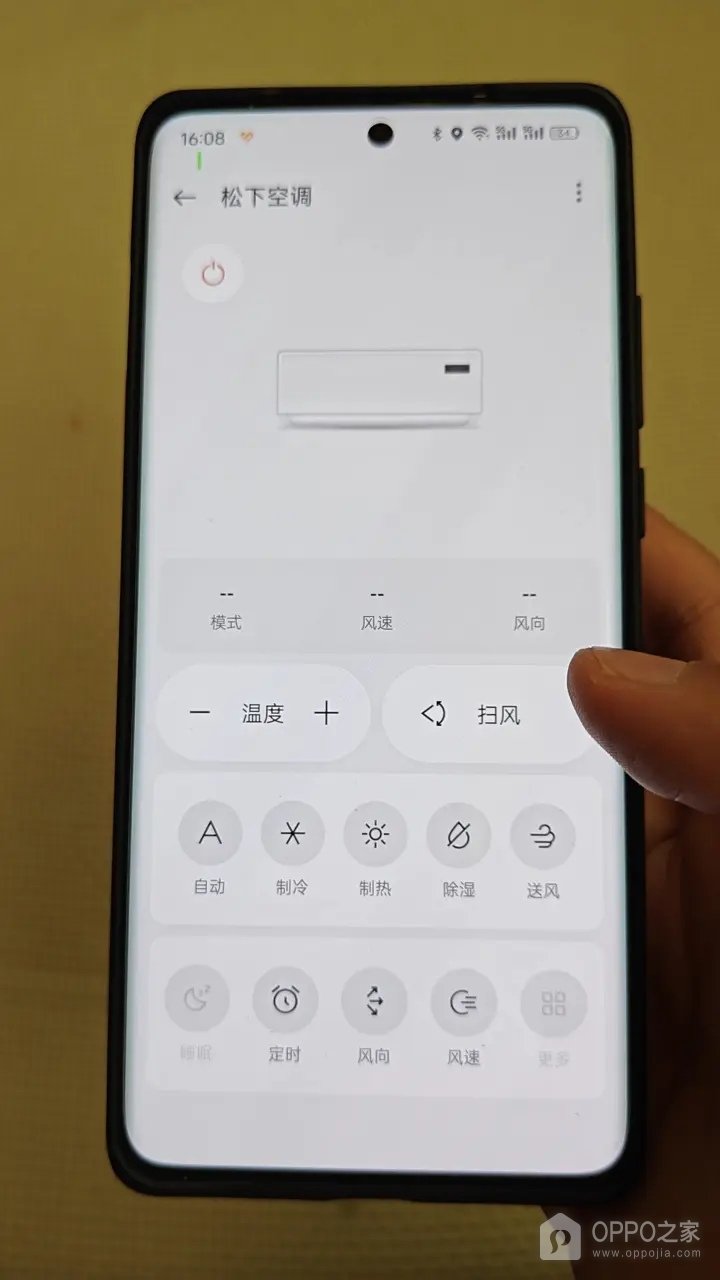
第7步、调节温度并检查空调响应
温度区域两侧的减号和加号负责降低或提高目标设定值,点击所需方向并查看数字变化,同时确认空调能够接收控制。显示的【目标温度】不是房间当前测得的温度,数值变成26也不表示室温已经达到26度。电源、模式或温度任一按钮不能正确控制时,都应回到匹配环节重新检查遥控方案。