一加 Ace 7 Pro底部返回键怎么设置?
一加 Ace 7 Pro使用侧边滑动返回不习惯时,可以检查系统导航选项是否支持虚拟按键,让返回操作有明确的底部按钮。这个调整涉及整套导航方式,并不是在桌面额外放一个返回图标。设置前要辨认当前使用的是手势还是按键,选中按键之后还需看布局示意,确认三角形返回键在自己习惯的一侧。系统菜单可能因版本有所调整,应依据本机实际存在的导航入口操作,不能只照着旧界面的项目顺序点击。

一加 Ace 7 Pro底部返回键怎么设置?
操作1、从桌面启动设置应用
桌面红框标出的灰色齿轮图标名为【设置】,轻点它进入手机的配置界面。导航属于系统行为,操作起点并不是相册、天气或某个聊天软件,示图中的其他桌面图标无需打开。主题会影响图标外观,寻找时可同时读名称,确保打开后出现的是系统分类项目,而不是应用自身的工具栏或菜单。

操作2、找到系统设置这一分类
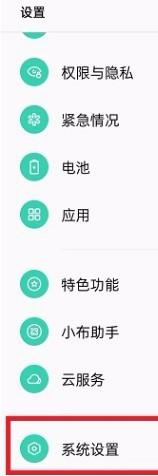
设置分类里可以看到隐私、电池、应用和小布助手等内容,继续找到【系统设置】这一行并点击。图中这一项位于列表靠后位置,以文字标签识别入口即可,不必按图中列表长度判断自己是否滑到了同一位置。若手机版本已调整分类名称,应以实际包含导航功能的系统项目为准,权限或电池选项本身不能更换底部导航形式。
操作3、查看系统导航方式
点开【系统导航方式】进入选择页,配图这行附带绿色的【全面屏手势】小字,表示进入之前采用的是手势导航。这个小字是当前状态提示,不能因为导航入口已经找到,就认定返回键已经出现。与它相邻的语言、键盘及日期时间管理不同设置,不需更改。应继续打开导航的具体选项,才能决定是否使用虚拟按键。

操作4、选择虚拟按键并辨认返回位置
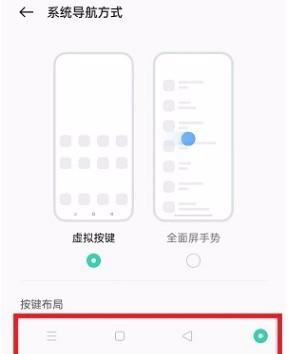
选择【虚拟按键】一侧的圆点,让它呈选中状态,下方会提供【按键布局】供辨认。图示左侧圆点为绿色,第一种布局也已经选中,其中右侧的三角形就是返回符号,另外还显示主页和多任务对应的图标。需要其他排列时,以本机提供的布局为准调整。完成选择要核对导航栏和三角形位置,不能仅凭上方示意图存在就判断切换成功。若默认排列已经符合习惯即可保留,无需反复切换。