OPPO Pad 6自动锁屏时间怎么设置?
用OPPO Pad 6阅读长文或对照资料时,屏幕在停手片刻后变暗,往往与自动息屏等待时间有关。延长这个间隔可以减少反复唤醒屏幕的次数,但它并不等于取消锁屏密码,也不会让设备永久保持亮屏。系统通常把等待时间放在显示相关设置里,入口可能写作自动息屏。调整时既要选定所需时长,也要查看返回页面的文字反馈,确认更改的是闲置等待时间。
OPPO Pad 6自动锁屏时间怎么设置?
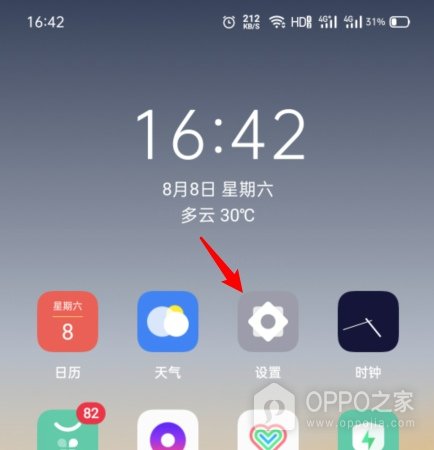
操作1、打开系统设置
桌面的齿轮图标对应设备设置,找到图标下方的【设置】名称并点开。时间、日历和时钟虽然也显示数字或日期,但它们不能调整屏幕闲置行为。进入后应看到包含无线连接、通知及显示选项的系统设置总目录,后续选择都从这个总目录出发,避免误入某个阅读应用自身的显示选项。
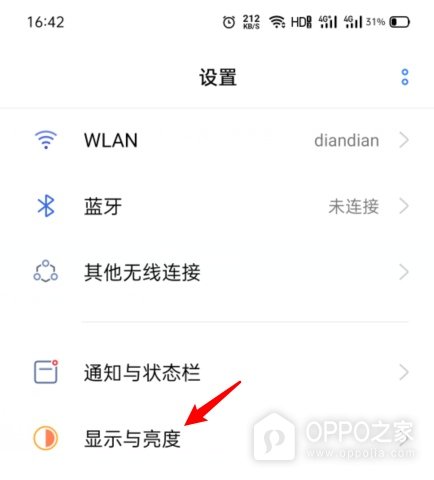
操作2、定位显示与亮度
亮度及息屏时间属于屏幕显示的配置范围,总目录中的【显示与亮度】是相应入口。沿目录滚动找到这一项并点击,识别时可以同时核对名称与行末箭头。与它相邻的通知和无线设置管理其他功能,不决定闲置多久灭屏。跳转后核对顶端标题,确认已经来到显示与亮度的选项区域。
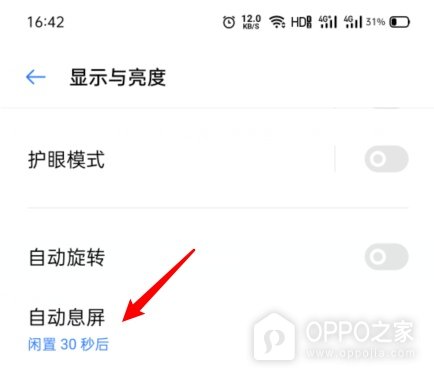
操作3、打开自动息屏时长选项
当前等待值写在【自动息屏】项目名称旁边或其下方,示意画面原本为【闲置30秒后】。点击项目文字可调整这个数值。旁边的自动旋转带有独立开关,它控制画面方向,不会延长亮屏时间。若打开后看到的是旋转开关变化,应返回核对点按位置,等待时长要从自动息屏这一行进入。
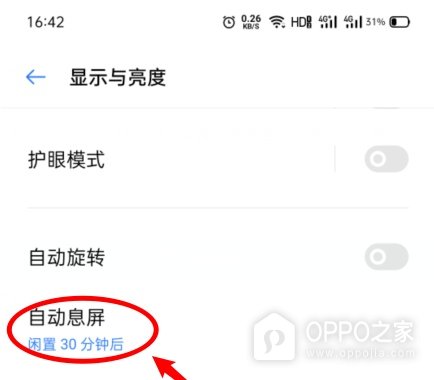
操作4、选定等待时间并核对回显
保存的结果会回写到自动息屏条目,不需要仅凭点过某个选项判断是否生效。需要较长阅读间隔时,可在设备提供的时长选项中选择30分钟,返回后检查【自动息屏】对应文字是否为【闲置30分钟后】。若仍显示30秒,当前值就没有变为目标时长,应重新进入选择。实际可选范围以设备界面为准,不把30分钟解释为永不息屏。
等待时间拉长意味着设备闲置时也会维持一段亮屏,处理完资料后可以按电源键主动关屏,不必等待计时结束。自动息屏的回显只证明时间配置已改,锁屏后的身份验证要求仍需按设备原有安全设置理解,两类设置不能相互替代。