一加 Ace 6T人脸解锁如何录入面部信息?
一加 Ace 6T的人脸解锁需要把面部信息添加到系统,再允许它用于解锁屏幕。录入前遇到密码提示并不表示人脸功能出错,锁屏密码是这类识别方式的基础验证手段。没有密码的设备需要创建并确认,已有密码则验证原来的密码即可。不同ColorOS版本可能采用不同的安全菜单名称,可以按面部识别这一功能寻找入口,最终以解锁开关已经开启作为配置结果。

一加 Ace 6T人脸解锁如何录入面部信息?
第1步、进入设备设置
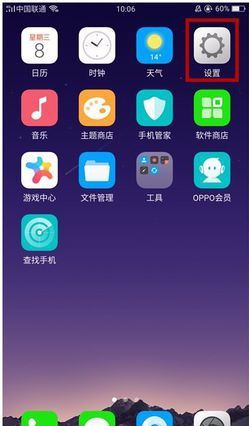
桌面右上区域的齿轮图标标有【设置】,触碰它可以进入系统配置。此时不必打开相机,普通拍照与系统保存面部识别信息属于不同用途。打开设置总目录后,寻找包含身份识别或密码的栏目,后续录入需要由安全设置发起,不能通过相册中的人像照片替代。
第2步、找到密码及识别栏目
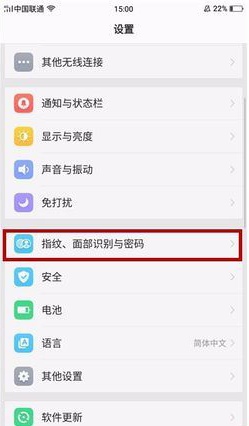
身份验证相关项目在旧版界面集中标为【指纹、面部识别与密码】,点击带有这组文字的选项。新版本可能采用密码与安全等名称,应以当前设备显示为准,目标仍是管理解锁身份的区域。相邻的安全、电池等栏目各有不同用途,是否找到正确入口,要看进入后有无面部识别这一项。
第3步、选择面部识别
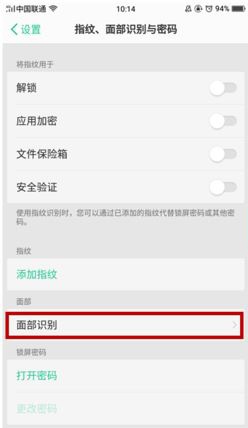
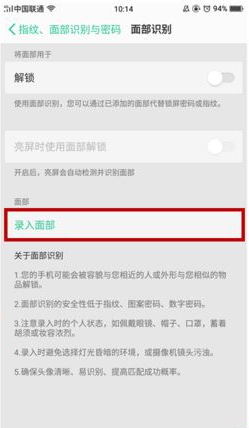
指纹与面部在此处分别列出,面部一栏的【面部识别】右侧带有进入箭头,点开它查看独立配置。上方用于指纹的解锁、应用加密等开关不能代替面部数据录入,切换它们也不会添加人脸。进入面部配置后,应能辨认解锁用途以及添加面部的入口,继续操作的是面部这一组设置。
第4步、启动面部录入
尚未添加人脸时,【录入面部】是可继续添加的入口,点按这行文字启动流程。当前灰色的解锁用途开关不代表已经有可用的人脸资料,应先处理录入要求。页面的说明也提示面部识别安全性与其他验证方式存在差异,不能因为它方便就忽略锁屏密码。随后按设备弹出的密码条件继续。
第5步、按设备情况设置或验证密码
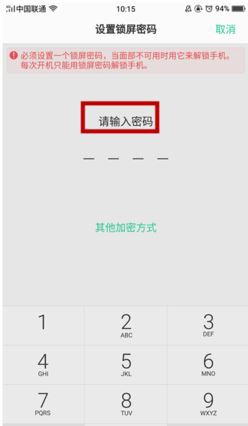
密码提示的任务取决于设备是否已经设有锁屏密码。没有密码时会出现【设置锁屏密码】和【请输入密码】,用自己能牢记的密码进行创建,键盘与密码形式按屏幕可选项操作。已有密码的设备只需提供现有密码验证身份,不为添加人脸另改一套密码,也不要把账号密码填作锁屏密码。
第6步、确认新建的锁屏密码
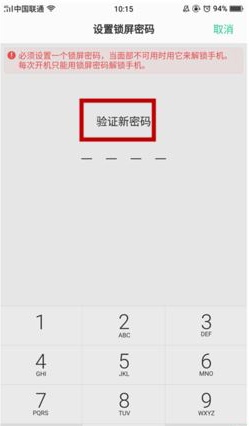
提示文字从请输入密码变为【验证新密码】时,系统正在检查两次输入是否一致。把上一屏确定的密码原样输入,数位内容均应相同,出现不一致提示就按要求重新确认。图中的空位与数字键盘对应这一次确认,右上方的取消会离开当前设置。只有正在创建密码的用户需要处理此屏,现有密码已经验证通过时不额外寻找它。
第7步、依据提示录入并检查解锁开关
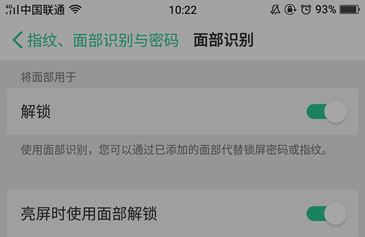
能够用于解锁的人脸需要经过设备自己的采集流程,进入取景提示后按屏幕要求让面部处于识别区域,等待录入结束。回到面部识别配置,检查【解锁】右侧是否为开启色,示意状态为绿色。另一项【亮屏时使用面部解锁】也有独立开关,表示亮屏时的识别方式。判断录入结果应核对解锁用途,不能只看是否进入过录入入口。