一加 Ace 7 Pro如何在钱包中添加门禁卡?
一加Ace 7 Pro添加实体门禁卡时,钱包中的门禁服务负责接收读卡请求,NFC负责与卡片通信。开通入口、实体卡录入项目和读取结果,是整个流程中需要核对的三个位置。手机与门禁设备的兼容情况取决于卡片类型及管理方规则,不能把支持NFC理解为任何门禁都能复制。准备录入前应拿到本人有权使用的原卡,并保持钱包处于可正常使用的状态。

一加 Ace 7 Pro如何在钱包中添加门禁卡?
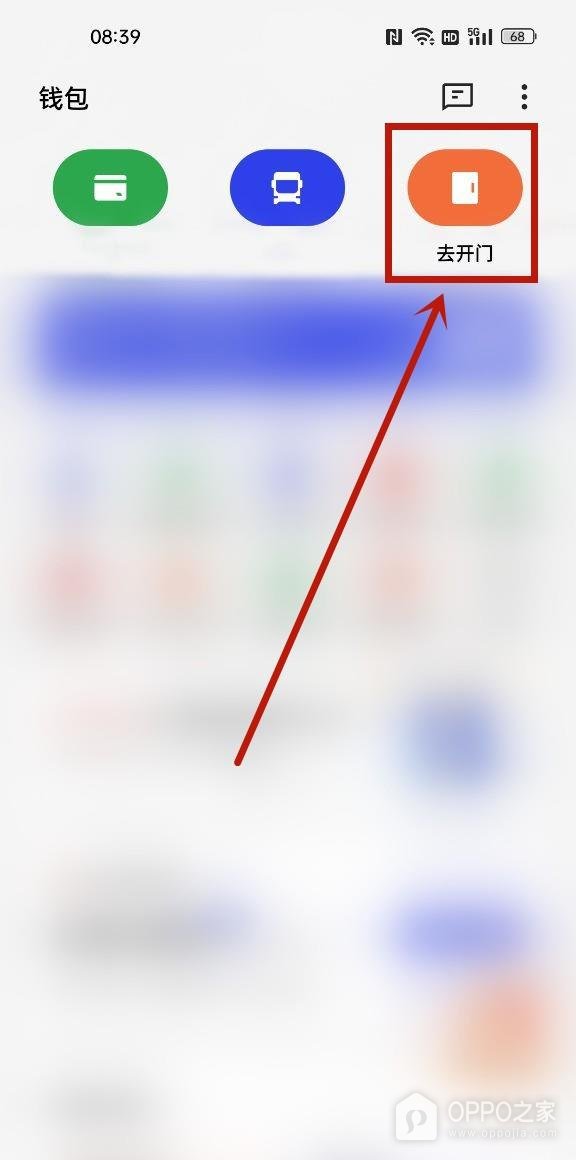
第1步、进入去开门服务
【去开门】通常用一扇门的图案表示,在钱包首页可与交通及银行卡业务区分。点击门形按钮,进入门禁卡服务区域。若首页已经有其他卡片,也要通过门禁业务寻找新增入口,不能直接更改一张交通卡。不同版本的钱包可能调整按钮位置,识别门禁文字比记住图标在第几列更可靠,界面不存在相应服务时应以当前版本能力为准。
第2步、点选实体门禁卡录入
页面提供【录入实体门禁卡】时,右侧【添加】会将流程转到读卡环节。项目说明中的实体卡表示必须使用手中的原卡参与读取,并非填写一个卡名即可生成通行凭证。点击后查看手机要求的摆卡位置,取出目标卡单独贴放。提示卡片不适配时,保留失败信息用于核对卡种,不要把添加页能够打开视为这张门禁卡必定可用。

第3步、保持贴卡直至开卡成功
NFC感应位置与卡片贴合后,按钱包提示保持卡片不动,等待读取及录入结果。成功结果包含醒目的【开卡成功】字样和一张门禁卡,名称栏还可显示该卡的默认名称。若屏幕仍要求靠近卡片,应检查贴合位置再继续,而不是立即移走原卡。成功页仅证明录入请求已经结束,卡名、卡面颜色和成功对勾均不能证明对应门锁已经接受手机。

门禁卡在手机上建立后,应在本人原有权限覆盖的门口验证识别情况,测试前保留实体卡,验证不通过时仍可使用原有通行方式。若手机读入成功而读卡器拒绝放行,应咨询物业或门禁维护方,确认是否允许手机凭证、是否有另外的授权手续。加密信息和特殊卡种可能受到限制,不能依据钱包显示卡面就认定完整复制了原卡全部信息,也不应据此承诺可以使用所有楼宇门禁。