
一加 16通话录音如何开启?
一加16的自动通话录音由电话应用管理,启用后由相应通话触发录音,设置入口可从拨号页的更多菜单找到。录音范围、保存数量和查看记录分属不同项目,核对时应把自动录音开关作为重点。电话版本及地区服务可能影响功能是否提供,以手机实际显示的选项为准。开关变成开启状态仅说明设置已生效,真正的音频文件还要在通话发生后检查。

一加 16通话录音如何开启?
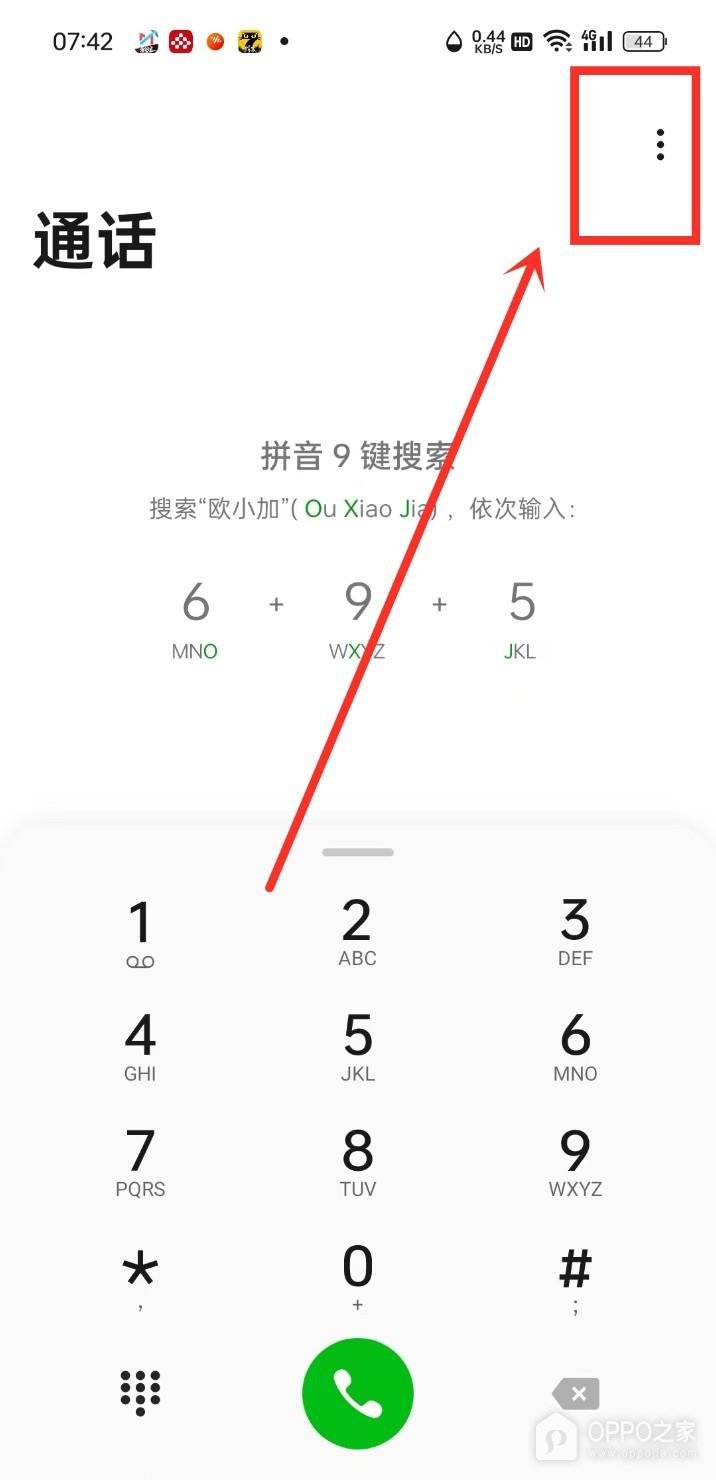
操作1、调出电话更多菜单
拨号页顶部通常显示【通话】,右上方三个竖点可展开电话应用的附加操作。打开手机电话,点击这三个点,使菜单浮出。此时数字键盘仍可留在背景,录音设置从菜单继续进入,不必拨出号码。若使用的是另一个拨号应用,应重新确认它提供的录音能力和设置路径。
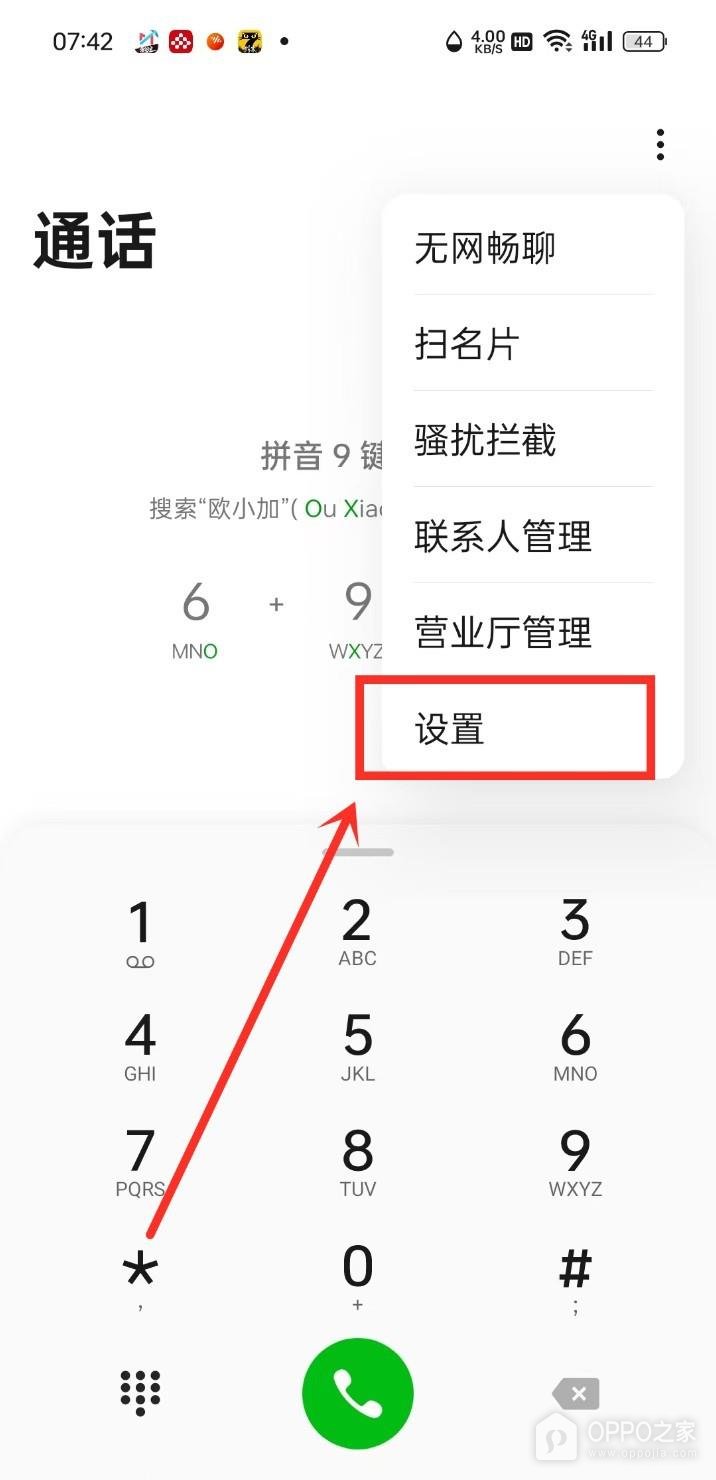
操作2、点选电话设置
弹出菜单包含若干电话相关业务,【设置】位于项目列表中。点击这一项后可查看来电、接听及录音等功能。部分项目名称会因应用版本调整,依据【设置】文字进入即可,联系人管理用于管理号码资料,录音相关选项应到电话设置查找。菜单收起却仍停留在拨号盘时,可重新展开并核对是否点中了正确一行。
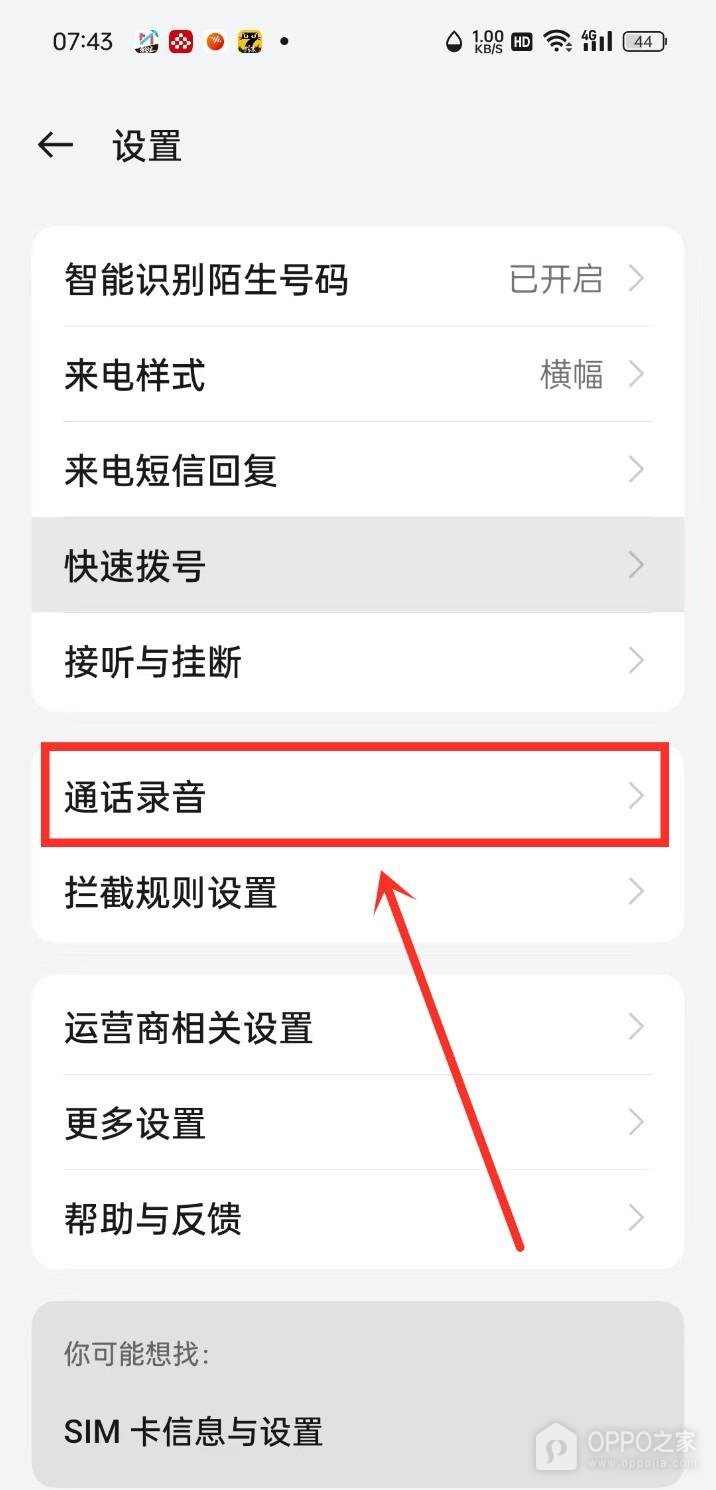
操作3、定位通话录音选项
【通话录音】通常与拦截、接听等电话选项分别列出,点击其所在行进入专门的录音设置。页面较长时,滚动寻找完整名称,确认打开后的顶部标题也是通话录音。应用未提供这一项时,应检查当前系统和电话应用的功能说明,实际没有入口就不能按同一路径开启,也不应把普通录音机视为电话自动录音设置。
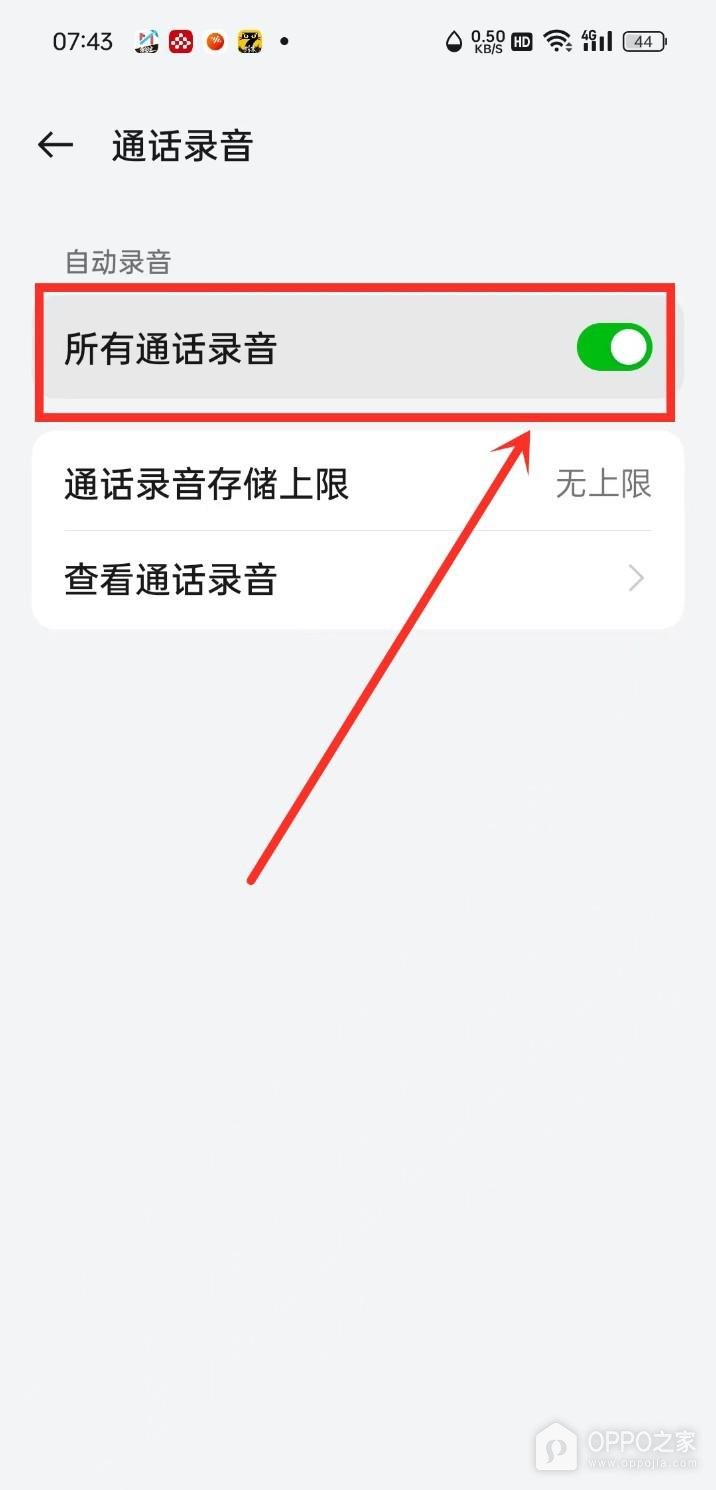
操作4、打开所有通话录音
自动录音区域里的【所有通话录音】控制录制范围,点击右侧开关,使其呈绿色且滑块移至开启端。停留片刻核对状态保持,再退出页面。其下方的存储上限和查看录音入口可分别用于管理保留量与检查记录,开启全量录音并不代表手机已经产生新的音频文件,当前应确认的结果就是此开关处于开启状态。
录音保存可能占用手机空间,长期启用时可根据页面提供的存储管理选项检查保留情况。一次正常通话结束后,再通过【查看通话录音】核对是否有对应记录及能否播放,才能确认该通话实际生成了文件。使用录音应尊重通话双方的隐私和适用规定,涉及重要内容时也应检查文件本身,避免只凭开关状态判断保存结果。