一加 Turbo 6X私密保险箱如何存入照片?
作者:泡泡
时间:2026-11-13 15:24
一加 Turbo 6X的照片可从相册直接转入私密保险箱,私密化操作会改变照片的显示位置,普通照片列表不再展示这些项目。选择对象、提交设为私密以及确认移入结果,是这条相册操作路径的三个环节。使用前应设置好隐私密码,并确认自己能够通过验证访问保险箱,以免存入后找不到查看入口。私密保险箱用于限制日常浏览,不能代替文件备份,重要照片仍应保留可靠的备份副本。

一加 Turbo 6X私密保险箱如何存入照片?
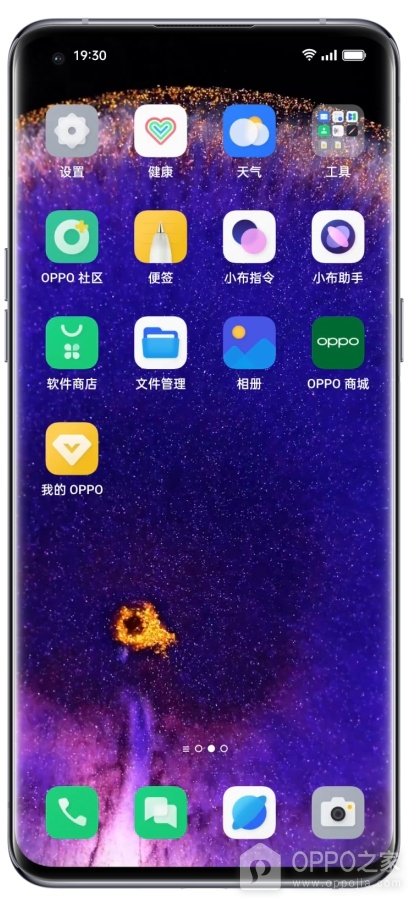
步骤1、由桌面进入相册
桌面上的【相册】图标通往手机的照片管理界面,点开它,找到准备转入保险箱的照片所在位置。此处使用的是系统相册,不是文件管理器,也不是某个社交软件里的图片选择窗口。查看照片缩略图与拍摄内容,确定具体对象后再启用多选,可以减少误选相似照片的情况。相册能够正常显示照片,才适合继续这条操作路径。
步骤2、长按照片并核对勾选
照片缩略图经长按会进入选择状态,选中的项目带有勾选标记,顶部还会显示已选数量。逐张核对标记与数量,其他需要一并存入的照片也可点选加入。底部工具栏应能找到带锁图标的【设为私密】,不要点成删除或移动到普通相册。批量选择时,每个被勾选的对象都会进入同一次处理,因此应把无关项目的勾选取消。
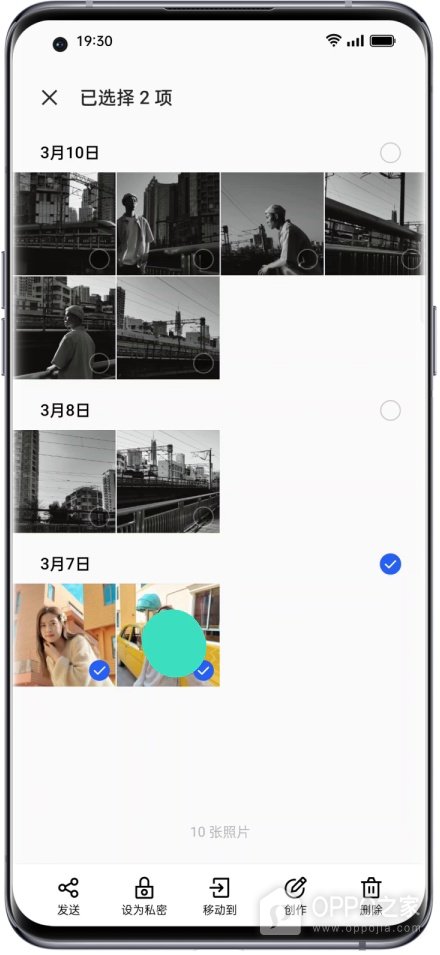
步骤3、设为私密并检查移入反馈
底栏的【设为私密】用于提交选中照片的私密化操作,点按该项,并依照手机要求进行必要的身份验证。处理成功时,刚才选中的照片会从普通相册视图移出,屏幕提示【已设为私密,长按首页标题可查看。】。这条提示同时给出了回看入口,可回到相册首页长按标题,再通过验证检查保险箱里的照片。仅看到照片列表变空还不足以判断成功,应结合成功提示和保险箱内容核对。
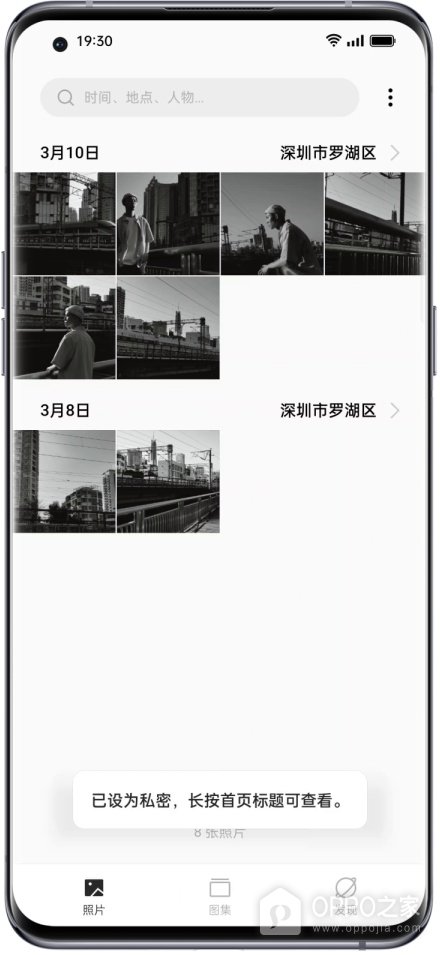
私密照片仍保存在设备上,操作前后可核对照片数量及内容。清理手机、迁移数据或恢复出厂设置前,要单独检查这些文件的备份,避免把隐藏于普通相册之外误当成已经保存到云端。