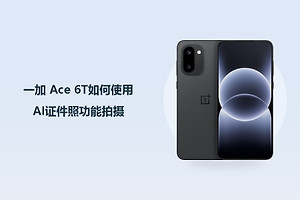
一加 Ace 6T如何使用AI证件照功能拍摄?
一加 Ace 6T使用AI证件照拍摄时,应确认相机的扩展模式提供同名功能。证件照片从取景到成片,要处理人像位置、输出尺寸以及底色,普通自拍拍好后直接裁切并不一定符合用途。可按照相机给出的头部参考线完成拍摄,再逐项确认编辑选项。报名或办证需要的尺寸、背景与修饰限制应事前查清,手机提供的处理结果仍须对照接收方标准检查,不能仅凭证件照模式名称判断一定可用。
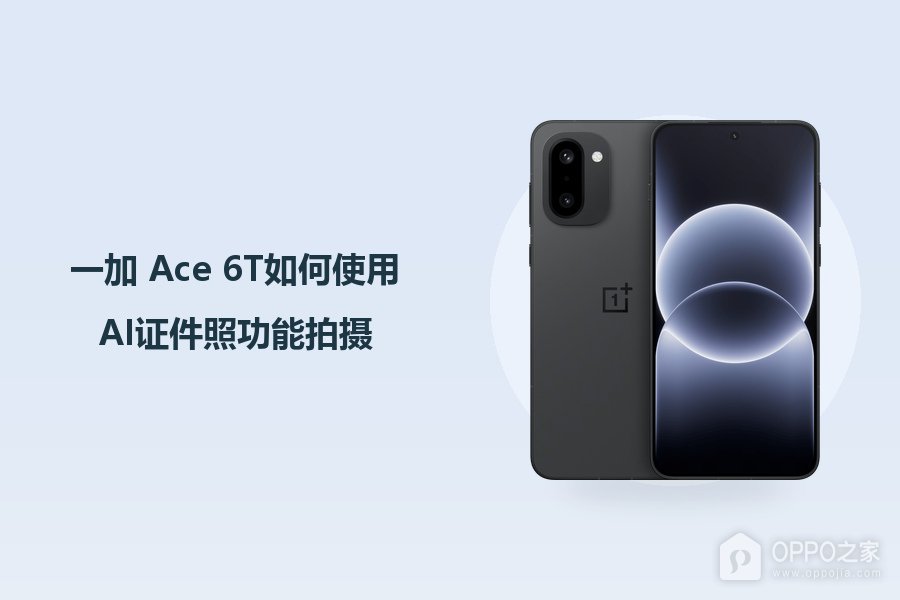
一加 Ace 6T如何使用AI证件照功能拍摄?
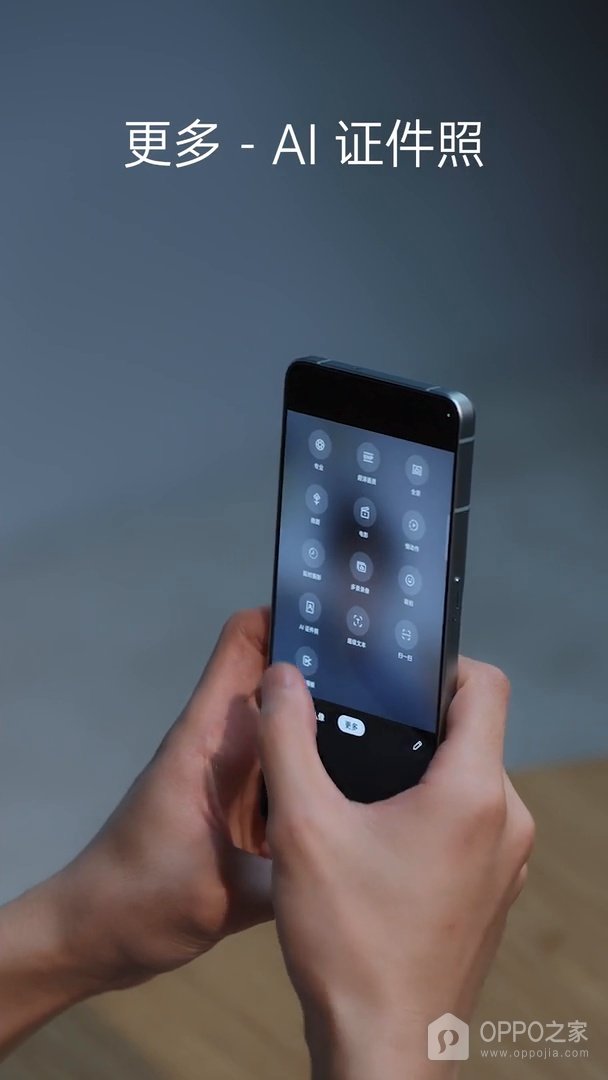
操作1、找到相机里的AI证件照模式
打开相机,把模式栏切换至【更多】,扩展功能图标里找到【AI证件照】并触碰进入。该入口会启动专门的人像拍摄界面,具有头部轮廓等位置提示。如果扩展功能没有这个项目,应确认当前系统支持情况,其他具有AI字样的识别、抠图工具不等于证件照拍摄模式。
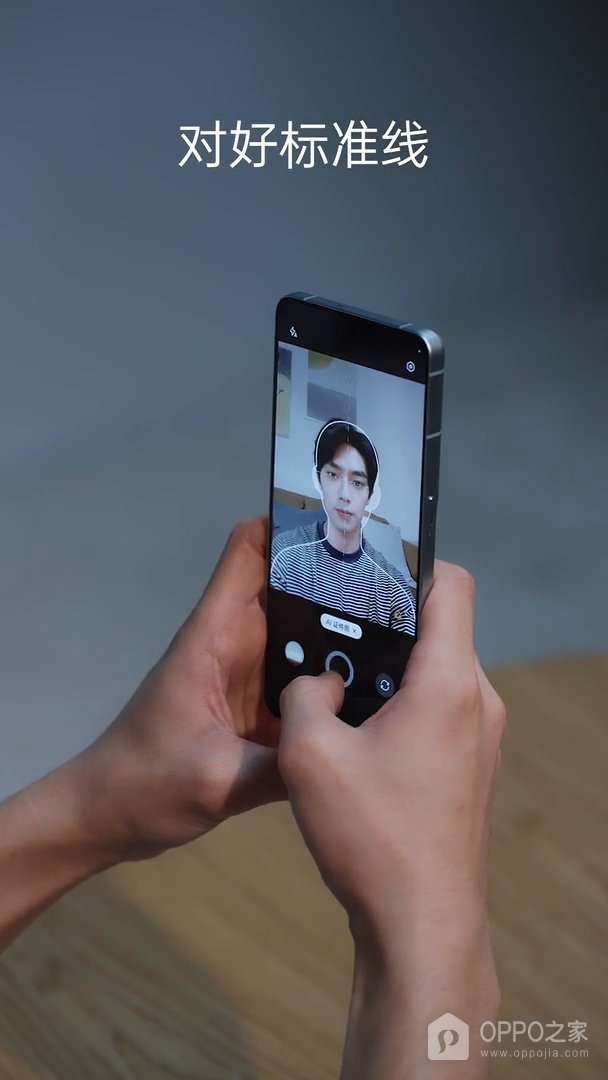
操作2、依据轮廓调整姿态后按快门
取景画面提供头部外形参考,移动手机距离并摆正面部,让脸部与轮廓线相符。头发、耳侧及肩膀不要被画面边缘切断,检查两侧光线是否均匀,也应避开强烈逆光。姿势稳定且五官清晰时触碰快门,拍摄画面会转入后续处理,明显歪斜或模糊的人像应重新拍摄。
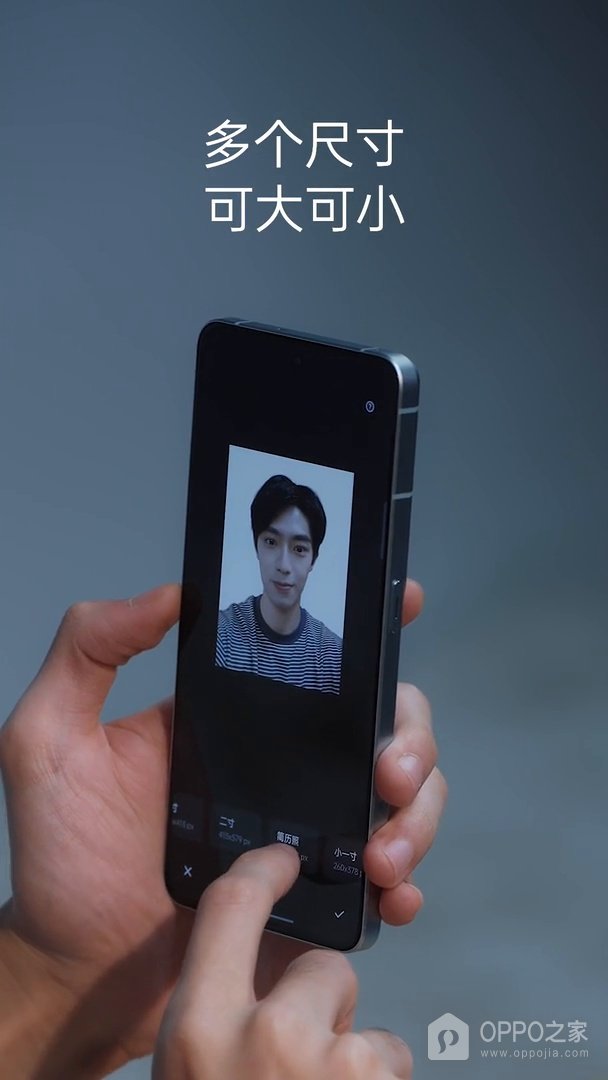
操作3、按用途挑选成片尺寸
拍摄结果下方的尺寸工具列出不同规格,横向查看并选中与实际提交要求一致的项目,观察头像裁切范围,再用勾号认可这一选择。寸数或证件名称相似并不意味着像素要求完全相同,可结合选项说明核对。头像周围应保留合适空间,不能为了填满画幅把头顶裁掉。
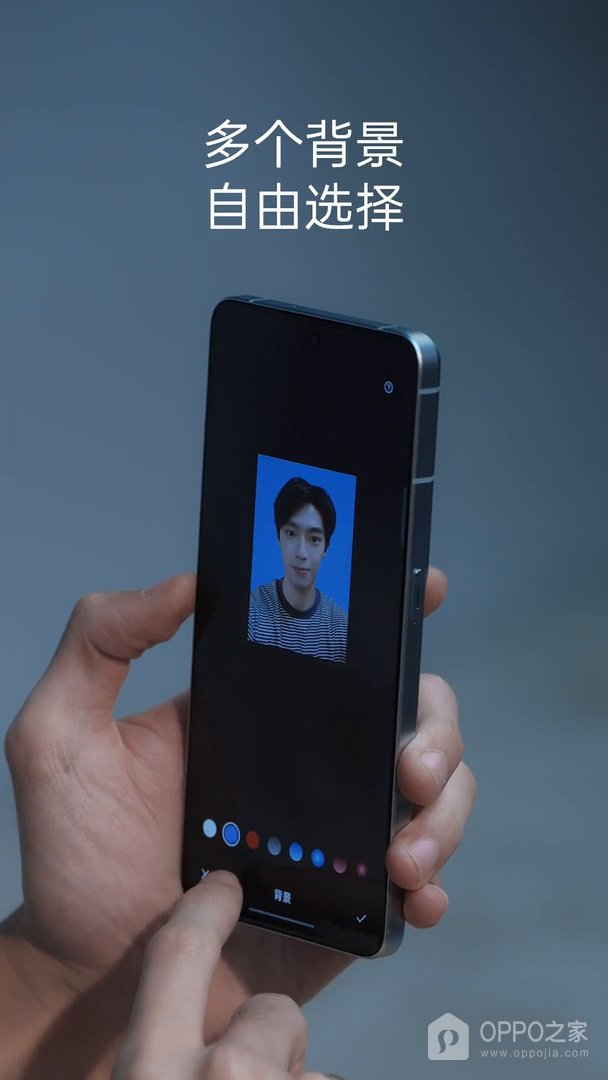
操作4、选定所需底色并核对边缘
打开【背景】工具,触碰底部色块便可查看换底效果,确认所选颜色后点勾号。预览里重点检查发梢、下巴及肩部轮廓,人物边缘不应有明显缺口或残留的大块原背景。接收方要求白底时就使用对应白色选项,底色选择依据用途,不能只按画面观感决定。
操作5、保存照片并验证文件可读取
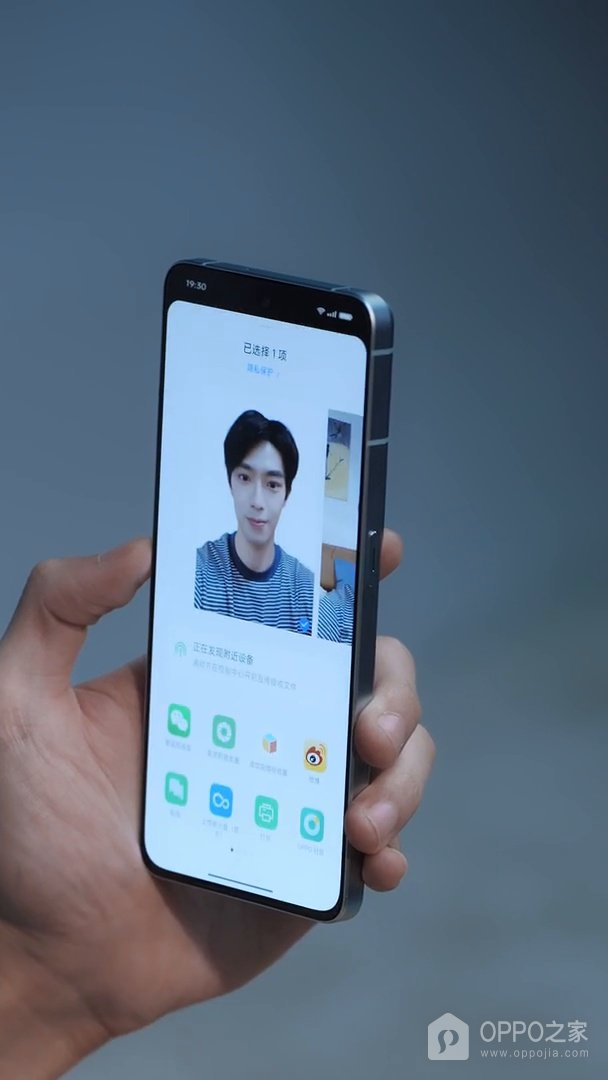
编辑结果确认无误后提交保存,打开相册检查生成的证件照片。能够选中这张照片并调出分享面板,说明已有可供后续使用的文件,但打开分享面板不会自动发送。检查成片是否仍保持指定尺寸与底色,再决定交付方式,线上提交也要留意文件格式、容量和是否经过聊天软件压缩。