OPPO Pad 5如何新建手写笔记?
OPPO Pad 5上的手写笔记可借助WPS文档的画笔工具记录,操作起点是已经打开的空白可编辑文档。墨迹功能把手指划过的轨迹留在文档里,与键盘输入文字不同,也不等同于系统笔记应用。WPS版本不同,工具栏位置可能调整,应按画笔和手指绘写选项辨认入口。退出绘写时还要核对笔迹是否留在文档,命名保存则属于文件管理操作,不能以退出画笔替代。

OPPO Pad 5如何新建手写笔记?
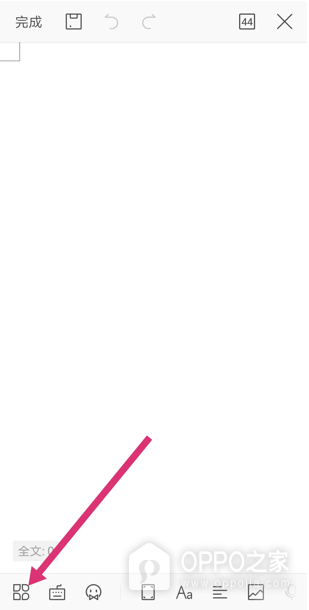
操作1、展开文档工具菜单
空白文档的左下角有四格形状的工具按钮,点按它可调出功能面板。顶部的保存图标与这个入口用途不同,右上角的关闭符号也不会展开画笔。文档若只处于阅读状态,应切回可编辑状态再寻找工具,不把空白处点击后弹出的键盘当成绘写工具已经打开。
操作2、选用画笔标签
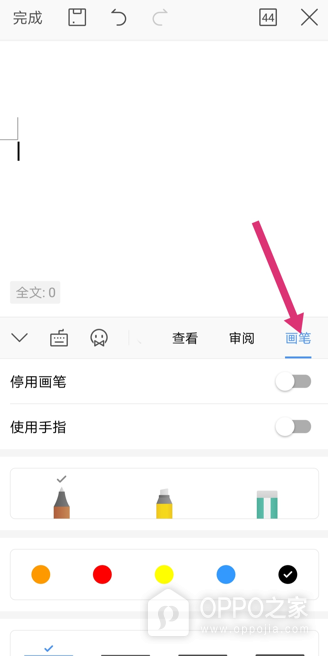
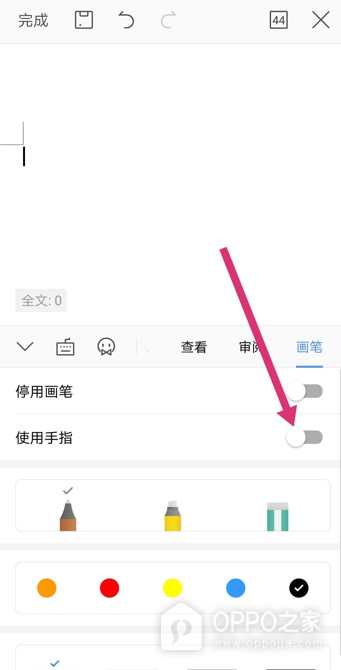
工具面板把功能分组显示,【画笔】是独立标签,点中后该名称以蓝色突出,面板下方出现笔型、线条颜色和绘写相关开关。仍显示文字排版控件时,说明尚未切换到这一组。根据标签的高亮和面板内容共同辨认,画笔图形可用于选择笔触,颜色圆点用于区分后续笔迹颜色。
操作3、允许使用手指绘写
【使用手指】右侧的开关决定手指触碰能否作为绘写输入,灰色状态下需点按使其启用。附近还有【停用画笔】,两者名称不能混淆,停用会影响继续落笔。选择一个可辨认的笔触和颜色后返回文档区域,用手指输入,不必把这一入口理解为手写笔配对或压力感应设置。
操作4、在空白位置写下内容
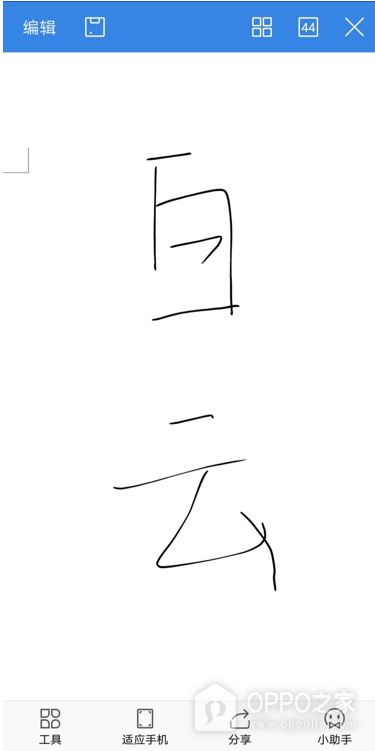
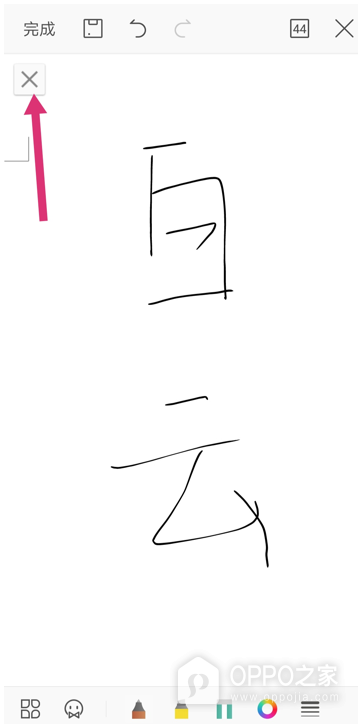
墨迹模式的文档区域用于接收连续轨迹,手指接触空白处并移动即可形成笔画,抬起后换一个位置继续书写。黑色的字迹与底部所选笔触相对应,页面上的笔迹能帮助判断输入是否已生效。若触碰只产生滚动而没有线条,检查手指绘写开关和画笔是否停用,不通过反复敲击键盘寻找手写入口。
操作5、退出墨迹并检查笔迹
墨迹操作区左上的退出符号用于离开绘写状态,应与文档顶端的关闭控件分清。退出后查看文档内容,原来的手写字迹仍可见,阅读界面还提供【编辑】入口,表示可继续编辑该文档。笔迹留在当前页面只能证明此次绘写没有随着工具栏收起而消失,文件是否命名、保存到哪个目录或已同步仍需另外确认。