OPPO Watch X3 Mini息屏显示怎么开启?
OPPO Watch X3 Mini的息屏显示与抬腕点亮屏幕属于不同控制,关闭亮屏后的时间显示应由专门的显示选项管理。固件提供【息屏时钟】入口时,可以从手表设置启用,并在出现功耗提示后确认是否继续。启用结果要看菜单标示的状态,点到入口本身还没有打开功能。持续显示会增加电量消耗,续航变化还与实际使用有关,不能把另一款手表提示的预计天数当作这台手表的固定续航。

OPPO Watch X3 Mini息屏显示怎么开启?
操作1、找到显示与亮度
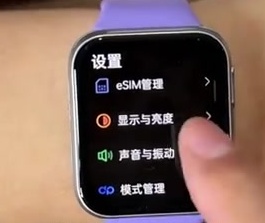
设置列表以文字区分eSIM、屏幕和声音等控制项,屏幕图标旁的【显示与亮度】管理显示行为。打开腕上【设置】,滚动到该项目后轻点进入。圆形屏幕可见的条目数有限,寻找时以名称为准,避免将相邻的声音选项当成息屏显示设置。
操作2、查看息屏时钟入口
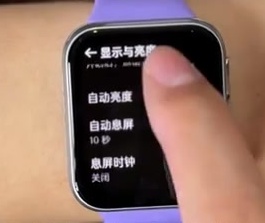
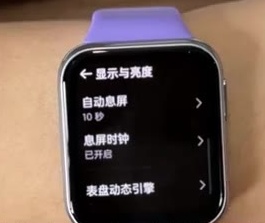
显示控制区可能同时出现自动亮度、自动息屏和息屏时钟,三者并非同一个开关。向下滑动列表找到【息屏时钟】,查看其下方目前是否写着【关闭】,点按这一行打开详情。自动息屏的秒数只决定亮屏多久后暗下去,修改它不能代替开启息屏后的时间显示。
操作3、开启开关并阅读功耗提示
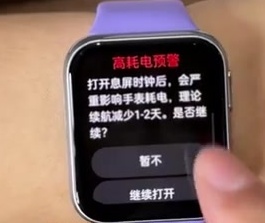
首次打开相关控制时可能出现【高耗电预警】,这是系统要求确认持续显示的电量代价。将息屏时钟开关拨到启用方向,留意屏幕是否弹出确认框,并读清提示内容。此处仍属于等待确认的状态,直接离开或选择暂不都可能使功能继续保持关闭,不能只看此前点过开关就判定生效。
操作4、确认继续打开并核对状态
确认框底部提供【暂不】与【继续打开】两项,后者才是接受功耗影响并启用的操作。点击【继续打开】,返回【显示与亮度】列表,查看【息屏时钟】下方是否变为【已开启】。状态文字变化是设置成功的依据,仍显示关闭时应检查是否取消了确认,而不是反复修改自动息屏时长。
手表固件若使用不同的显示菜单名称,应依本机说明寻找相应控制,不能对着相邻开关试点。开启后的电量变化应按实际佩戴观察,功耗不合适时可回到同一项关闭息屏时钟,恢复以点亮屏幕查看时间的方式。