OPPO Pad 5小布助手语音唤醒如何开启?
小布助手的语音唤醒通过识别设定的唤醒词启动,与按键调用助手并不相同。OPPO Pad 5运行的固件具备这项硬件与软件支持时,可从小布助手设置进入录音引导,按屏幕要求录入自己的发音。录音环境过于嘈杂会干扰提示的判断,跟读期间应保持合适距离,并按要求改变语速。最终以语音唤醒项目显示的词语确认设置已保存,电源键唤醒或耳机唤醒的开关状态不能作为这项功能的开启证据。
OPPO Pad 5小布助手语音唤醒如何开启?
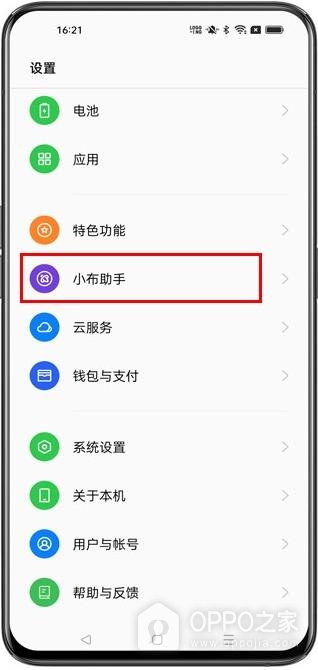
第1步、定位小布助手设置
系统设置把小布助手作为独立项目,常与特色功能、云服务等条目相邻。打开平板【设置】,按【小布助手】名称寻找入口,点按进入助手管理。若本机没有提供语音唤醒相关能力,应按设备支持范围处理,不通过其他同色图标或按键设置代替语音录入。
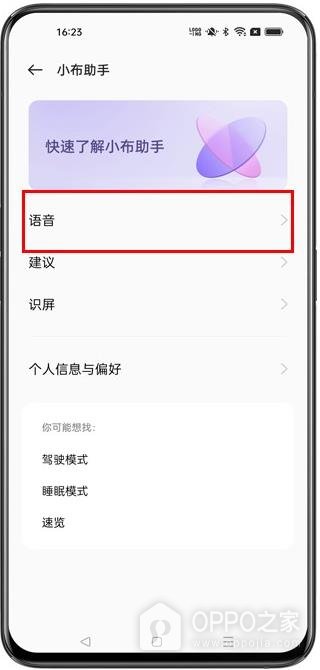
第2步、打开语音控制区
小布助手管理项包括语音、建议、识屏等不同模块,唤醒方式归【语音】管理。轻点【语音】这一行,查看新界面列出的调用方式。识屏入口负责另一类功能,进入识屏并不会带出唤醒词录音,应核对顶部名称与当前菜单再继续。
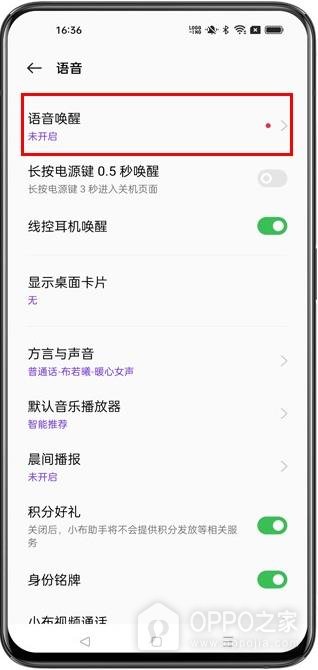
第3步、进入语音唤醒引导
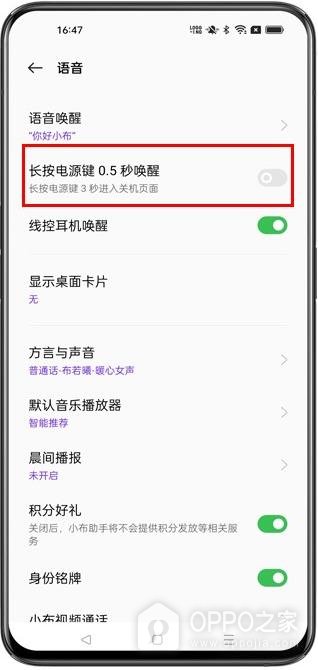
【语音唤醒】下方的状态文字用于说明是否已经配置,未设置时会显示【未开启】。点按该项目打开录入引导,留意它与下方电源键、耳机等独立调用方式的区别。旁边某个开关呈绿色只能证明对应方式打开,不代表设备已经可以通过说出词语来唤醒助手。
第4步、选定你好小布作为唤醒词
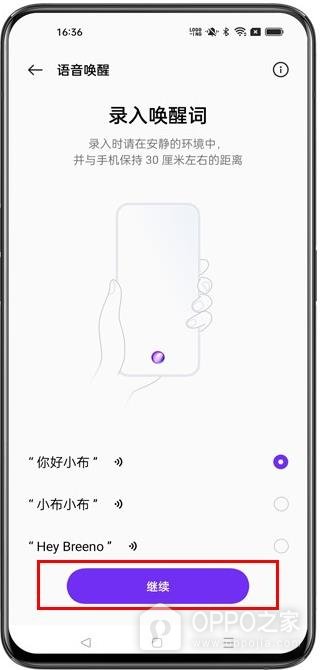
录入界面以圆点区分多个可选词,选中标记应落在即将朗读的那一项。选择【你好小布】,检查圆点颜色后点击底部【继续】。开始录音前找较安静的位置,按界面提示与设备保持约三十厘米距离,避免选的是一个词,跟读时却说成另一个词。
第5步、按屏幕要求逐次跟读
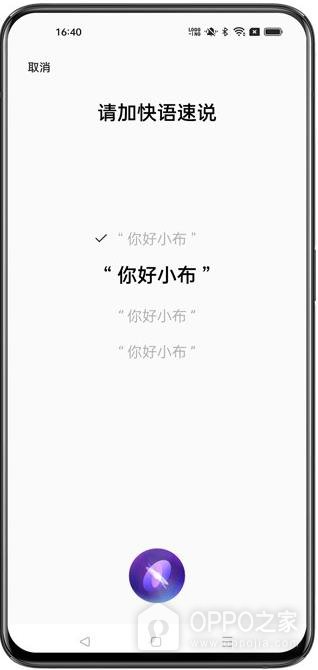
录音过程用当前深色词语和已通过的勾选区分进度,还可能要求加快语速。看到【请加快语速说】等提示时,用要求的速度清楚读出【你好小布】,等待这一轮被接受后继续后续提示。进度没有推进时应依提示重录,不抢读剩余次数,也不把一次出现勾选误认为全部录入结束。
第6步、保存录入并核对文字状态
返回语音控制区后,【语音唤醒】下方应由未开启变为刚才选择的【你好小布】。按录入结束的提示点【完成】保存,查看该项目的当前值。核对对象是语音唤醒这一行,电源键唤醒即使保持关闭也不影响对保存状态的判断,不能误把它的开关当作语音录入的结果。