一加 Ace 7 Pro慢动作视频怎样拍摄?
作者:泡泡
时间:2026-11-25 16:45
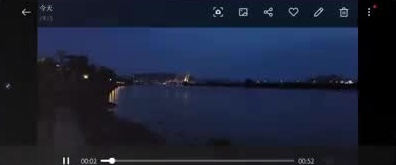
一加 Ace 7 Pro的慢动作视频适合观察肉眼来不及分辨的细节,比如水滴落到水面的变化。录制时可以固定手机,让动作在取景框中央发生,方便回看每个阶段。相机上的录像计时表示拍了多久,相册里的进度条对应视频的播放时长。成片特写应保留主体周围的空间,否则慢放时只能看到动作的一部分。

一加 Ace 7 Pro慢动作视频怎样拍摄?
操作1、找到系统相机
桌面底栏的镜头图标可打开【相机】,有多个拍摄应用时按名称确认是系统相机。它打开后显示实时画面。把取景镜头对准预计发生动作的位置,并观察是否有反光遮住细节。

操作2、查看扩展模式
普通取景页会把常用拍摄功能列在边缘,其余模式集中在【更多】。沿相机模式名称滑动即可找到,点开后屏幕会显示一组独立的模式图标。
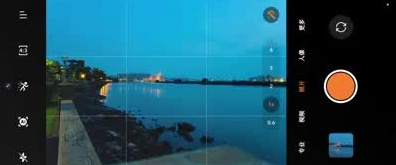
操作3、选择可慢放的拍摄模式
【慢动作】与普通【视频】是不同的相机模式。点选前者进入新的取景页,看看模式名称是否显示【慢动作】。主体轮廓太暗时,可调整拍摄角度,让光线从侧面照到对象上。
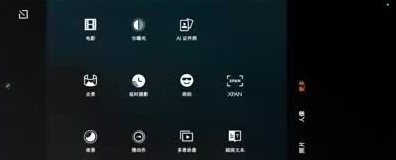
操作4、录下动作经过
红色方块和走动的计时表示正在录制。用拍摄键启动录像后,可把手机留在原位,让快速移动的主体从框内经过,并保留动作发生之前和之后的几帧画面供回看。
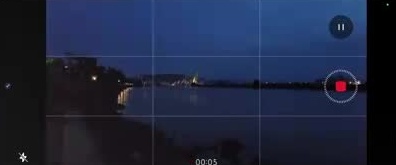
操作5、结束这一段录像
等被摄对象停下或离开画面,点方形停止键。拍摄键恢复圆形时可检查最近拍摄的缩略图是否更新。停止后若要继续录别的对象,重新按圆形键会开始新的片段。
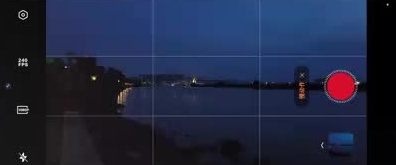
操作6、在相册播放器检查细节
打开新视频的缩略图,如果进度条已走过目标动作,拖动进度标记回到它发生前。出现连续放慢的动作,可反复观看接触点或水滴飞散的位置。取景太远看不清细节时,可重拍并调整主体在画面里的占比。