一加 Ace 6T小布助手怎样设置语音唤醒?
双手不便触碰屏幕时,喊出唤醒词可以作为呼出小布的方式之一。一加 Ace 6T若提供语音唤醒入口,需要让系统录入自己的发音,而不是只打开电源键唤醒。录入界面会给出环境、距离和语速提示,应依据手机当时的文字逐项配合。小布的功能排列随ColorOS版本可能变化,是否已经设置好,则可通过语音唤醒一行从未开启变为具体唤醒词来辨认。
一加 Ace 6T小布助手怎样设置语音唤醒?
第1步、进入小布助手分类
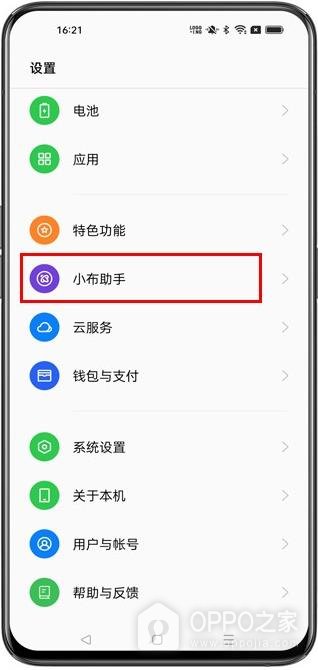
系统设置的功能列表里可见【小布助手】,图示这一行带紫色标识,处于特色功能与云服务之间。点击该行进入助手的专属选项。当前手机若重新排列了分类,可按小布助手名称查找,不要用桌面麦克风录音应用代替,普通录音不会自动成为助手的唤醒词训练。
第2步、选取语音设置项目
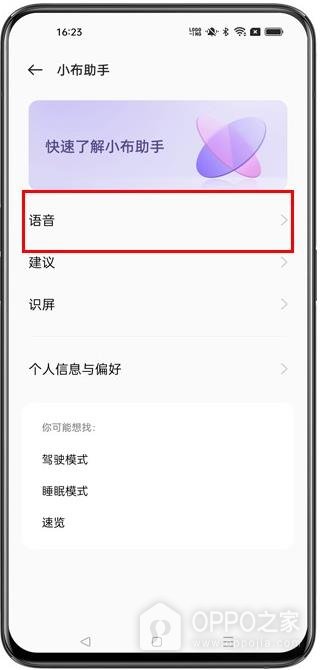
助手入口下列有【语音】、建议、识屏以及个人信息等项目,第一项语音负责唤醒方式和声音相关控制。点按语音右侧箭头继续。顶部介绍卡片用于了解助手,识屏则面向屏幕内容,它们不负责采集唤醒词的发音,识别当前项目名称能避免绕到其他能力的开关。
第3步、打开尚未开启的语音唤醒
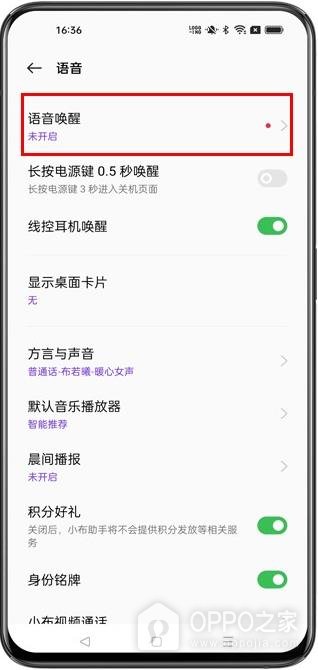
【语音唤醒】这一行的小字显示【未开启】,说明还没有可用的设定词,点开它开始录入流程。紧邻的长按电源键唤醒和线控耳机唤醒是不同触发方式,开关是否着色不能表示语音训练是否完成。应以语音唤醒这一行的实际状态作为后续检查依据。
第4步、选择你好小布并继续
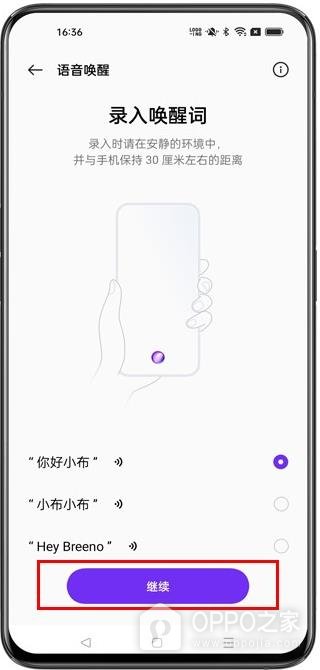
称呼列表允许在本机提供的词语间作出选择,紫色实心圆点标明的是【你好小布】。确认准备训练这一称呼,点底部紫色的【继续】按钮。画面要求录入时保持安静,并让嘴部与设备相隔约三十厘米,可据此整理周围环境和持机姿势。其他未选中的称呼不用逐个朗读,进入训练后只配合当前选词。
第5步、按照语速提示朗读唤醒词
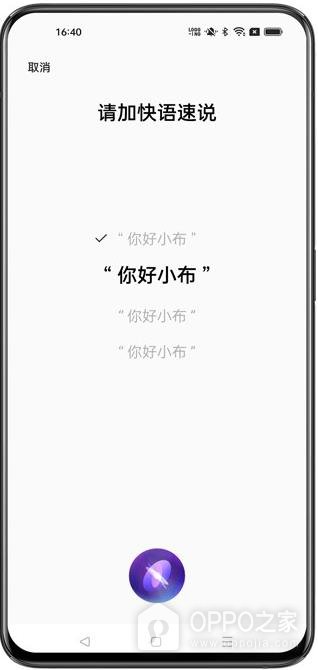
录入画面逐条呈现要说的词语,已识别的一条带有对勾,当前条目以较深文字显示。图示提示【请加快语速说】,应按屏幕要求自然读出指定唤醒词,等待当前条目的反馈。若没有继续推进,可观察是否还需重读该条,不把没有对勾的灰色待录入条目理解成全部识别成功。
第6步、保存录入并核对已设词语
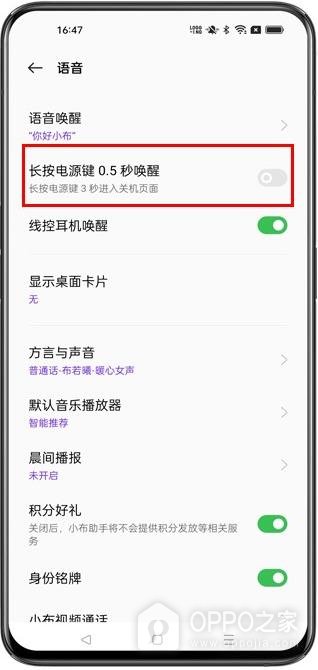
返回后的第一行提供验收依据,【你好小布】已经显示在【语音唤醒】名称下方。录入期间应逐项说完,出现完成按钮时点击保存,直到这里不再写未开启。末图把红框标在第二行,那是电源键触发选项,和首行记录的口头称呼要分别读取。若训练退出后没有留下称呼,就重新进入口头录入流程,不用通过切换第二行的灰色按钮来补救。