一加 15应用小窗口如何打开?
聊天时想临时查看相册,小窗口能让两个应用保持前后叠放,照片界面不必占据整块屏幕。一加 15可以在支持的应用与系统版本上通过智能侧边栏呼出这种窗口,设置侧边栏只是准备环节,还需要实际调出应用才能判断是否成功。不同ColorOS版本的入口排列可能有变化,若手机保留便捷工具这一分类,可沿着该分类寻找。验收时应同时看见上层应用和仍然露出的底层界面。
一加 15应用小窗口如何打开?
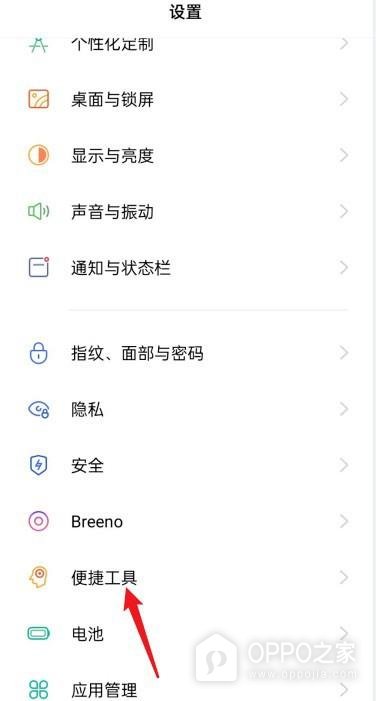
步骤1、找到便捷工具分类
系统设置纵向排列着多个功能分类,图示【便捷工具】夹在Breeno与电池两项之间,其右侧箭头表示还有下一级内容。点击这个名称进入。它负责集中放置辅助操作入口,并非桌面上的工具文件夹。若当前版本已调整分类名称,应以手机实际提供的智能侧边栏入口为准,不必反复寻找同样的排列位置。
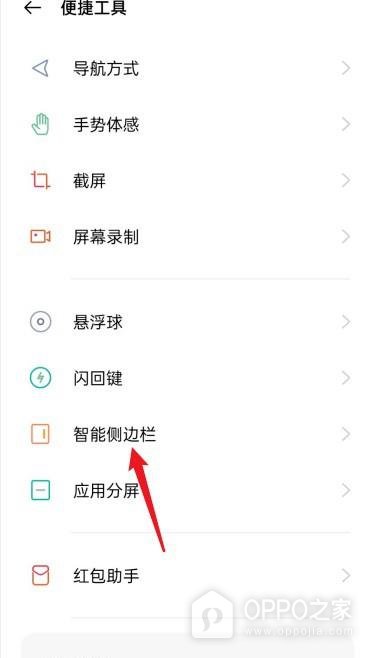
步骤2、选择智能侧边栏项目
便捷工具的这一屏能同时看到闪回键、【智能侧边栏】和应用分屏,侧边栏一项位于闪回键与应用分屏之间。点选该行会进入浮标相关配置。应用分屏对应另一种窗口排列方式,不能用它代替此路径。当前目标是让屏幕边缘出现可呼出的工具区,因此要认准侧边栏名称,而不是按名称里是否带有应用来判断。
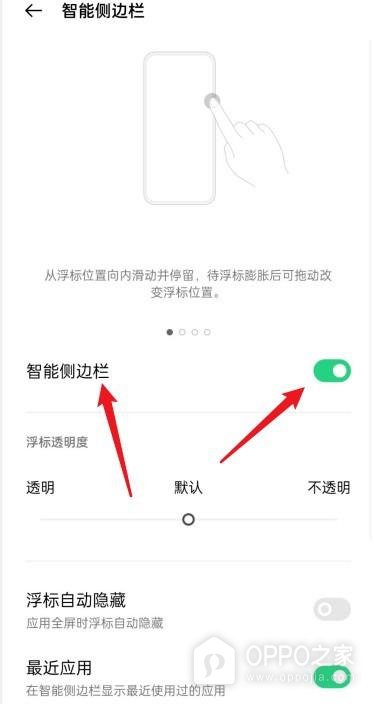
步骤3、启用侧边栏总开关
页面顶端同名选项右侧的按钮控制整个侧边栏,图中已变为绿色,表明这项能力处于启用状态。未着色时点一下该按钮使其打开。较低位置的浮标透明度和浮标自动隐藏只影响边缘标记的显示,不能替代顶部总控。开启后还需用浮标手势叫出应用入口,停留于配置页并不表示相册已经成为小窗口。
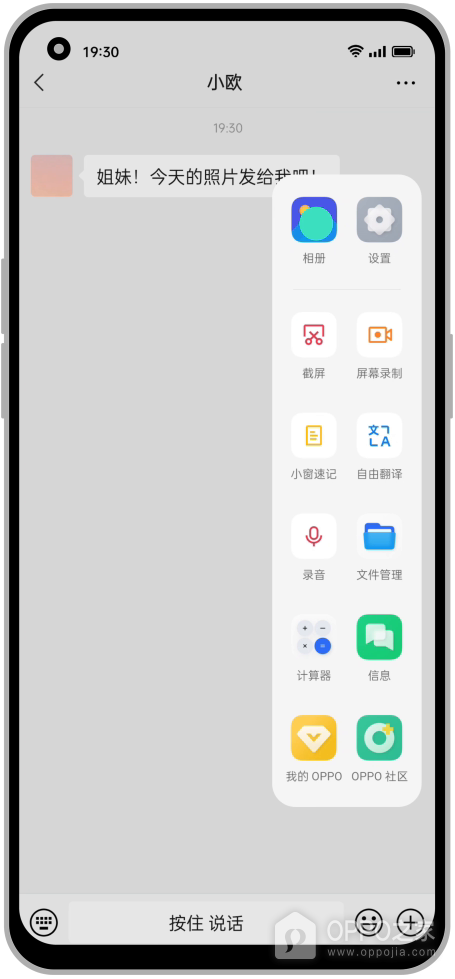
步骤4、从浮标位置滑出侧边栏
屏幕侧沿的浮标是手势起点,演示画面右边已经出现竖向应用区域,其中可见相册与设置图标。在需要保留的聊天界面上,由浮标处朝屏幕内部滑动以展开这一栏。若找不到浮标,可返回检查自动隐藏是否开启,以及标记所在边缘的位置。手指应从标记处起滑,不能用聊天输入框里的横向滑动代替。
步骤5、点相册并检查浮窗结果
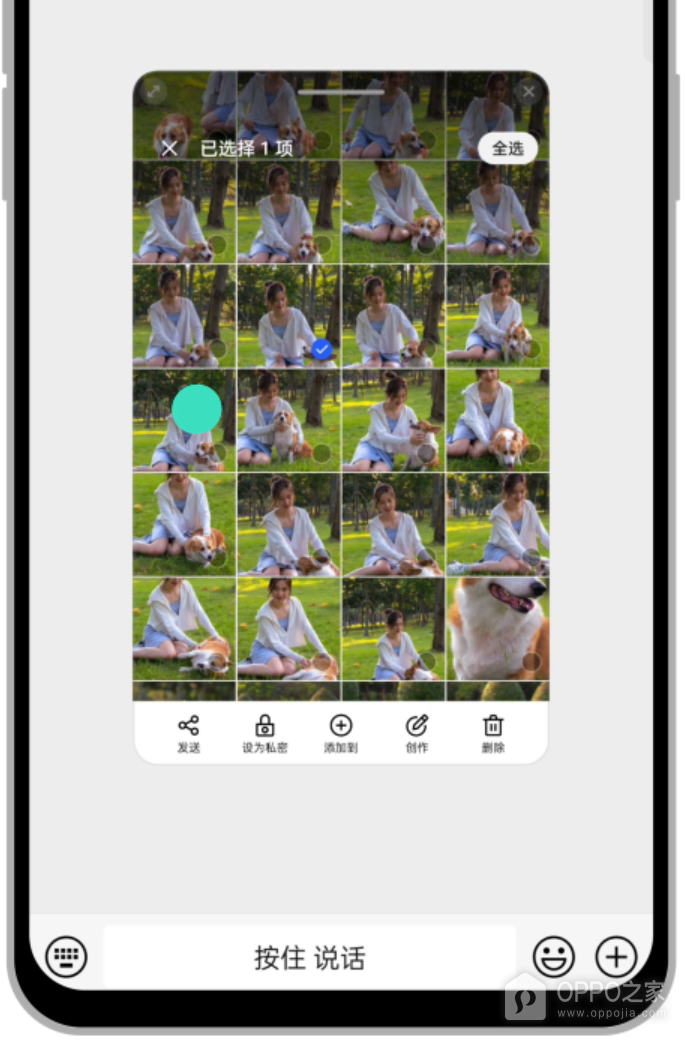
相册图标负责从侧边栏调起受支持的照片窗口,点它后可见照片网格叠放在聊天内容上方,底部仍露出【按住说话】输入区域。两层界面同时可见才与当前目标一致,单看相册内容不足以分辨是否已变成全屏。图中相册底部的发送、添加到等按钮属于照片操作,不是开启浮窗的必要步骤,保留浮窗状态即可。