一加 Ace 6T实时网速如何显示在状态栏?
屏幕右上角除了信号和电池,还可以留出一处数字用来观察网络传输。想在一加 Ace 6T上看到这项信息,需要找到管理顶部图标的系统选项,普通应用的通知许可并不能开启它。启用与否有两个可以互相印证的迹象,一个是对应按钮的颜色,另一个是时间与信号所在顶边新增的速度标记。ColorOS更新可能改变分类叫法,遇到名称差异时,重点寻找负责状态栏显示的项目。

一加 Ace 6T实时网速如何显示在状态栏?
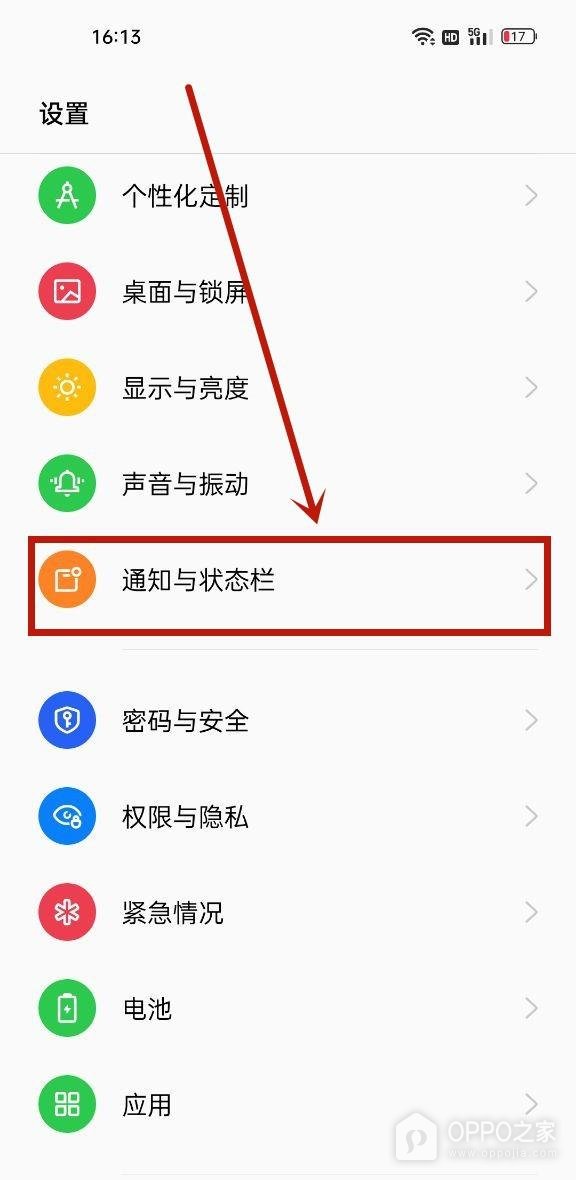
操作1、打开通知与状态栏
设置首页带有不同颜色的分类标识,橙色小图标旁的【通知与状态栏】就是这条路径的起点,点该项继续。画面中它处于声音与振动和密码与安全两个分类之间,右侧的小箭头说明这里还包含细项。系统若把此类功能归入【通知与控制中心】,则按当前名称查找相应的顶部显示选项,勿把应用列表里某个软件的通知详情当作系统总入口。
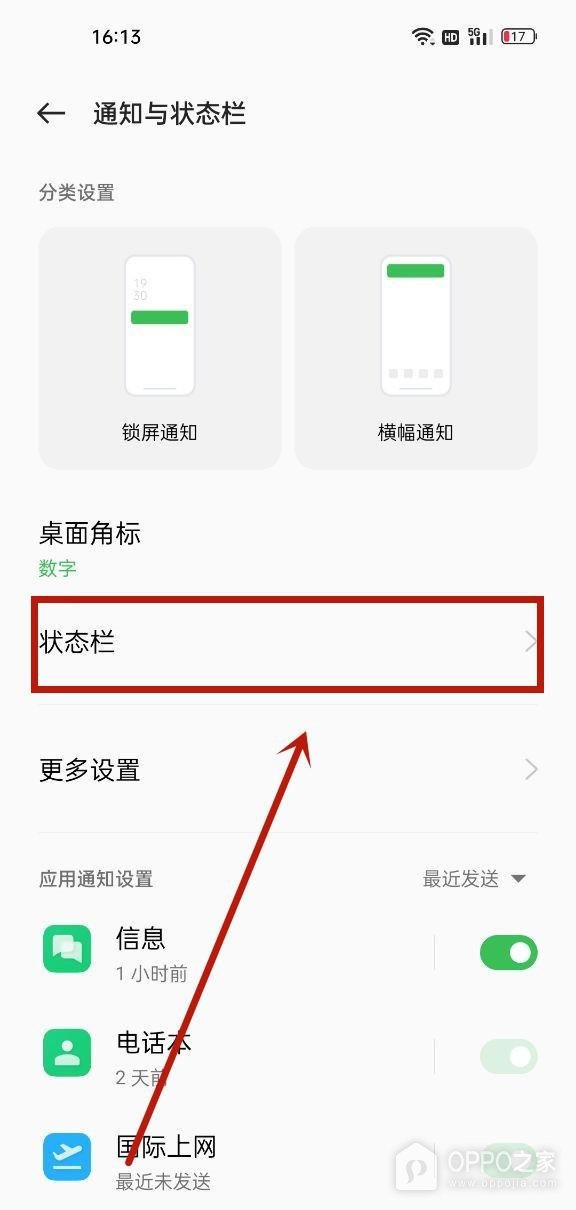
操作2、点选状态栏这一行
大卡片展示锁屏提醒和横幅提醒,卡片下方还有桌面角标以及更多设置等行项目,红框标出的【状态栏】有自己独立的右箭头。点按这一整行进入图标管理区域。继续往下滚动出现的信息、电话本等应用条目,是按软件分别管理提醒的区域,目标不在那些开关里。此时应让新画面的页头显示状态栏,而不是进入某个应用的通知详情。
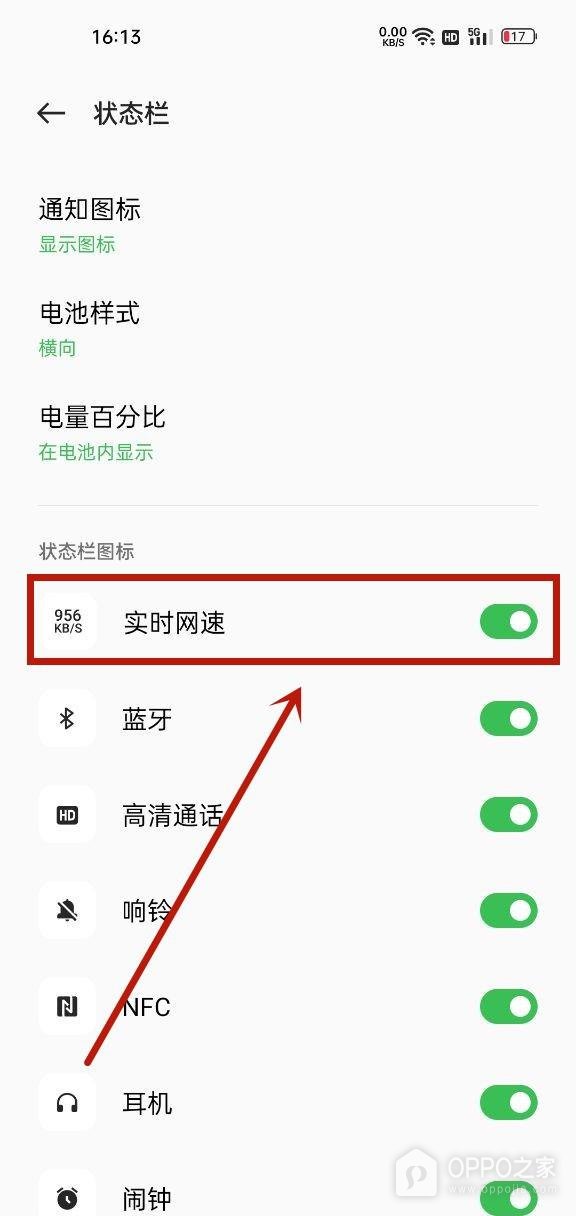
操作3、开启实时网速并读取顶部反馈
带有【956KB/S】样式小图标的项目旁写着【实时网速】,它的右端滑块用于启停这项显示。将该滑块拨到绿色,随后观察屏幕最上边,示意画面把【0.00KB/S】放在无线信号符号左侧。这个位置的新增数字才是实际反馈,项目左边的固定图形仅用于辨认功能。绿色开关与顶边标记应共同用于确认结果,蓝牙、响铃或耳机右侧的按钮不参与此次设置。
看见零值时,应区分没有正在传输的数据与网络连接本身不可用,两者不能只凭一个数字作判断。打开需要联网的内容并观察能否正常载入,可帮助了解当前连接是否在工作。若想让顶边恢复简洁,只需关闭实时网速对应的按钮,保持其他图标原有状态即可。这一读数用来观察即时传输,不提供本月流量余量,也不是运营商套餐的速率承诺,不宜拿静止画面里的数值当作网速测试报告。