一加 15T怎样通过USB给电脑共享手机网络?
无线热点不方便使用时,数据线也可以把手机的网络连接交给电脑。一加 15T的USB网络共享需要手机、线材和电脑保持有效连接,同时具备可供共享的上网条件。这个流程不是把电脑里的文件复制到手机,也不是设置热点名称与密码。操作期间可以留意手机发出的共享提示,但电脑能否实际访问网页仍要单独验证。系统版本不同,相关分类可能由更多无线连接改成连接与共享。
一加 15T怎样通过USB给电脑共享手机网络?
步骤1、接好电脑和手机之间的数据线
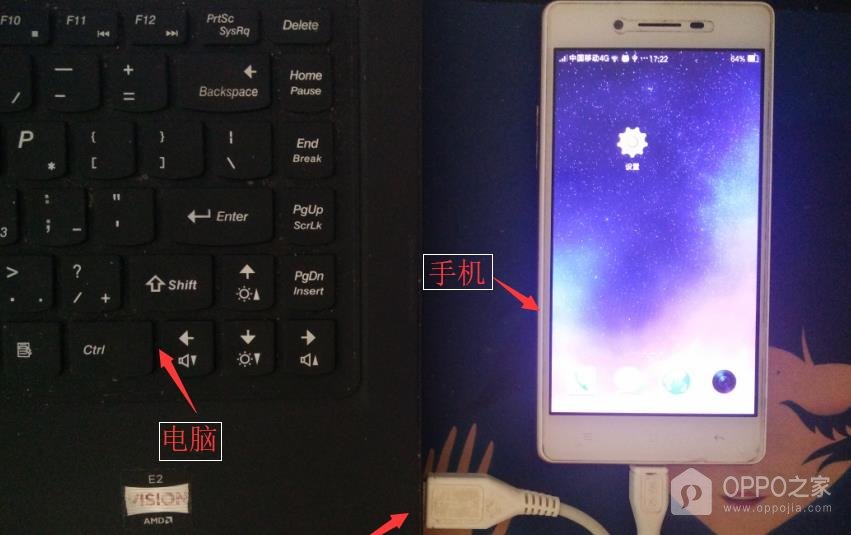
电脑必须能识别这条USB连接,单纯供电并不满足网络共享的需要。将一根支持传送数据的线接到两台设备上,手机端与电脑端都要插稳。图中线头分别接入笔记本与手机底边,这就是连接关系。若换到只能充电的线材,即使手机电量上涨,也不应继续把它当作已经建立了共享所需的数据通道。
步骤2、在快捷控制区打开移动数据
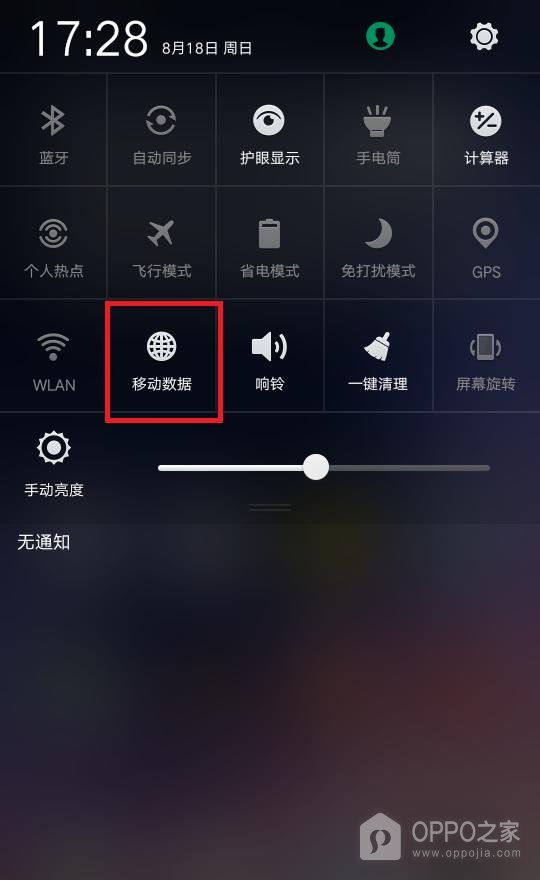
蜂窝连接承担的是给电脑提供网络的任务,图示地球形状的【移动数据】快捷项处于亮起状态。下拉手机的控制面板,按该项目检查并启用数据服务。个人热点按钮不需要用于这条有线流程,开启它会进入另一种共享方式。数据卡欠费、无服务或飞行模式阻断蜂窝连接时,应恢复手机上网条件,否则线已接好也无法借用移动网络。
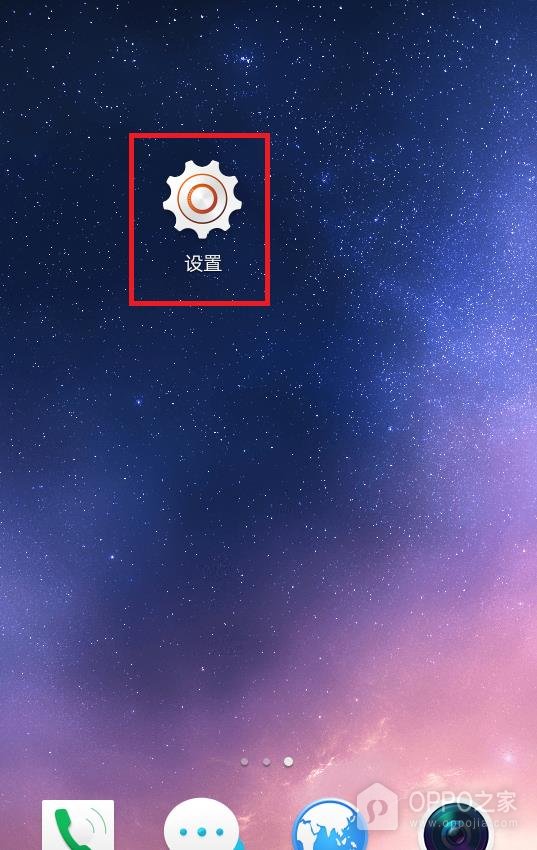
步骤3、点桌面的设置图标
【设置】名称上方是齿轮形入口,点按后才能找到共享的系统开关。桌面的图标布局并不固定,当前主题图案变化时仍以名称为识别依据,不需要寻找同一张星空壁纸。此前展开的快捷控制区可以收起,数据线则继续接着,避免因为拔插改变后续USB选项的可用状态。电脑桌面无须为这一步打开手机相册。
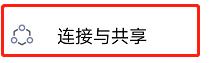
步骤4、进入连接与共享功能区
当前需要的项目集中在连接类设置,图示仅显示【连接与共享】这一个完整条目,可据此识别并点开。若手机使用旧称【更多无线连接】,就沿该名称查找共享条目。这里的分类名称和最终USB开关不是同一级,不能因为已经进入连接类功能就认为共享已打开,还要查看明确写有USB的那一项。
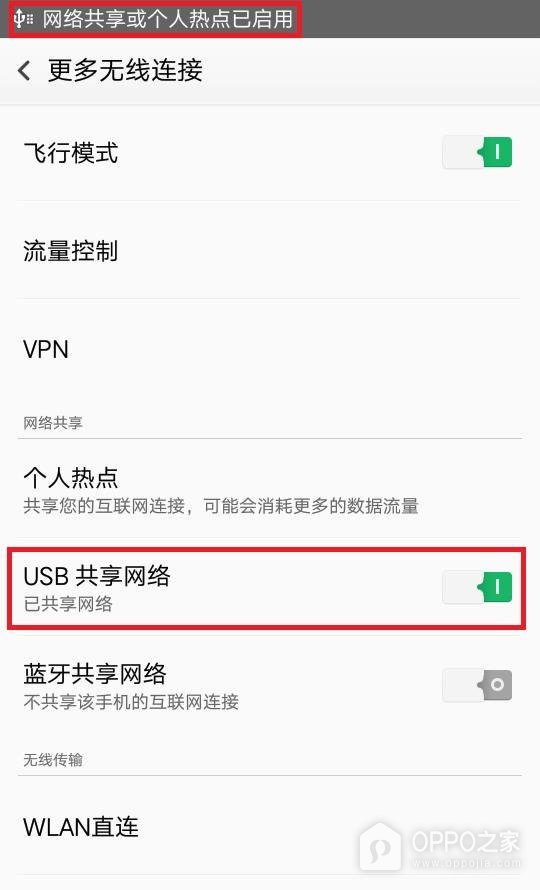
步骤5、启用USB共享并确认已共享字样
共享方式同时列出个人热点、USB和蓝牙,USB这一行的副文字【已共享网络】给出了启用反馈。点亮该行右端控制钮,保留接线,并到电脑尝试打开一个联网页面。顶端提示只能证明手机正在提供共享能力,不能代替网页载入结果。若手机仍开着飞行模式,应核对并恢复蜂窝数据可用状态,避免绿色的共享按钮掩盖手机端实际没有移动网络的问题。