OPPO Find X10桌面数字角标怎样设置?
OPPO Find X10的桌面应用图标如果只显示小圆点,查看提醒时便无法直接从角标读出数量。系统提供数字角标样式时,可以调整通知管理里的桌面角标选项,让支持这一样式的应用按数字方式提示未读消息。这里设置的是角标的表现形式,并不是手动填写一个想显示的数字。操作应围绕通知与状态栏、通知管理和角标选择框展开,最后用数字选项的选中状态核对,而不是修改桌面图标大小。

OPPO Find X10桌面数字角标怎样设置?
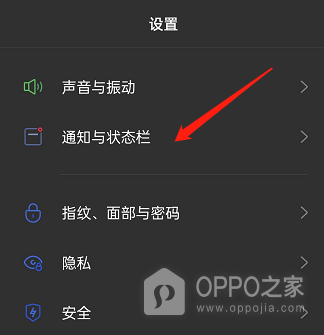
步骤1、到设置中点开通知与状态栏
桌面图标上的提醒样式与通知功能相连,入口图示位于【声音与振动】和【指纹、面部与密码】之间。打开系统【设置】,找到【通知与状态栏】这一行并点击向右箭头所在区域。后续界面标题应与这一名称一致,并列出通知相关选项。深色外观只影响显示底色,识别入口时以文字为依据,不需要为了匹配图示改变手机的界面配色。
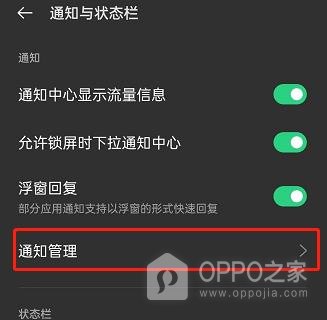
步骤2、选择通知管理
【通知管理】负责继续展开通知的配置项目,图示将它放在【浮窗回复】之后,右侧有进入符号。点击该行,会来到包含锁屏通知、桌面角标等内容的管理界面。其上方几项绿色开关分别对应通知中心流量、锁屏下拉与浮窗回复,都不是角标样式的选择器。查找目标时保留这些开关的原状,继续进入通知管理即可,不用逐项尝试开关。
步骤3、展开桌面角标并选择数字
计数显示对应【数字】,而【混合】允许数字与圆点共同使用,这两种方案的含义不同。触碰【桌面角标】调出选择面板,把需要的方案改为【数字】。核验可分两处看,面板右端亮起的绿色选择符号应属于数字那一栏,原来入口下的提示也应读作数字。截图恰好同时保留了这两个位置,能直接对照是否选对,无须拿某个固定的消息数量作为设置目标。
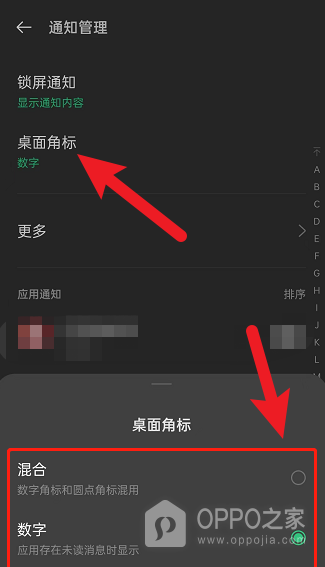
【数字】下方的解释为应用存在未读消息时显示,因此没有未读消息的图标不一定出现数字。不能为了检验样式就认定每个应用都应常驻一个数字,也不能把没有角标直接等同于选择失败。个别软件是否支持数量提示、是否允许通知,仍需结合该应用的实际能力和权限判断。系统版本若重新安排菜单,应以本机【桌面角标】选项为准,找不到时可用设置搜索同名功能。