一加 15T红外遥控怎样添加并控制空调?
一加 15T用红外遥控操作空调时,除了按品牌查找,还可在应用提供相应入口的情况下拍摄实物遥控器来匹配。拍照识别只负责寻找相似的遥控方案,空调是否响应仍需实际试按,外形相同不能替代按键测试。准备好原来的空调遥控器,并让手机对准需要控制的空调,沿拍照添加这条分支建立遥控面板。若应用版本没有拍照添加,就不适用这套识别路径。

一加 15T红外遥控怎样添加并控制空调?
操作1、打开红外遥控应用
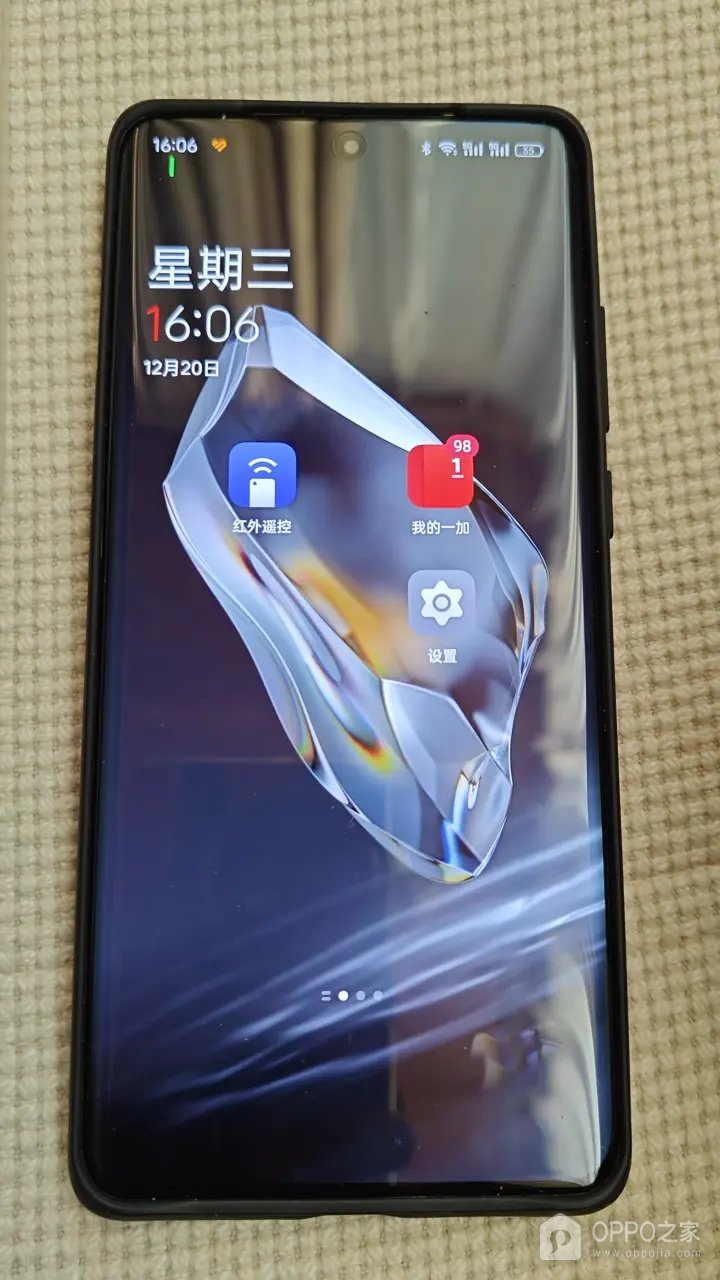
桌面上带遥控器和无线弧线的【红外遥控】图标通向家电管理工具,点开后可查看已保存设备,注意与相邻的【我的一加】及系统设置区分。使用这条路径需要手机本身支持红外遥控,不能用普通蓝牙连接取代红外发射。若桌面位置有变化,按完整应用名称寻找,进入后应显示遥控设备或暂无设备的提示。
操作2、按加号新建遥控器
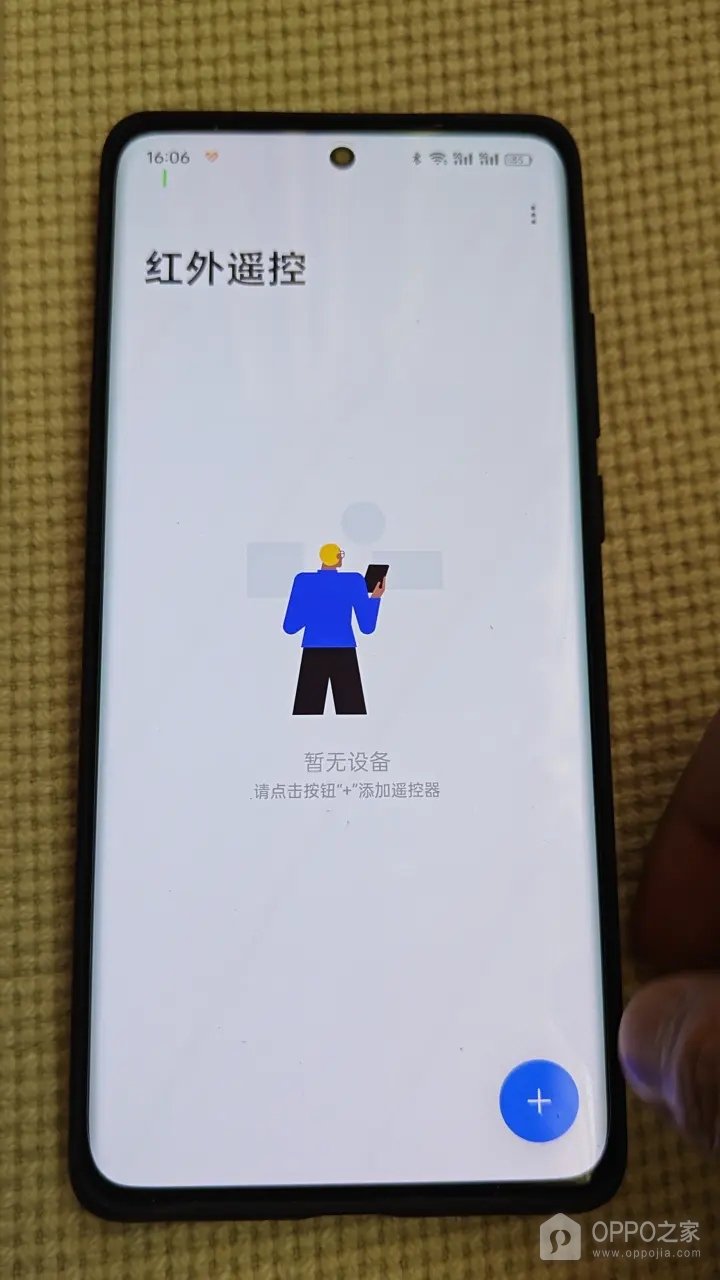
【暂无设备】下方还没有可用面板,可通过右下角蓝色圆形加号转入设备选择,右上角的其他菜单不承担这一步添加操作。已经添加过设备时,应检查列表是否已有目标空调,避免为同一台空调重复建立多个难以区分的面板,需要新增时仍使用应用提供的添加按钮。
操作3、选择拍照添加分支
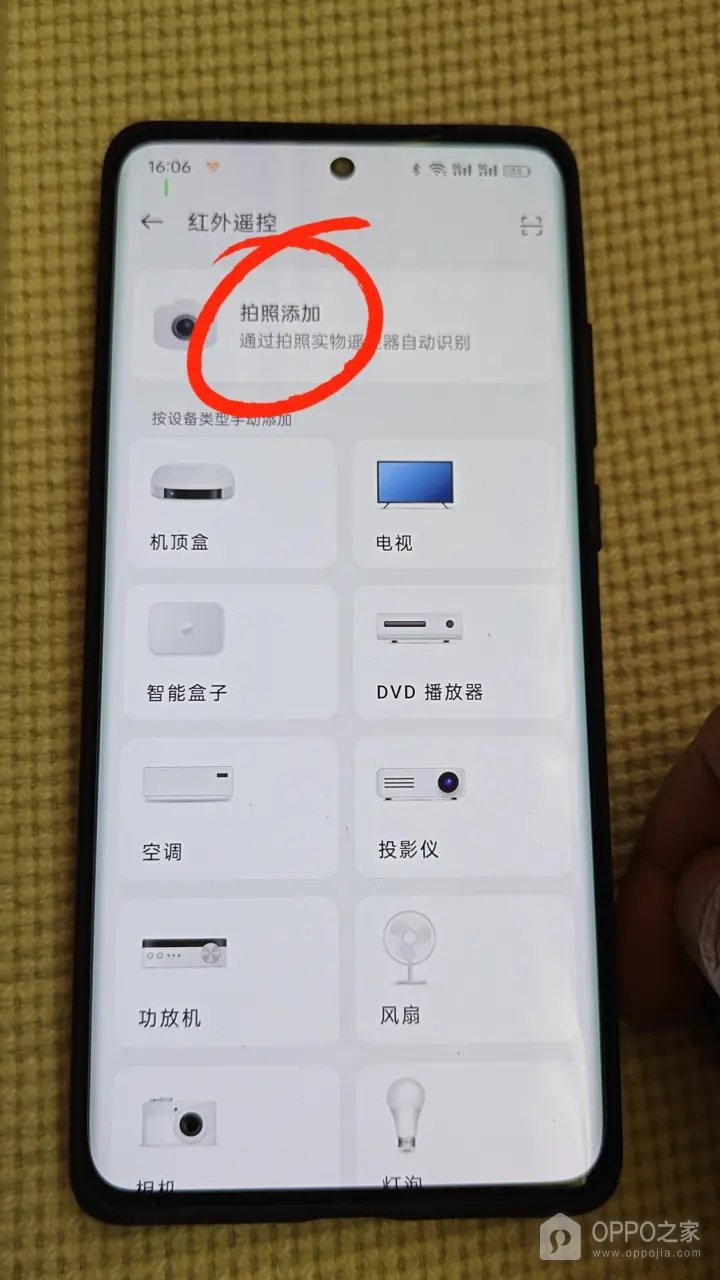
设备类型图标上方的【拍照添加】支持识别实物遥控器,选中这一区域便会开启取景,若弹出相机权限请求,按系统说明处理后继续。没有实物遥控器就无法完成拍摄,不宜随便选另一台空调的遥控器照片继续,因为识别到的控制码可能与需要操作的设备不一致。
操作4、把实物遥控器完整拍入框内
取景框要求容纳遥控器的全部轮廓,拍摄时可将它放在纹理简单、光线充足的位置,按背景无杂物的提示调整距离,让品牌、屏幕和按键全部清楚露出,再触碰拍摄键。手指不要盖住镜头或遥控器标识。识别依据是这张照片,过暗、反光或缺少一端的画面应重新取景,不能只拍几个按钮。
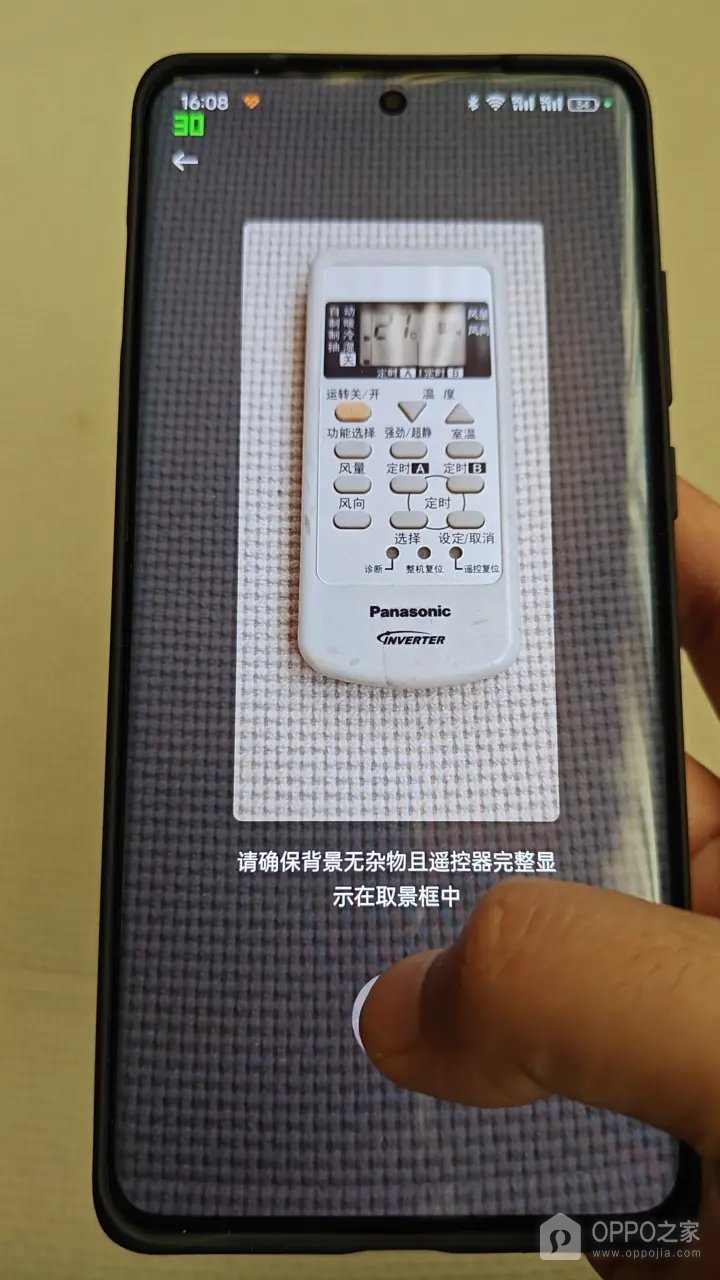
操作5、测试匹配方案后选用遥控器
识别结果卡提供【电源】【模式】【温度+】试用键,将手机红外端朝向空调逐个试按,确认设备反馈正确,才点【选用此遥控器】保存匹配方案。图中松下空调是当前识别出的候选,不是所有设备都应选择的品牌。仅显示了熟悉的品牌或外观还不够。某些按钮无效时继续测试其他匹配方案,找不到可用方案可按界面提供的手动添加入口处理。
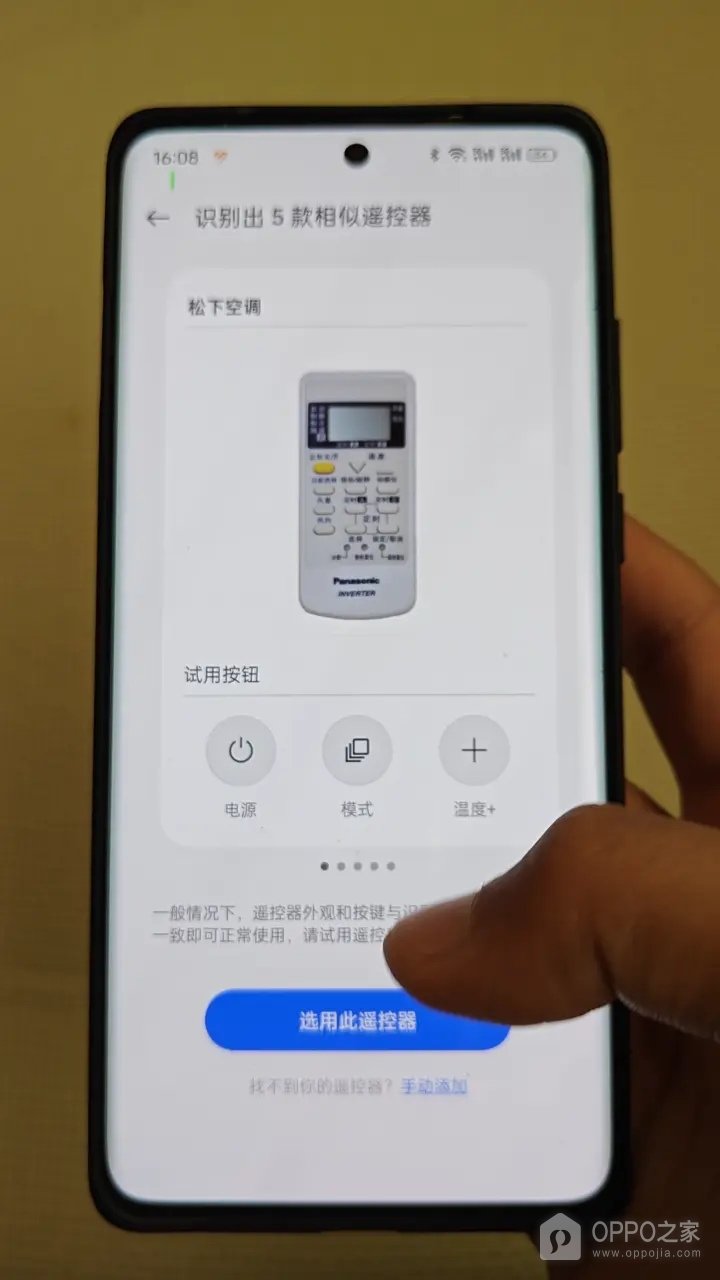
操作6、点击已保存面板的电源按钮
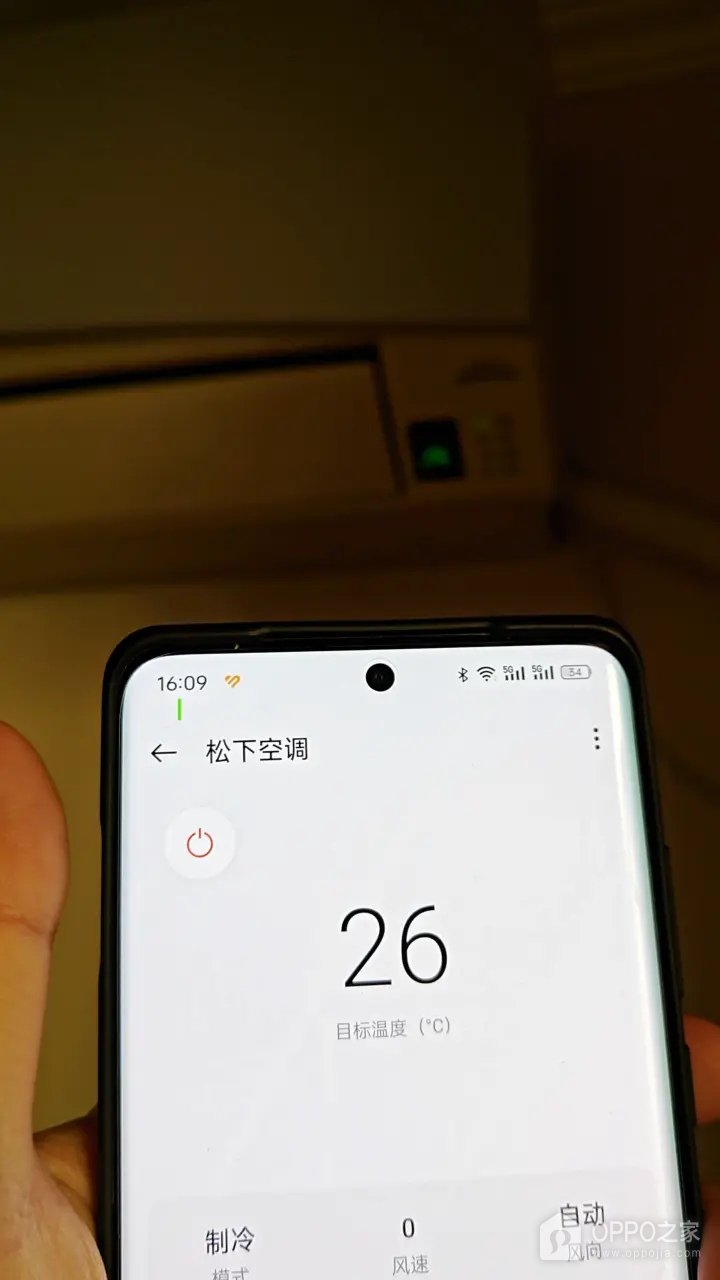
已保存的空调面板把电源图标放在左上区域,需要开机时可点按该键并观察实物空调的指示或运行响应,下方的温度加减与模式键则负责其他控制。红外信号需要朝向接收端且保持无遮挡,界面按钮有变化并不能单独证明空调收到了指令,无响应时应调整方向、距离或重新核对匹配方案。
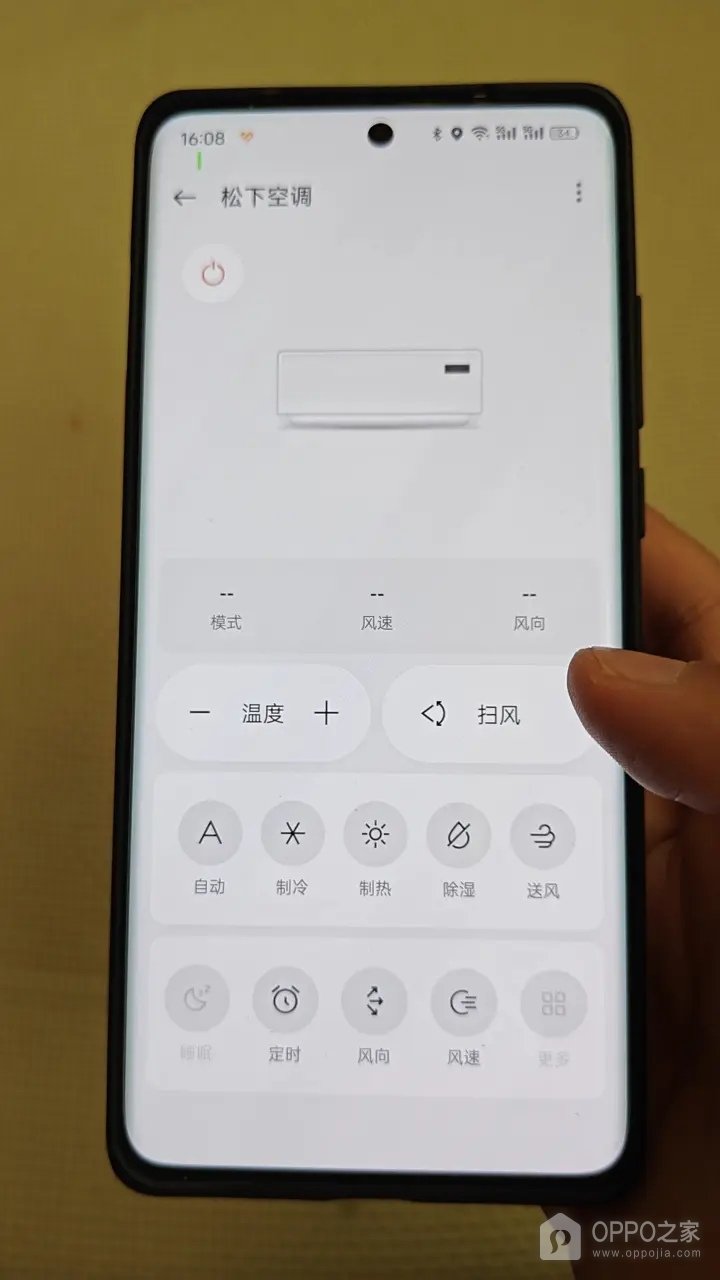
操作7、通过加减键调节目标温度
温度区的减号与加号用于增减设定值,按键后既要查看面板上的【26】及【目标温度(℃)】,也要核对实物空调是否响应,图中背景设备已有亮起的指示灯。这个数字是发出的目标设定,不是室内实时测温结果。若手机数值已变而空调没有响应,应回查红外朝向和遥控方案,不要仅凭屏幕数字判断调温成功。