OPPO Pad Air5屏幕录制怎么开启?
OPPO Pad Air5的屏幕录制可以保留屏幕上连续发生的操作,比一张截屏更适合演示点按过程。录屏入口通常放在控制中心,启动后还应看到正在录制的提示,退出当前应用并不等于停止录制。操作前整理准备展示的画面,避免把个人通知和账号信息录进去。按控制中心启动、状态栏结束、相册查看的流程处理,可以同时核对录制是否开始,以及保存文件到哪里寻找,具体控件样式随系统版本而变化。
OPPO Pad Air5屏幕录制怎么开启?
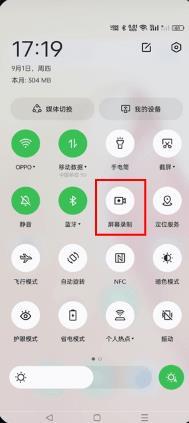
第1步、在控制中心点屏幕录制
控制中心里的【屏幕录制】采用摄像机样式图标,可按平板当前系统的下拉方式展开快捷区,认准名称点按,若有启动提示则按提示确认。平板的按钮数量和排列可能与手机界面不同,当前一屏没有显示就继续翻看快捷项,不能把【截屏】当成录屏入口。启动前应停留在准备演示的内容附近,避免录到无关的聊天或其他个人信息。
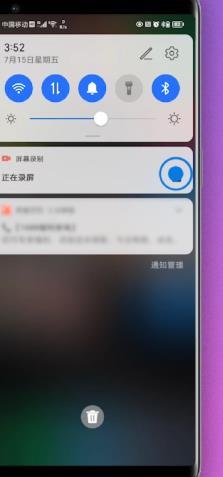
第2步、核对录制提示并按停止结束
【正在录屏】与右侧停止图形一同出现时,表明系统已开始采集画面,可以进行需要演示的操作,收尾时再调出录制控件点停止。若OPPO Pad Air5采用悬浮按钮而非通知栏卡片,应操作当前可见的停止键。返回桌面、切换应用或者收起通知栏都不等于结束录制,必须明确发出停止指令,才进入视频保存阶段。
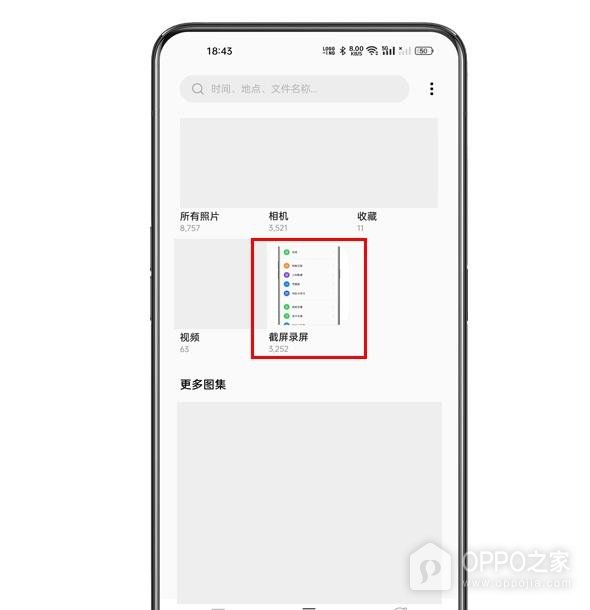
第3步、到相册查找刚生成的视频
系统【相册】的【截屏录屏】分类会汇集相关文件,可从相册分类进入这一图集,按时间寻找刚录制的内容。画面中的分类名称和数量用于识别入口,不能把分类里每一项都认作视频,也不应照抄图中的文件数量。点开最新录屏,确认具有视频播放界面,播放检查演示是否完整。相册分类暂未更新时,可同时查看【视频】分类及最近项目,按录制时间辨认。
需要录下声音时,应在启动录制前查看系统提供的声音选项,录完再修改开关不会补回原来没有采集的声音。受保护的应用内容可能限制录制,遇到画面不符合预期应先做一小段测试,并播放检查。准备分享文件前,也应通看一次,确认没有暴露通知内容和输入的个人信息。