一加 15红外遥控怎样添加并控制空调?
实体遥控器的按键布局能够帮助一加 15寻找适合的空调控制方案。手机提供拍照添加时,把原装遥控器拍清楚,便能获得几款供试用的结果。识别流程结束还不够,开关、模式以及升温按键都需要用家电检验。希望将常用空调留在手机里管理,可以沿着新建设备、拍摄外观、测试指令这条路线设置,直到出现完整控制面板,并确认空调收到了实际指令。

一加 15红外遥控怎样添加并控制空调?
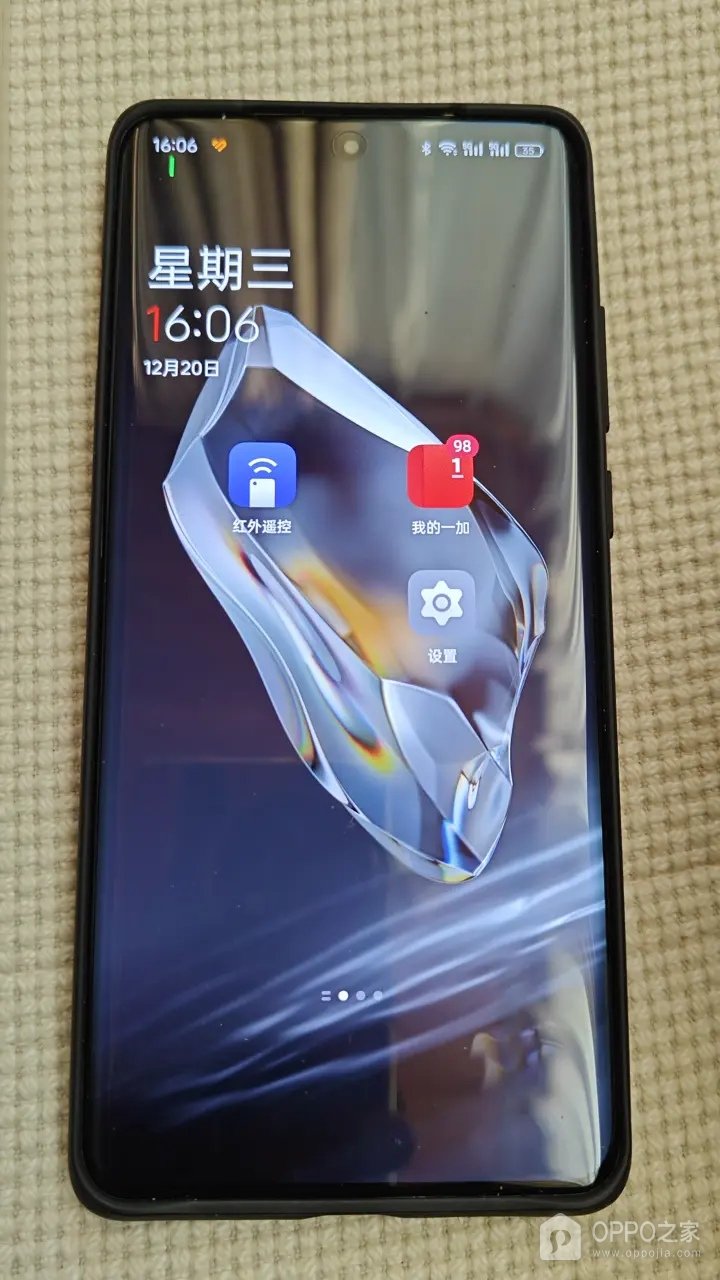
1、从桌面启动红外遥控
带无线弧线的蓝色【红外遥控】图标用于访问家电管理工具,点开后才能管理空调,相邻的【我的一加】则用于其他服务。找不到图标时利用应用查找输入名称,认准结果再打开。进入工具后检查是设备清单还是某台家电详情,创建新项目需要回到清单。
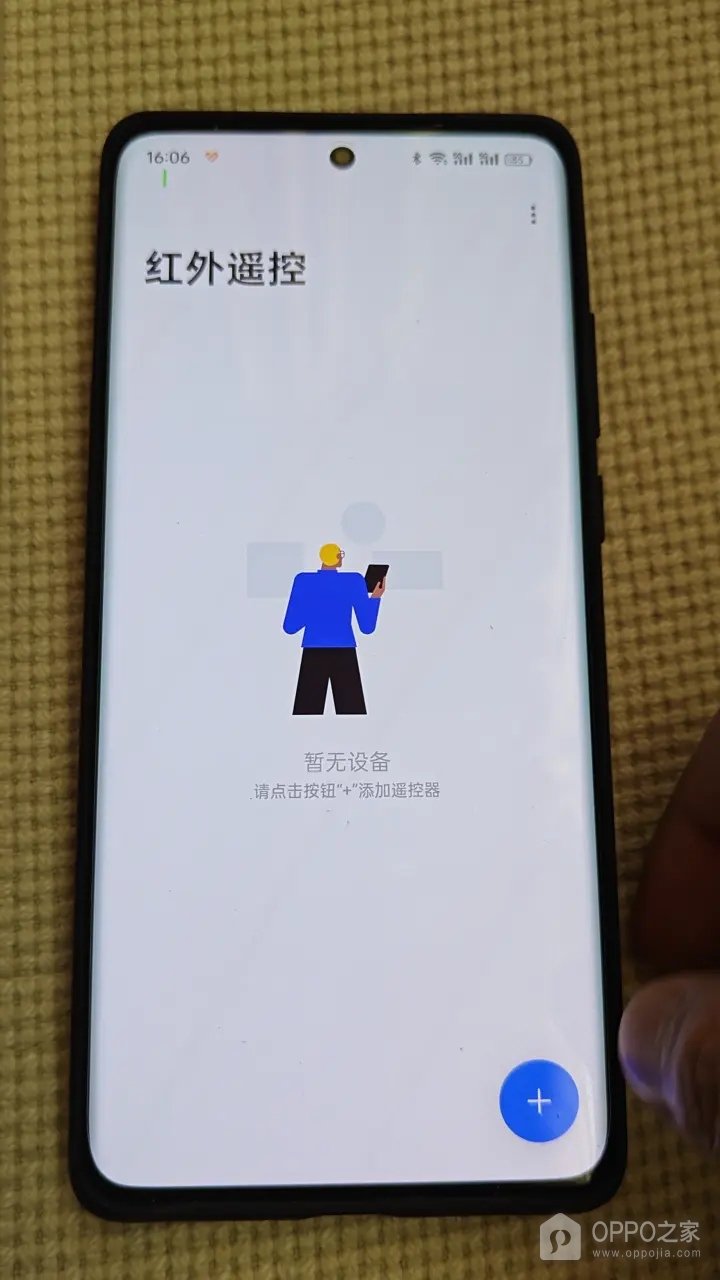
2、点加号创建遥控器
【暂无设备】下方给出了新建提示,右下角蓝色圆圈里的白色加号就是添加按钮,可由此继续配置空调。空白清单只代表尚未保存项目,不能据此判断手机缺少红外能力。对于已有设备的清单,也要执行新建,之后显示的类别和识别方式才是给另一台空调建立配置的选项。
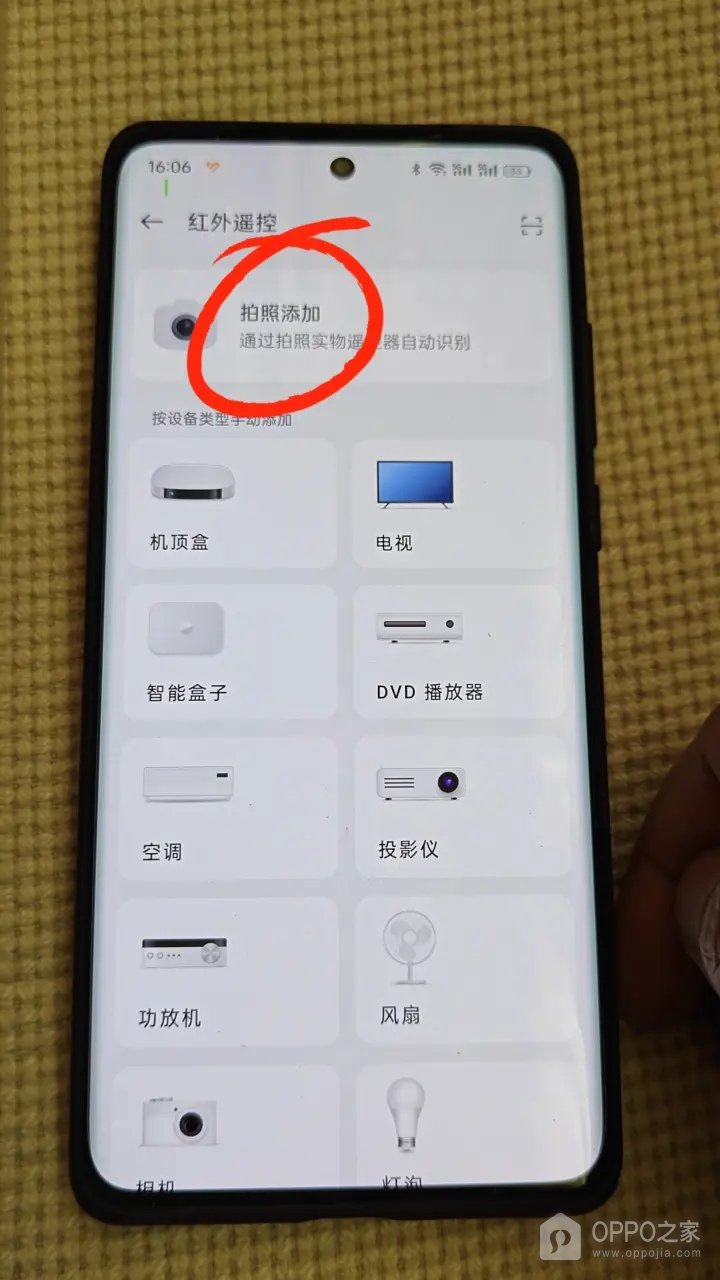
3、选择拍照添加分支
页面上半部带相机图标的【拍照添加】针对手持实物遥控器,选中这一区域可进入取景,而下方【空调】类别通向另一条添加路线。手边没有原遥控器就不适合这个分支,可退出改用手动路径。相机访问弹窗出现时,需同意相应权限才有条件进行拍摄。
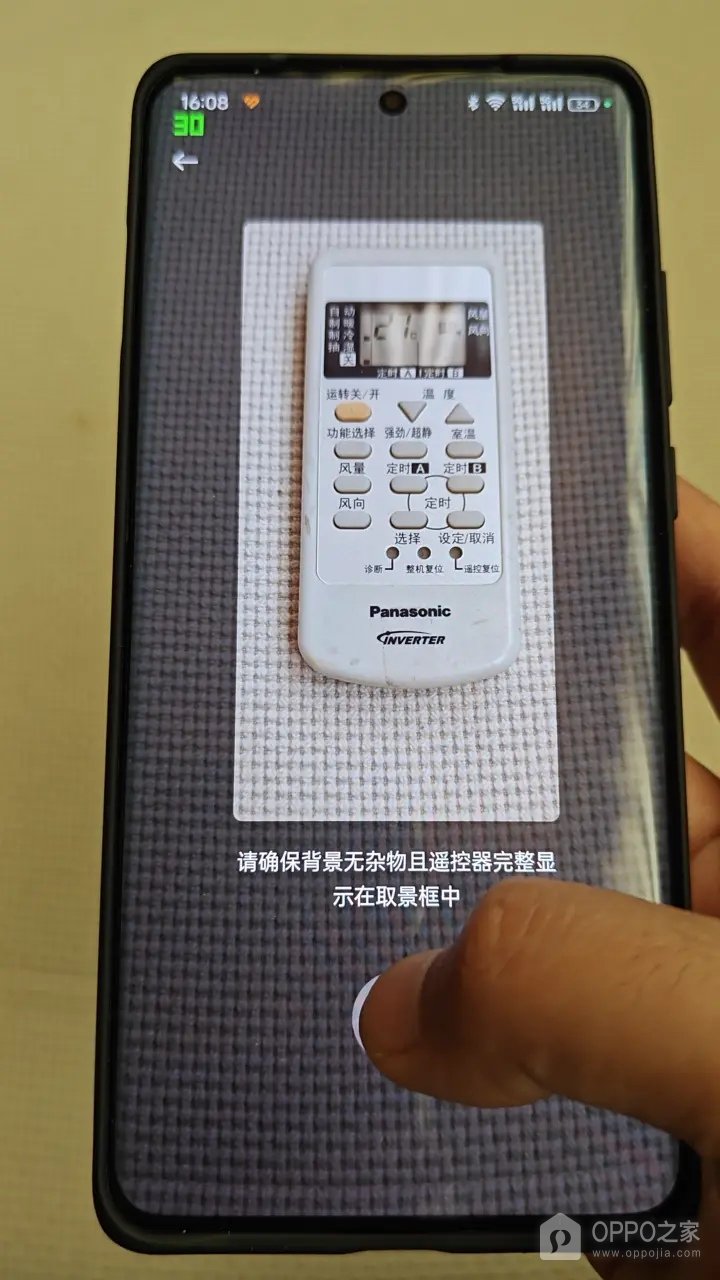
4、对准完整遥控器拍摄
白色竖框限定了遥控器的摆放范围,可按背景无杂物的提示将遥控器放平,调整手机距离,确保上下两端、品牌字样和每排按钮都在框内,再按圆形快门。若屏幕反光遮住按键,改变角度重新取景,局部照片不足以支撑外形比对。
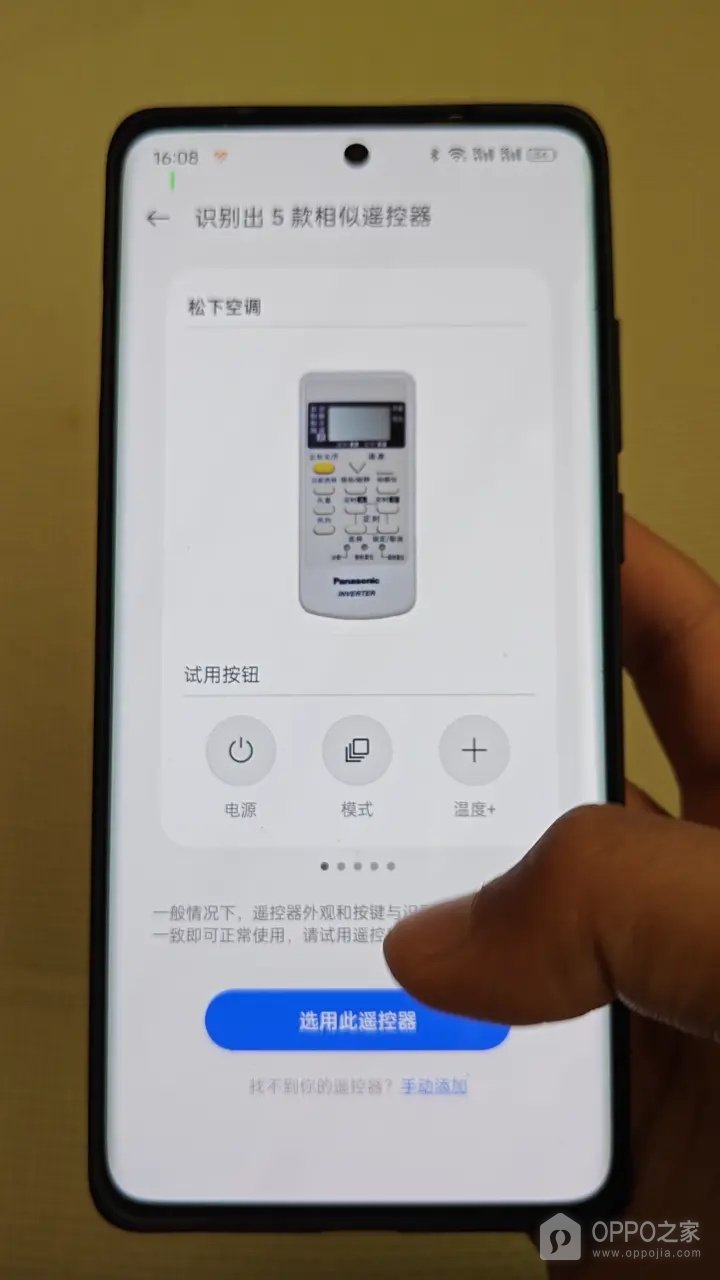
5、试控候选并保存有效的一款
识别出的数款相似结果各有【电源】【模式】【温度+】试验控件,将一加 15的发射端朝向家电接收处逐键发送指令,用空调的实际变化检验当前卡片是否匹配。某键无效便切换另一张结果卡重试,所有所需操作均有效才按蓝色【选用此遥控器】。识别出的松下名称是画面中这件遥控器的结果,不要求用户也选择松下。
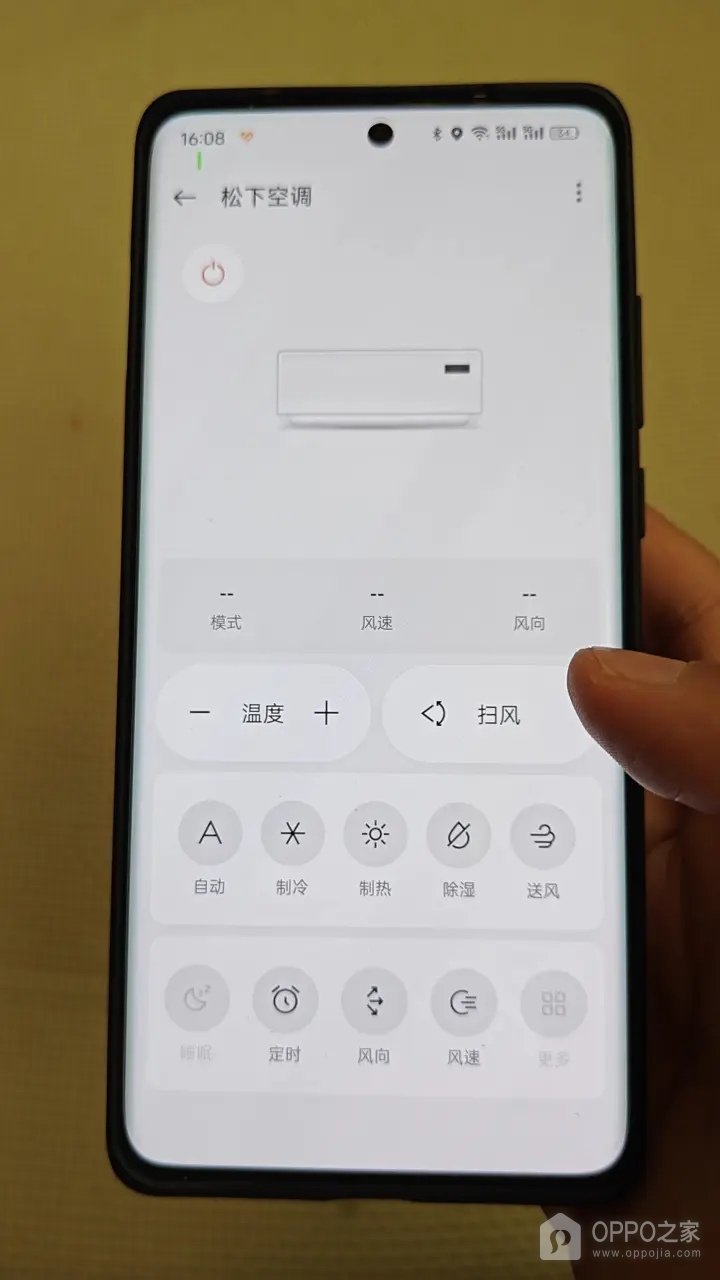
6、使用保存面板的电源键
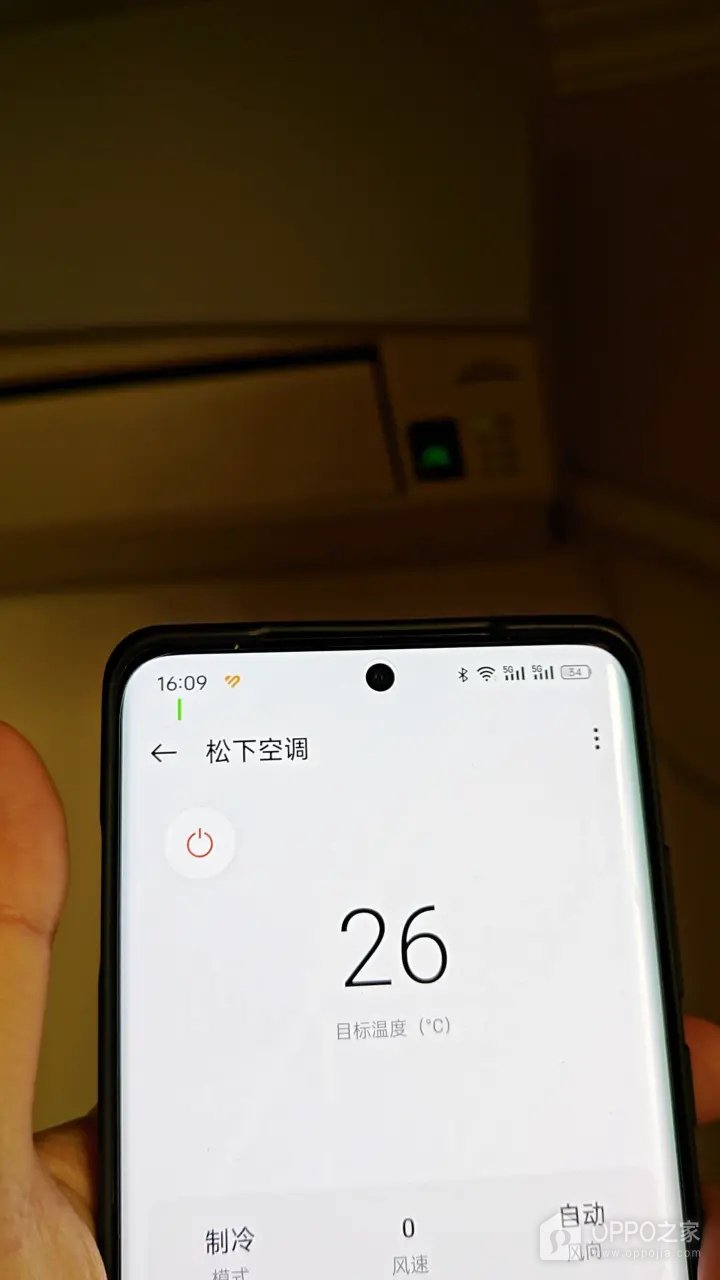
新的控制页将电源键放在左上角,点一次即可发送开关指令,同时应留意空调指示灯或运行反应,不能只盯着按键颜色。制冷、制热和送风等模式也列在该面板内。发射时手机与接收位置之间不宜有遮挡,若没有反馈,应重新对准并复查已保存的方案,避免反复无目的地切换模式。
7、调节温度并确认空调响应
【温度】两侧的减号与加号分别降低和提高设定值,点按所需符号即可发送调温指令,中央标着【目标温度(℃)】的26则是设定值,并非测得的房间温度。此图还能看到远处空调指示灯点亮,实际使用也须核对家电是否响应。手机显示已经改变而家电没有动作,就仍需排查方向或控制方案,不能把显示变化当成已经送达的回执。