一加 15怎样用手机搬家迁移旧手机数据?
一加 15作为新手机接收旧机资料时,手机搬家需要两台设备配合,接收端选择新设备,发送端负责挑选数据并启动传输。旧手机来自哪一类系统,会影响连接方式和可选项目。搬家也不等于把所有登录状态、受保护内容和应用内部资料原样复制。准备好两台手机并保留旧机原数据,按旧机类型建立连接,留意权限、微信覆盖和不支持迁移的提示,再核对最终报告。
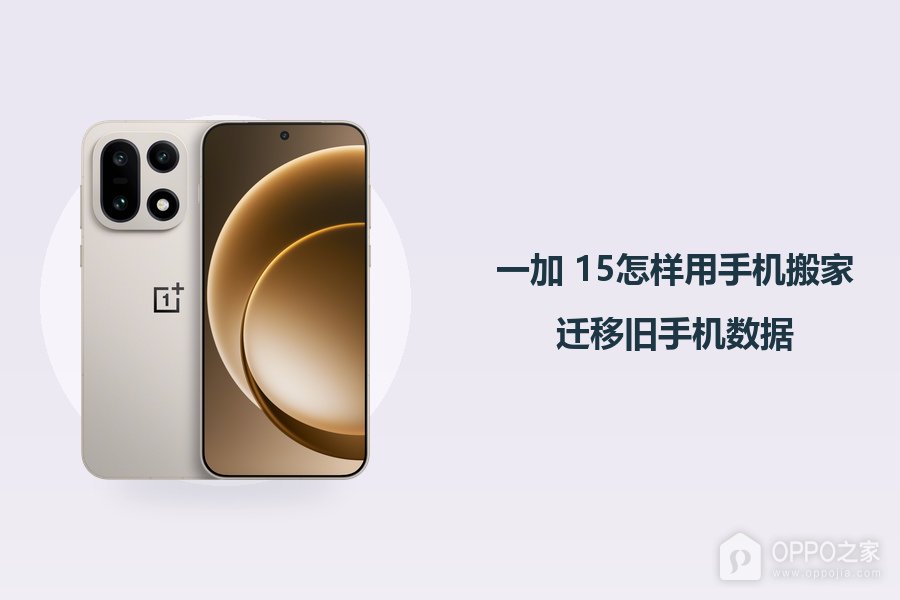
一加 15怎样用手机搬家迁移旧手机数据?
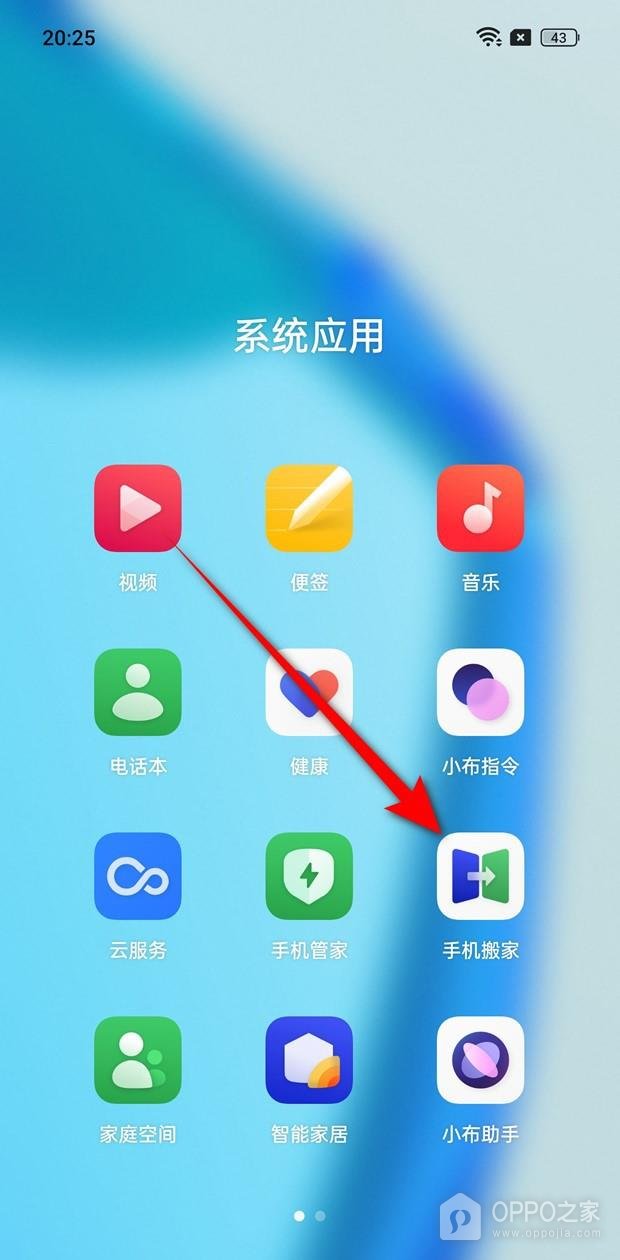
步骤1、进入新机的手机搬家应用
【系统应用】文件夹将【手机搬家】与云服务、手机管家分开排列,解锁一加 15后可从中点开搬家工具,桌面整理过则按应用名称寻找。手机管家的清理功能不能建立相同传输连接,确认进入的是搬家工具后,再选择这台设备的接收身份。
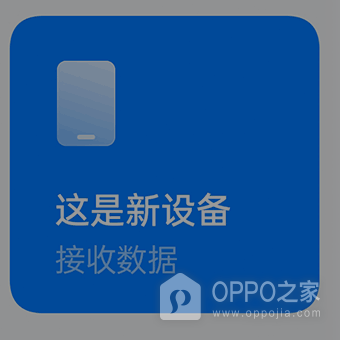
步骤2、指定一加 15为新设备
【这是新设备】下方的【接收数据】说明了传输方向,选择这一身份,一加 15就作为接收端,旧手机则承担稍后的发送操作。新旧身份由这轮迁移的方向决定,与手机是不是刚拆封无关。若误将一加 15选成旧设备,应返回修正,避免两台手机都等待发送而无法进入预期接收流程。
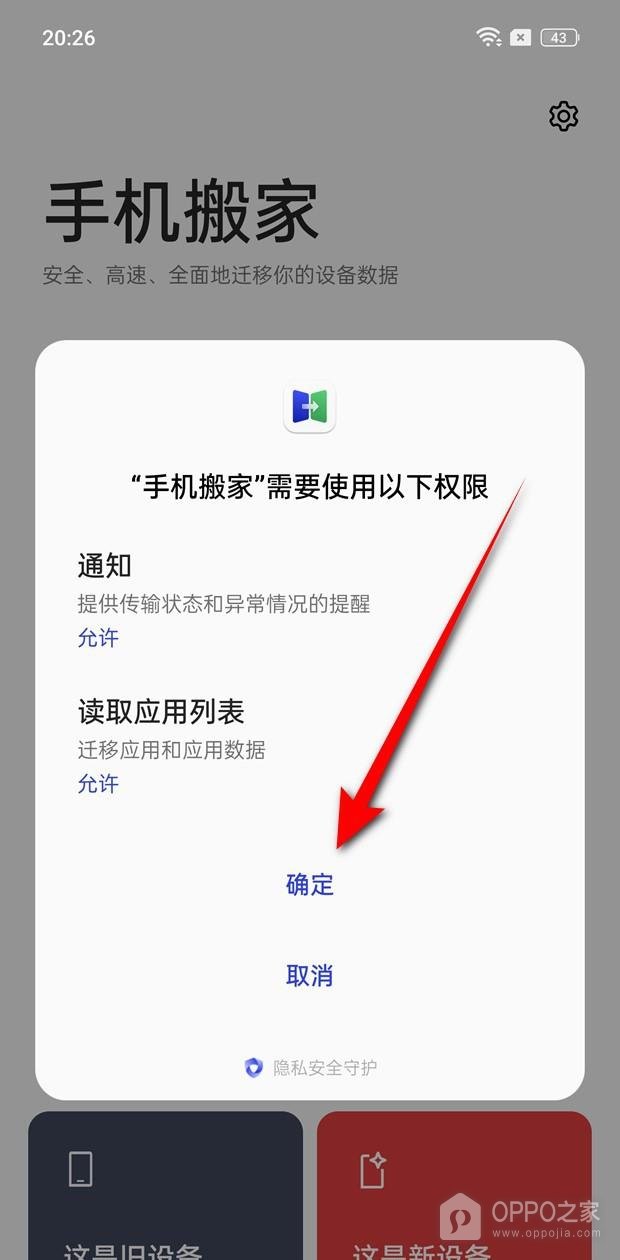
步骤3、阅读权限说明并决定是否确认
权限弹窗列出了通知和读取应用列表的用途,分别用于显示传输状态,以及迁移应用和应用数据,逐项阅读并接受相应用途后才点【确定】。若不同意,可取消并了解哪些项目会受到限制。系统版本可能分次弹出授权窗口,应按实际请求处理,不要把这张说明弹窗当成已经完成所有权限授权的结果。
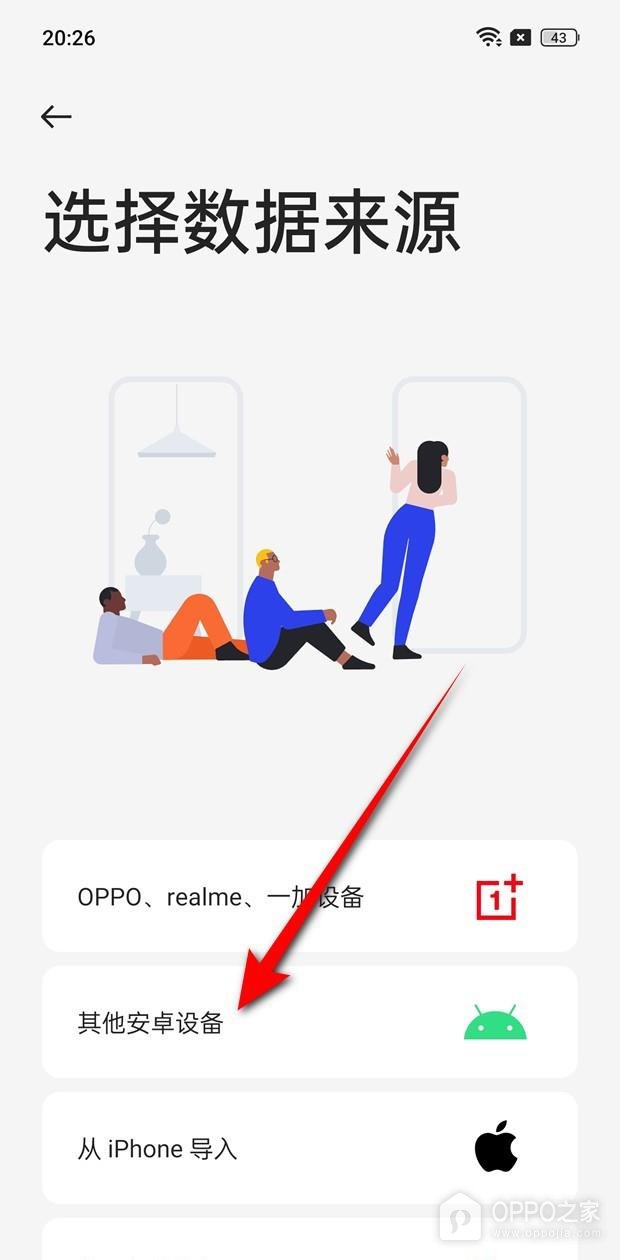
步骤4、按旧机所属类别选择导入方式
数据导入页按旧机类别列出OPPO、realme、一加、其他安卓设备和iPhone等选项,旧机属于其他安卓品牌时,应选择箭头所指的【其他安卓设备】。OPPO或一加旧机应选对应类别,不能因为新机是一加就替旧机选择身份。不同分支后续的连接说明可能不同,按旧机实际系统判断。
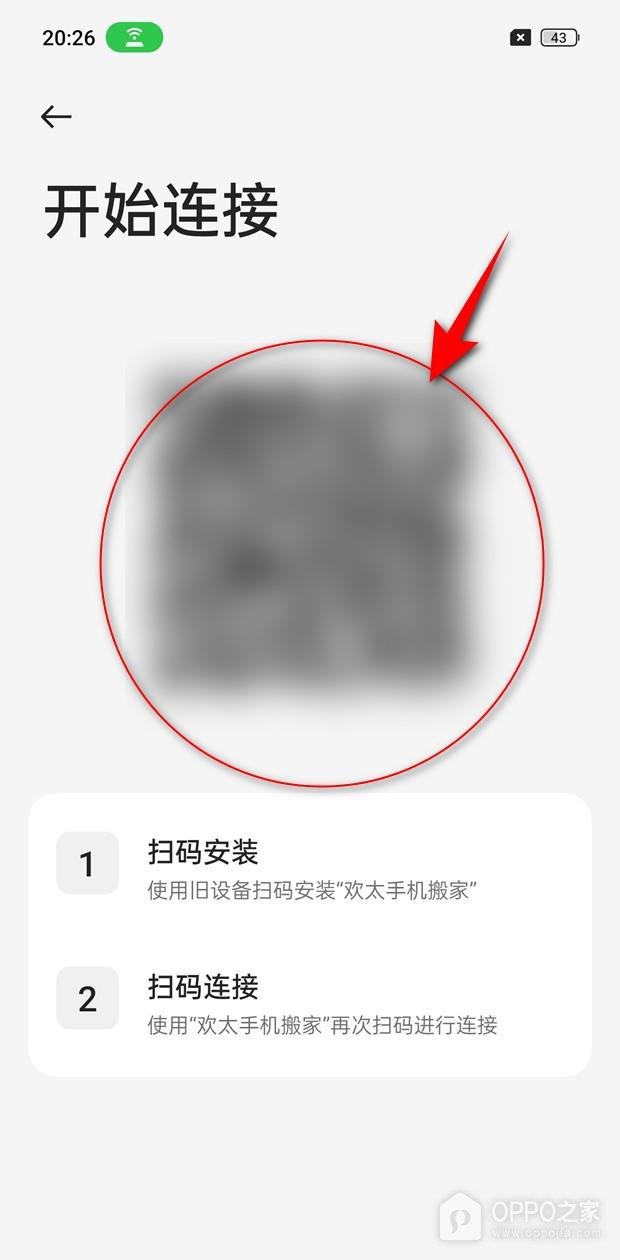
步骤5、让旧设备扫码建立连接
新设备的二维码旁分别写有【扫码安装】和【扫码连接】,其他安卓旧机可依照指引准备兼容的手机搬家应用,再扫描新机当前显示的连接码。安装与连接可能需要分别扫码,应看两台手机的状态继续。使用自己新机生成的二维码,不能扫描教程图片代替,连接成功后才会进入资料选择流程。
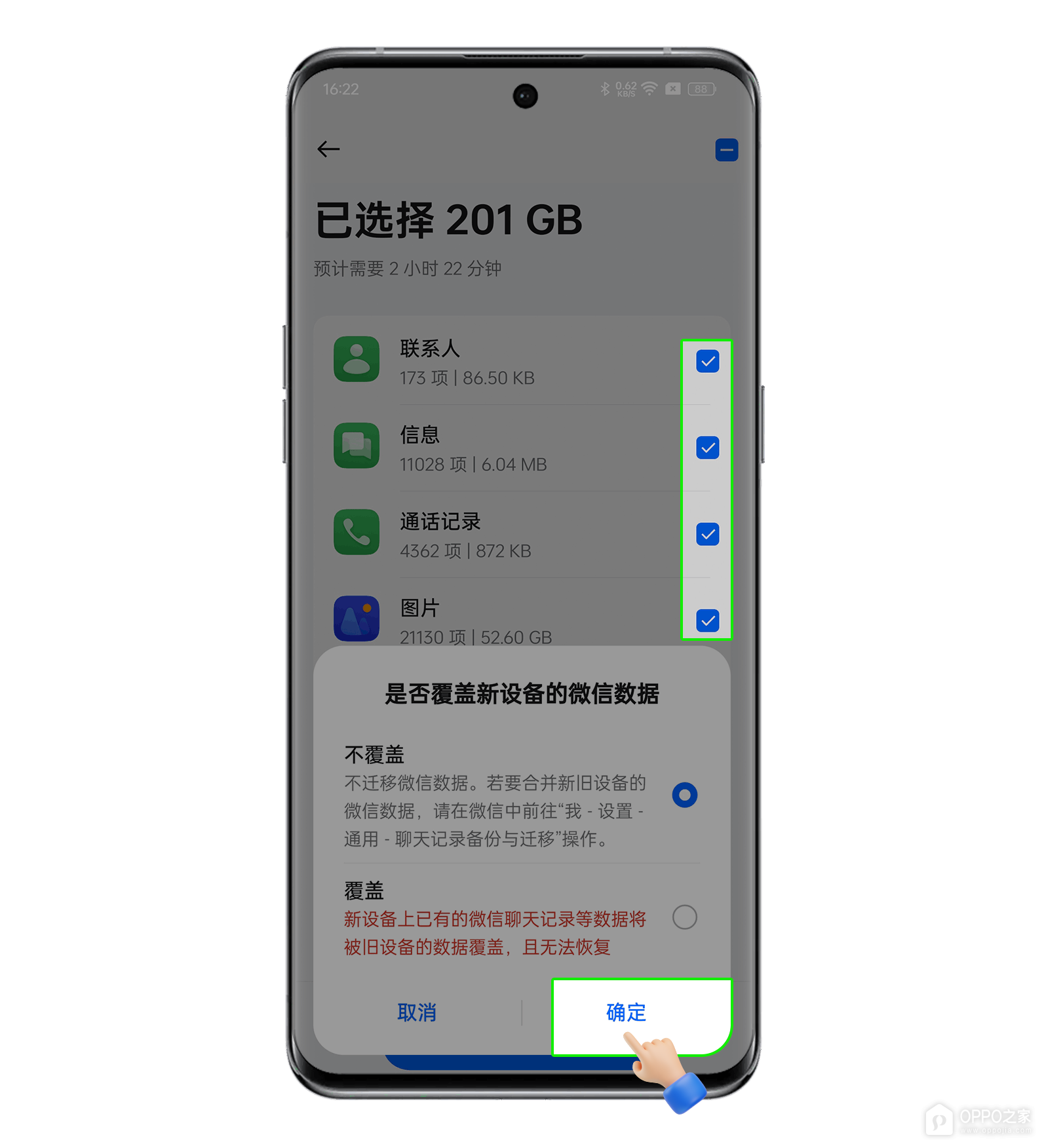
步骤6、挑选数据并核对微信处理选项
联系人、信息、通话记录和图片等类别旁的勾选决定发送范围,取消不需要的项目后,若又出现微信数据覆盖询问,还须单独读清处理后果。图示【不覆盖】不迁移微信数据,若要合并应使用微信自身的聊天记录备份与迁移功能。【覆盖】会替换新设备已有的微信资料且无法恢复,确认自己的取舍后再按【确定】,不应直接照着默认勾选继续。
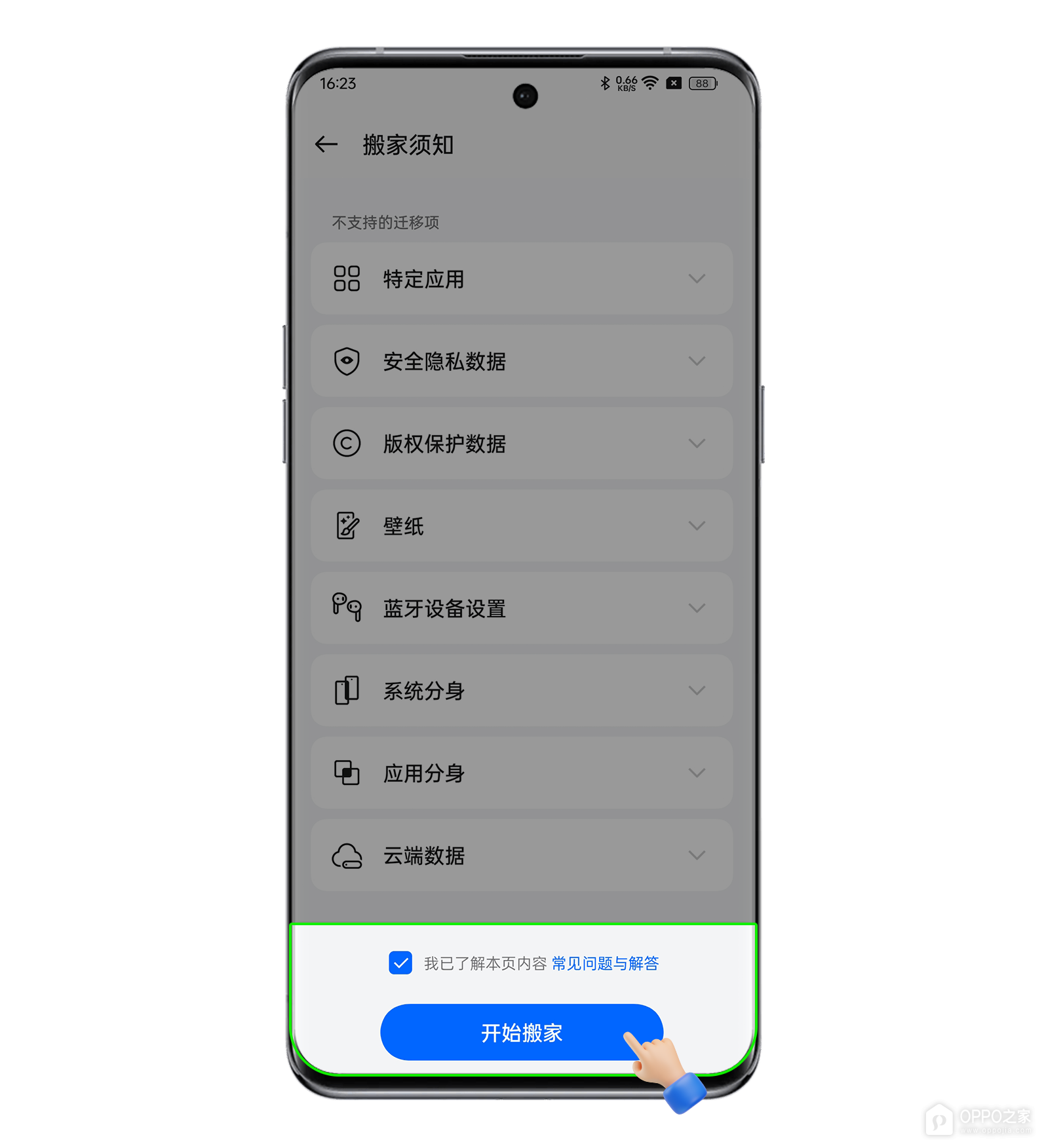
步骤7、阅读搬家须知后开始传输
【搬家须知】列有特定应用、安全隐私数据、版权保护数据和云端数据等限制,可展开与自己有关的类别查看,理解不支持迁移的范围后勾选已了解,再点【开始搬家】。预估数据量和用时取决于选择范围与连接情况,不要把图中201GB等演示数值当成自己的结果,传输期间保持两台设备可用并关注进度。
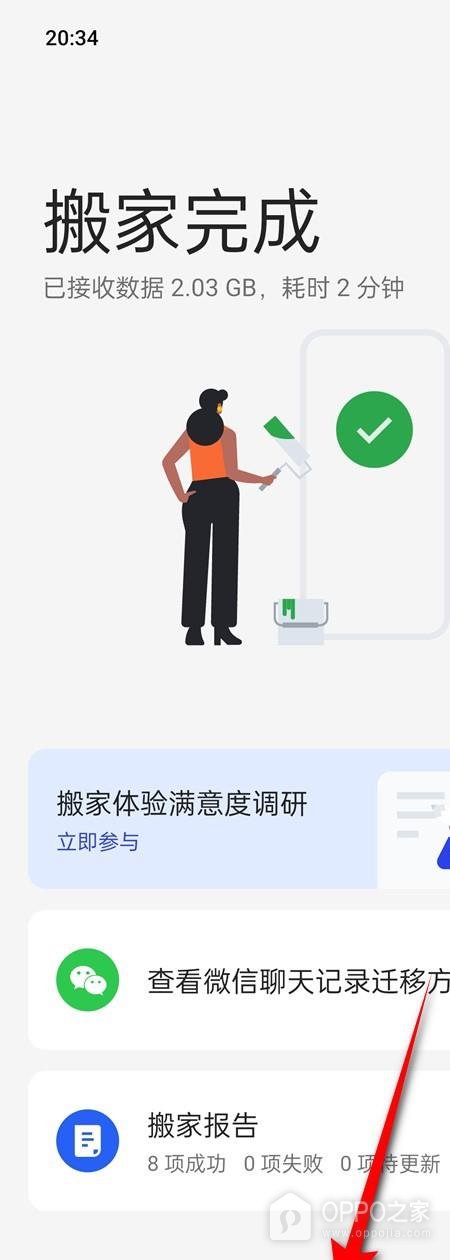
步骤8、查看搬家完成和搬家报告
绿色勾号和【搬家完成】连同接收量、耗时出现,才表明传输已经结束,可点开【搬家报告】继续核对成功、失败或待更新项目,并抽查重要照片和联系人。图中接收量为2.03GB,自己的数值应以实际选择和报告为准。尚未确认新机内容完整前保留旧机数据,个别应用仍可能需要重新登录或通过应用专门方式恢复。