OPPO Pad 6深色模式如何开启?
OPPO Pad 6的系统菜单如果一直以浅色背景显示,想换成深色外观,可以调整显示分类中的主题模式。判断切换结果时,设置文字和开关的背景变化比亮度滑块的位置更有参考意义,因为亮度变低并不等于深色主题已经启用。查找功能时可能看到深色或暗色两种名称,需要沿平板当前界面提供的入口操作。即时切换与按时间自动切换是不同选择,使用前可以明确自己要修改哪一种。
OPPO Pad 6深色模式如何开启?
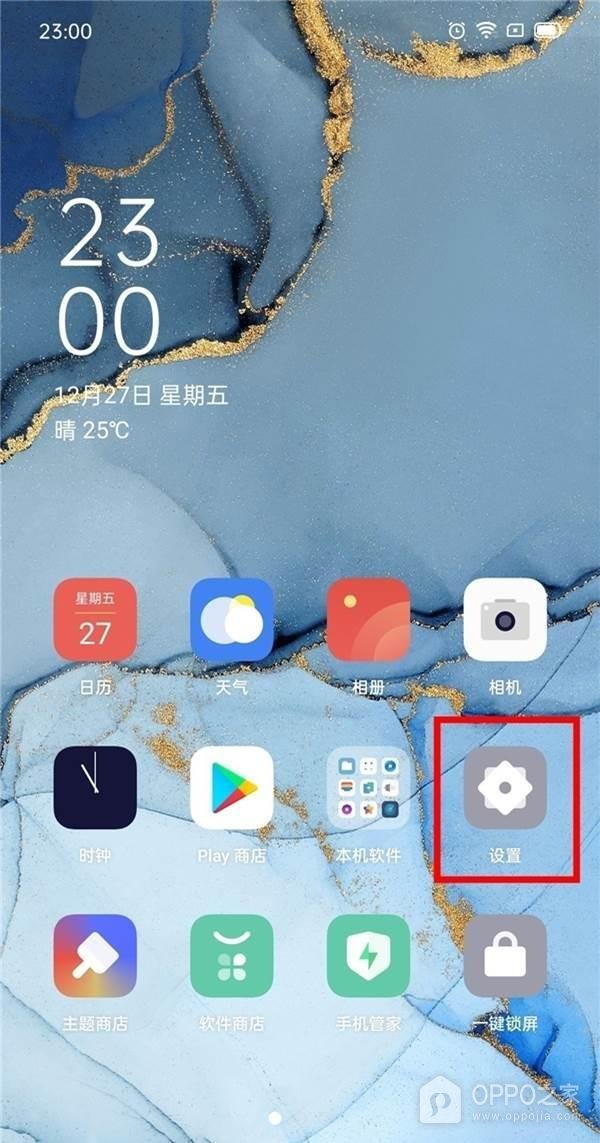
第1步、从桌面访问设备配置
应用图标中带齿轮、名称为【设置】的一项用于调整设备配置,点击后会显示系统功能清单。配图将目标用红框圈出,和下方绿色的软件商店有明显区别。平板应用数量或桌面排列变化不会改变这次操作的目标,可找到设置应用后打开,不用将时钟、壁纸或桌面主题组件逐个尝试。
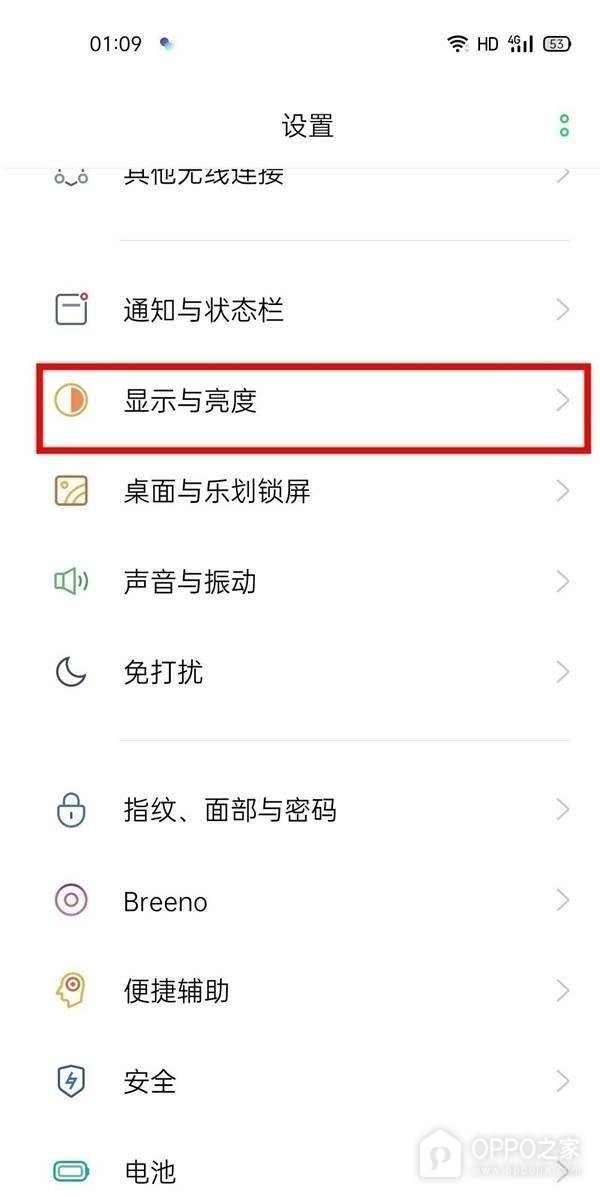
第2步、定位显示与亮度这一行
屏幕的外观设置归于【显示与亮度】,其图标为双色圆形,右边有进入下级的箭头,点击这一行即可查看。邻近的【桌面与乐划锁屏】处理的是另一类内容,虽然同样涉及屏幕画面,也不能代替显示分类。横屏分栏时可注意选中分类后内容区域是否更新,继续围绕显示选项查找,避免按旧图的纵向位置点到其他项目。
第3步、沿暗色模式文字查看设置
【暗色模式】这一行位于护眼模式之上,文字旁有独立的状态控制,点按名称区域可查看该功能的详细选项。此图仍是白底,右侧按钮也未开启,所以不能在这个节点认定外观已切换。新版若直接使用【深色】名称或卡片选择,应识别实际的深色外观入口,不要仅因护眼按钮亮起就停止检查。

第4步、打开即时开关观察界面变化
【立即启用】对应当前就要使用暗色的需求,点击后以开关开启和页面转为深底共同确认结果。配图的上方还有启用前、启用后两张外观示意,真正反映当前设置的则是下方绿色即时开关。此时【设定时间】按钮为灰色,表示没有同时启动时间规则。只需马上切换外观时,确认这一即时状态即可,不必把页面所有按钮全部打开。
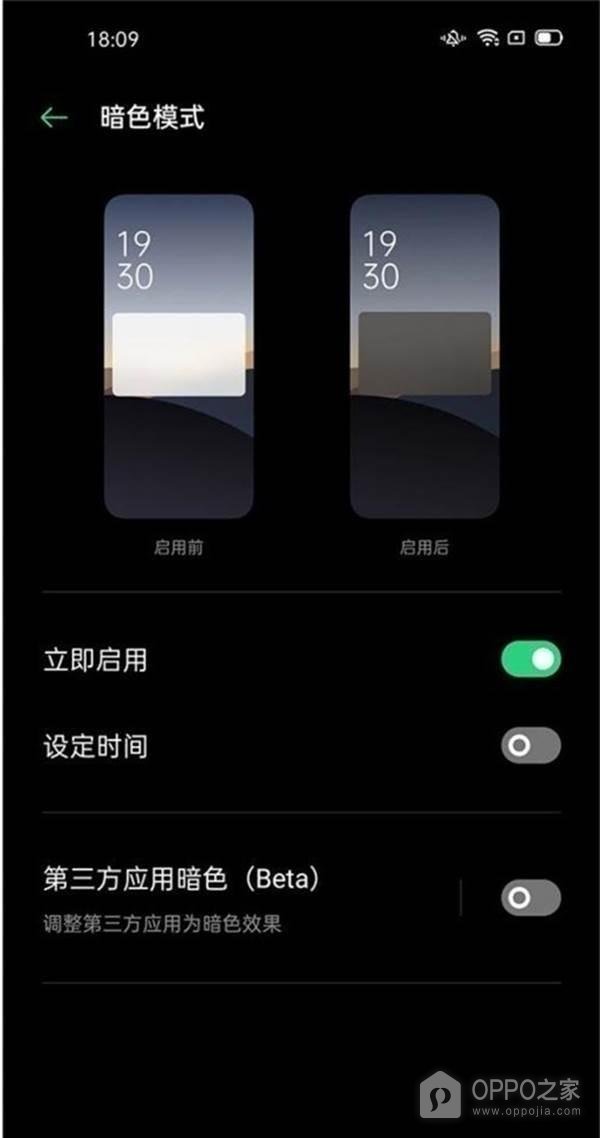
某些应用有自己的外观偏好,系统采用深色之后,仍可能保留应用指定的浅色页面。遇到这种情况应检查该应用是否提供跟随系统选项,不能用一个应用的表现判断整个平板设置无效。暗色页面中的文字也应保持可辨认,若想恢复浅色外观,可返回同一功能关闭即时启用,并查看系统页面底色是否相应恢复。