OPPO Pad Air5无障碍读屏模式如何关闭?
OPPO Pad Air5开启TalkBack后,触碰屏幕会伴随朗读,普通点按方式也会改变,因此关闭读屏之前要按相应手势进入设置。通常单击是选中,双击才会激活项目,滚动内容需要用双指操作,不能因为点了一次没有打开就判断平板失灵。关闭目标应是TalkBack总开关,而不是无障碍分类里的其他功能。找到对应页面并确认总开关变灰后,才能判断这项读屏服务已退出。
OPPO Pad Air5无障碍读屏模式如何关闭?
操作1、选择系统设置分类
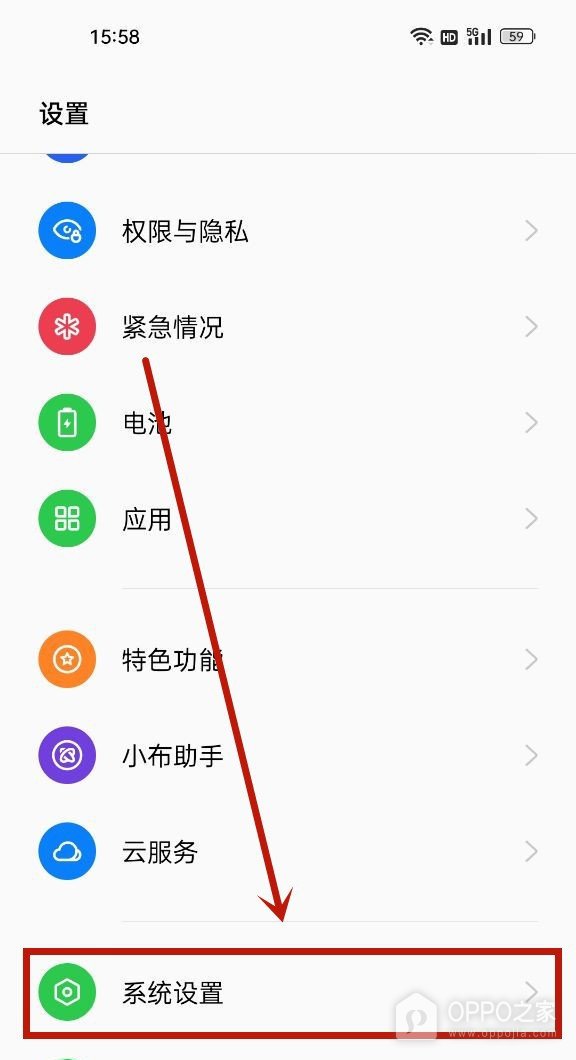
设置清单靠下的【系统设置】是通往无障碍管理的一条入口,打开系统设置应用后可沿清单寻找这一分类。读屏仍启用时,用双指滑动列表,让目标完整露出,单击选中后双击激活。图中它位于云服务之后,带绿色图标和右箭头。OPPO Pad Air5若把同类选项放在其他系统分类,应按实际显示的无障碍路径查找,不套用图里的固定位置。
操作2、访问无障碍管理
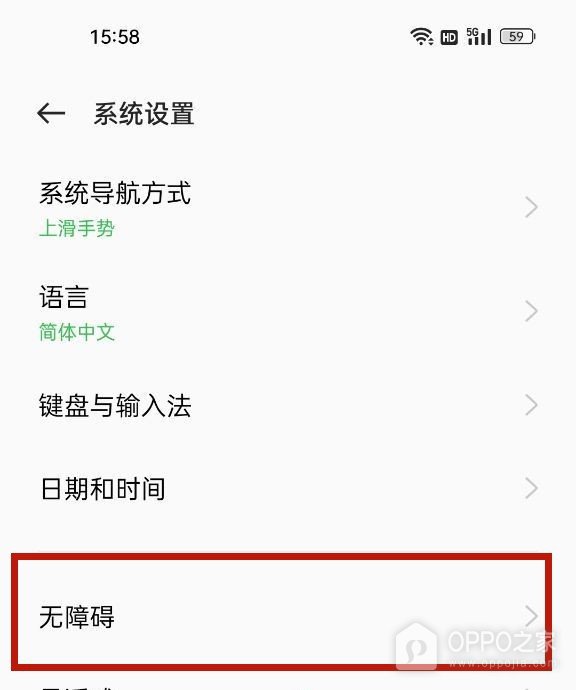
系统设置清单将【无障碍】单独列出,图里位于日期和时间之后,选中这一行并双击可进入辅助功能管理。这里还没有显示TalkBack开关,说明操作只到达分类入口,不能通过改变系统导航或输入法来替代关闭读屏。需要滚动时继续采用双指手势,直到无障碍文字和对应点击区域都能完整看到。
操作3、切换到视觉分组
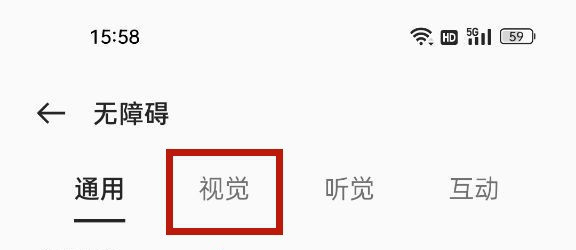
无障碍页面把功能分成通用、视觉、听觉与互动,TalkBack需要沿【视觉】分组查找。图里通用下方仍有选中线,视觉尚未激活,可单击视觉文字让它获得焦点,再双击切换。标签位置与名称应一同辨认,进入之后查看内容是否改为视觉辅助项目,不因为页面标题依旧写着无障碍就误以为切换没有发生。
操作4、打开TalkBack功能页
视觉分组里的【TalkBack】带有【朗读屏幕上的内容】说明,正是当前需要处理的读屏项目,选中后双击进入。它不是整个无障碍功能的总开关,关闭它也不等于撤销所有辅助服务。图中视觉下已有选中线,TalkBack整行和右端箭头都完整可见,可据文字与说明确认目标,避免修改旁边其他视觉辅助选项。

操作5、关闭总开关并确认灰色状态
功能页下方标为【TalkBack】的开关控制读屏服务,处于开启状态时选中并双击关闭。若设备弹出停止确认,应选中相应确认项并双击执行。末图开关为灰色且圆钮靠左,对应服务关闭状态,不能把上方蓝色的声音示意当成仍在开启的提示。退出这一模式后可尝试普通点按,页面另有快捷启动配置时,也要与当前服务开关分别判断。