
一加 Turbo 6X Pro延时摄影如何拍摄?
一加 Turbo 6X Pro拍延时视频时,相机会按一定间隔记录景物,再把这些变化组织成节奏更快的片段。决定成片观感的既有拍摄倍速,也有记录持续的时间和手机能否保持稳定。天空云影、潮水与远处的车流都适合观察这种时间压缩效果,而突然转动镜头会使画面产生突兀跳动。相机里的延时摄影有独立模式,从进入功能到回看录像,应始终围绕同一构图完成。

一加 Turbo 6X Pro延时摄影如何拍摄?
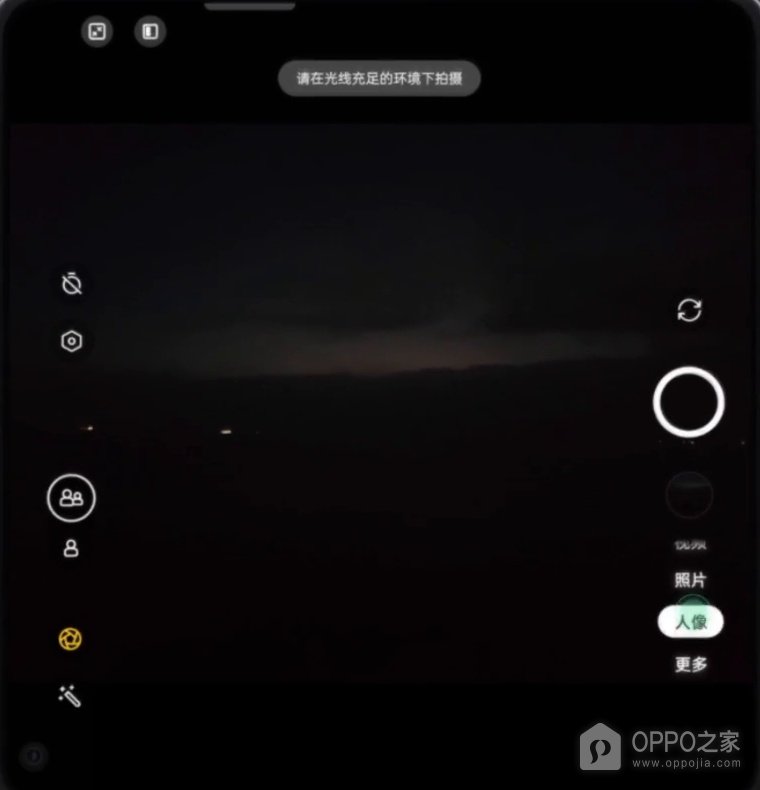
步骤1、点开更多拍摄选项
【更多】文字跟随相机的模式栏排列,横握或竖握手机时,其位置会随界面布局改变。把注意力放在照片、人像附近的模式名称上,点按【更多】即可展开完整的扩展功能区。此时暂不触碰快门,确认屏幕已经显示一组可选择的模式图标,便能继续选择延时项目。
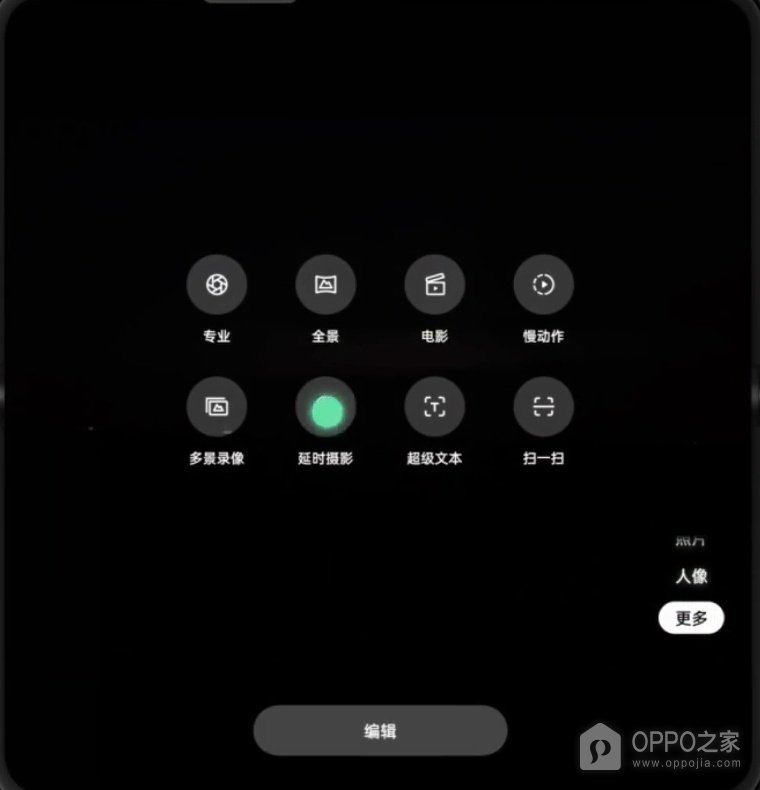
步骤2、切换到延时摄影
扩展区域为每种拍法保留了文字标签,找到【延时摄影】后点选,取景界面便改为这一拍摄类型。确定构图时可利用地平线或固定建筑作参照,把主要变化区域留在镜头范围内。模式名称没有对应上时应重新选择,录制准备应以已经进入延时摄影为前提,避免录下整段普通速度的视频。
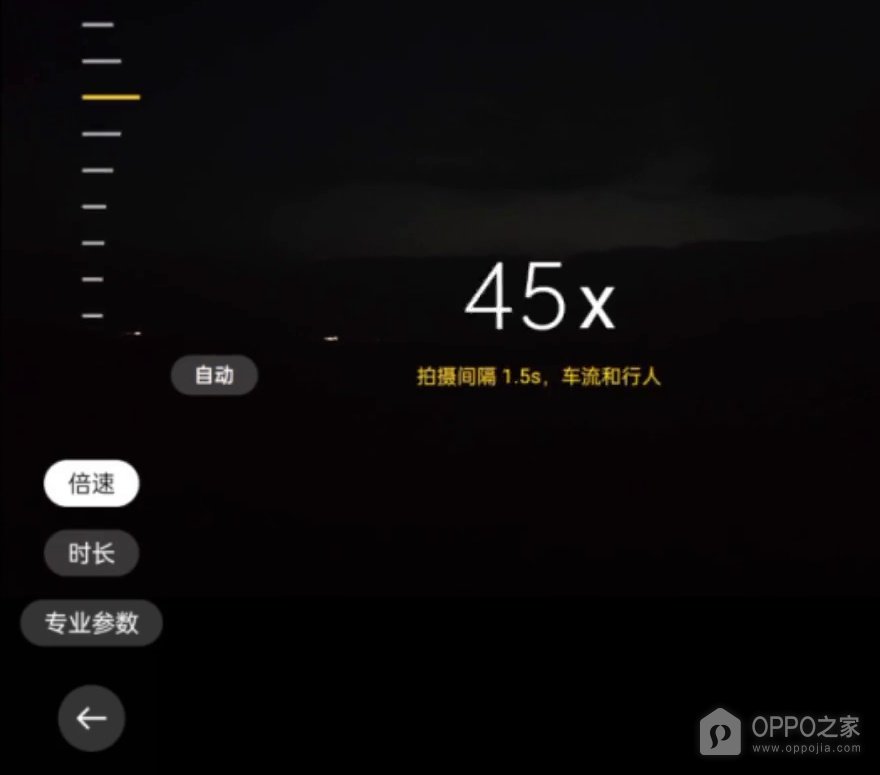
步骤3、调出倍速并选择档位
速度设置展开后会显示当前倍数,部分版本还会列出相应采集间隔及适合的运动场景,滑动刻度时可同时观察这些提示。变化缓慢的云层与移动较快的行人不必采用同一个速度,以手机提供的档位选择即可。界面若只给出部分选项,就使用现有项目,不按其他版本的数值去寻找不存在的档位。
步骤4、开始记录并播放所得片段
固定支架或支撑面能减少长时间持机带来的偏移,稳定构图后按下录制按钮,让景物持续进入同一个画面。结束记录时使用停止控件,随后打开最新视频播放,观察运动是否呈现连续的加速节奏。成片应可正常播放且主体没有因机位滑动离开画面,只有取景预览或录制计时还不足以确认录像已成功保存。
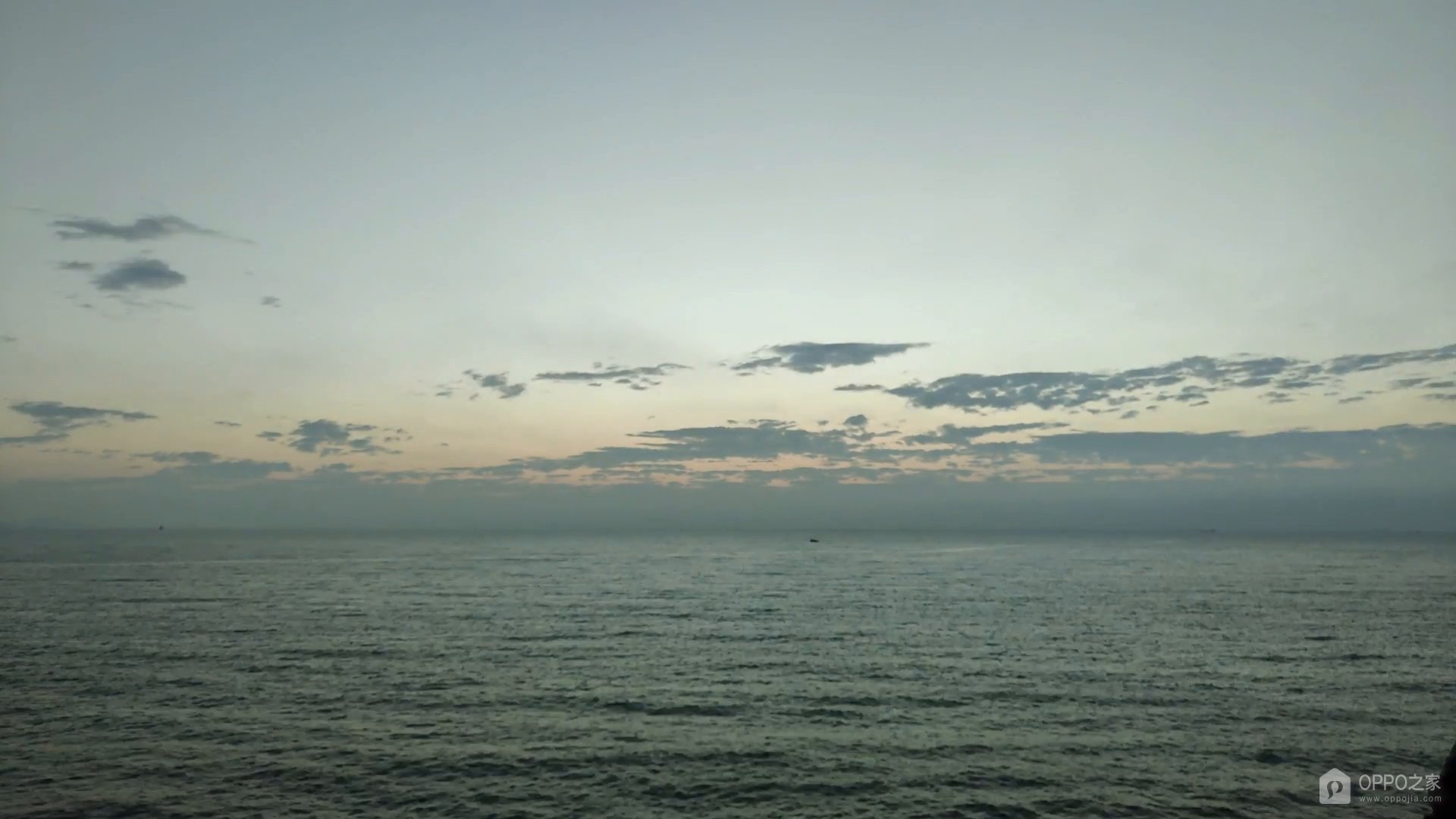
倍速不会弥补过短的记录时段。开拍前可以观察景物是否真的在移动,并为云层、光影等缓慢变化留出时间。拍摄途中改变朝向或挪动支架会直接影响整段连贯性,机位受碰撞后应检查片段再决定是否重录。