一加 15T如何使用AI证件照功能拍摄?
一加 15T相机提供AI证件照入口的版本,可以在拍摄人像后调整照片尺寸和背景,省去另外裁切、换底色的部分操作。拍摄质量仍取决于脸部姿态、光线和画面是否清晰,尺寸选项也应与实际提交要求对应。开始之前应准备整洁的正面形象,并确认相机更多功能中确实存在该项目。不同版本可选的规格会有变化,生成照片后还须检查文件,不能仅凭证件照模式名称判断它适用于所有材料。
一加 15T如何使用AI证件照功能拍摄?
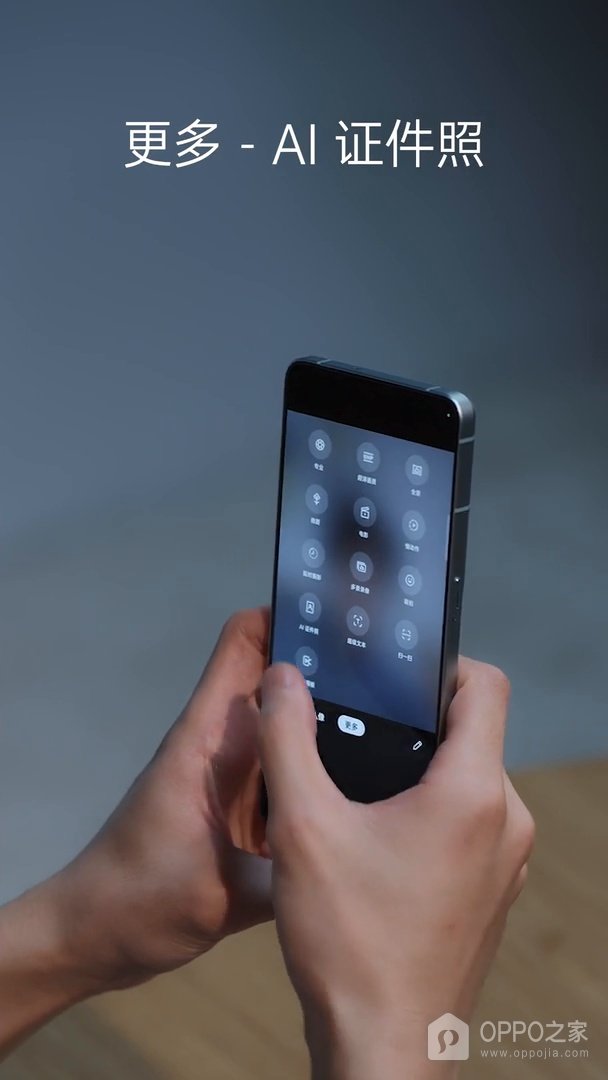
第1步、打开AI证件照模式
扩展拍摄功能以网格形式收在【更多】入口,找到带有【AI证件照】名称的项目即可点选。切换成功后会进入带人脸定位提示的取景状态,应使用这一专用界面继续拍摄。若手机当前没有该项目,应以本机相机支持情况为准,通用人像模式虽然也能拍人,但不会因此出现相同的规格编辑流程。
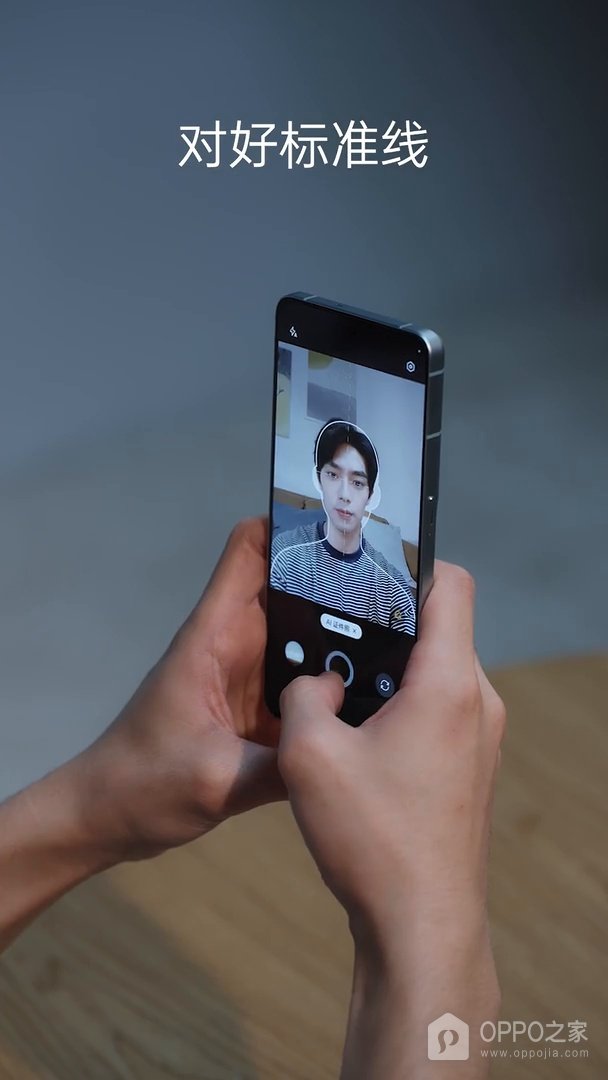
第2步、对齐人脸后拍摄
取景区域的标准线用于辅助确定头部位置,保持面部正对镜头,让头顶和两侧轮廓都落入适当范围。检查五官没有被头发、手指等遮挡,且脸部光线均匀,再触碰圆形快门。若预览里出现明显侧脸、歪头或模糊,应重新调整姿态拍摄,后续更换底色无法修正这些基础问题。
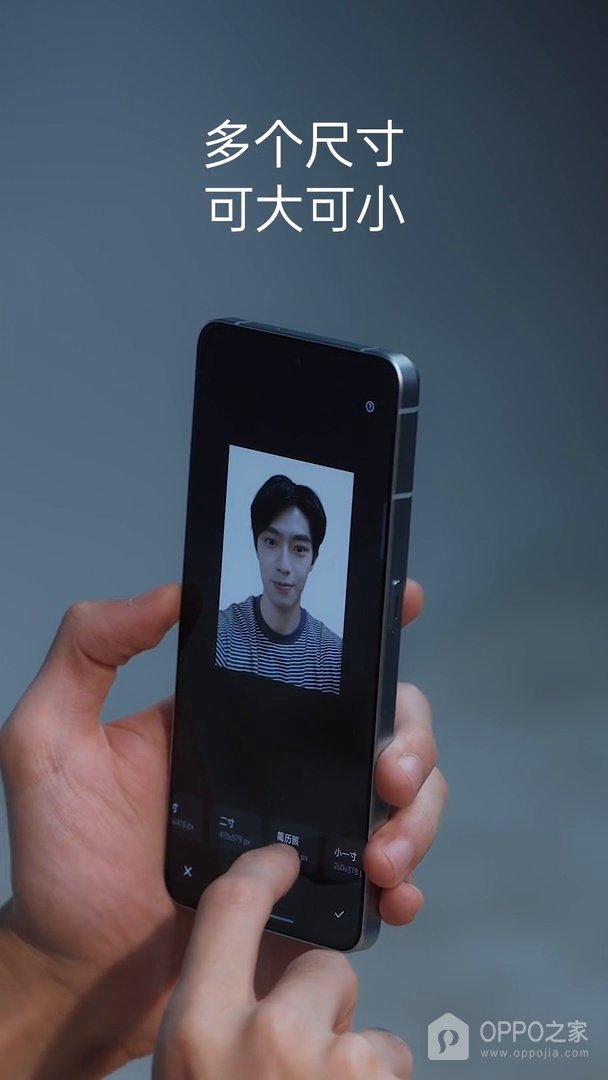
第3步、选择证件照尺寸
拍摄后的编辑区域会列出不同规格,某些选项同时显示像素信息,选中时可直接观察人像在裁切区域里的大小。根据办理事项要求点选尺寸,用确认符号保留该项设置。规格名称相似时应继续核对宽高,避免只看照片外形就提交,界面未提供的规格也不应按另一种尺寸强行替代。
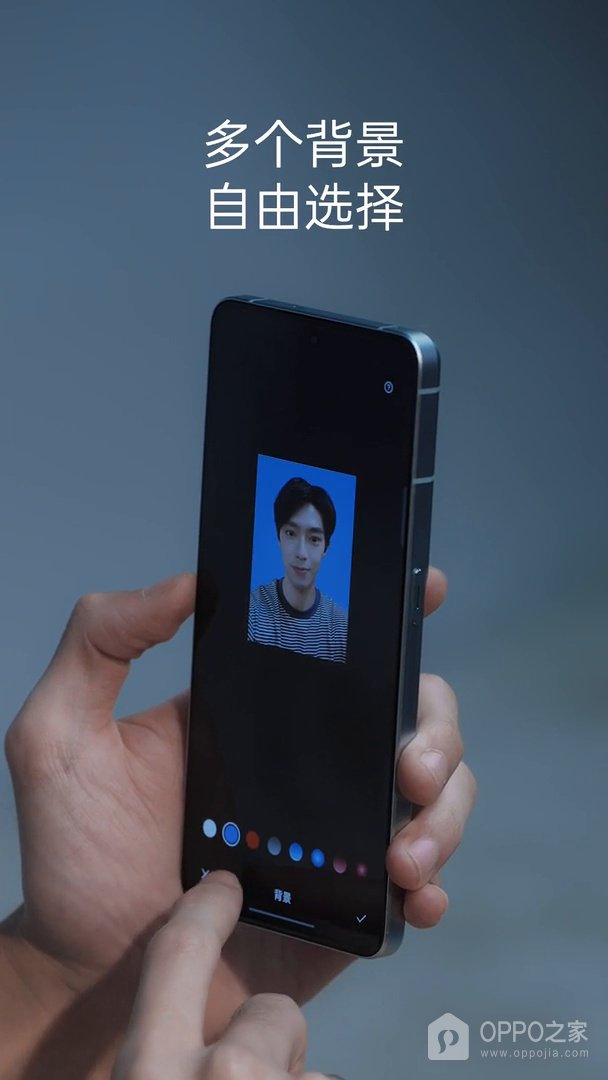
第4步、调整照片背景颜色
背景工具用一排色点展示可用颜色,触碰色点即可预览人像背后底色的变化。选择办理事项要求的颜色后,检查发丝、肩部和衣领边缘是否自然,明显的抠图缺口应返回处理或重拍。底色合适且边缘可接受时确认当前选择,切换背景并不会自动改变此前选定的照片尺寸。
第5步、保存并核对相册里的照片
编辑确认后应将最终照片保存到相册,打开对应图片检查底色、裁切范围及人像清晰度。相册里能够选中这张成品并调出分享选项,才便于把实际文件交给接收方,而不是发送编辑界面的截屏。传递前还应按接收方要求核对文件规格和格式,生成成功并不等同于证件材料一定能通过审核。