OPPO Pad 5自动息屏时间如何设置?
OPPO Pad 5的自动息屏时间决定屏幕闲置多久后关闭显示,调整这一时间可以改变阅读间隙或暂停操作时的亮屏持续时长。计时针对没有继续操作的状态,持续触碰屏幕与正在使用应用时的表现可能不同。设置入口归在显示与亮度,选定时长后应返回上一层核对已保存的数值。延长亮屏不等于永久保持屏幕开启,也不会同时修改设备的锁屏密码或自动旋转方式,实际可选时长应以平板提供的选项为准。
OPPO Pad 5自动息屏时间如何设置?
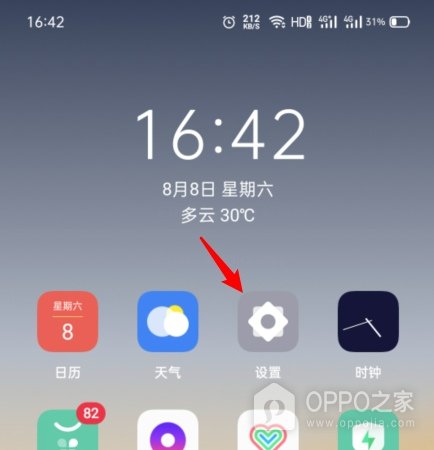
操作1、启动系统设置
桌面齿轮形图标的名称为【设置】,点按后便能找到平板各类系统选项。桌面上的时钟、日历等图标用于各自的应用,不负责调整全机的闲置显示时间。进入设置后可滚动查看项目名称,寻找与屏幕显示相关的一组功能,不必退出到控制中心反复调整亮度滑杆。
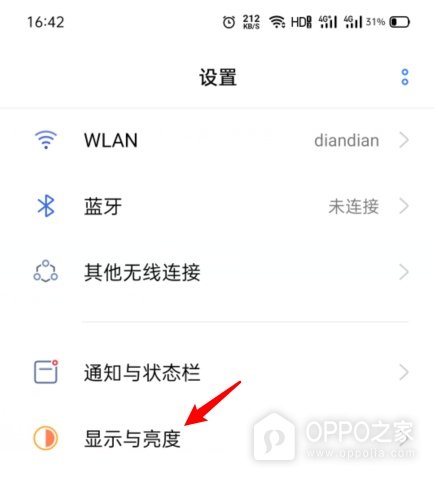
操作2、打开显示与亮度
系统选项把无线连接、通知和屏幕显示分为不同项目,【显示与亮度】负责亮度及相关显示行为。点中该名称后查看详细选项,平板较宽的界面可能将项目名称与内容分列展示,判断时应以当前选中项目为准。自动息屏通常属于这组设置,屏幕亮暗的调节值与计时长短是两项独立内容。
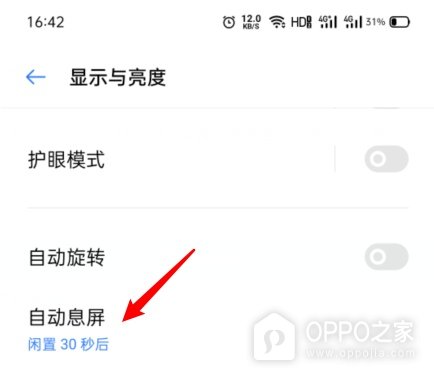
操作3、展开自动息屏时长
【自动息屏】条目会附带当前已设时间,例如显示闲置多少秒或多少分钟后。点按这一行调出时长选择,选择前可记下原值,便于判断这次修改是否保存。旁边的自动旋转、护眼等开关不决定屏幕多久关闭,若眼前没有时长选项,应继续查找完整的自动息屏名称。
操作4、选定时长并核对回显
时长选择区域列出平板当前支持的项目,点选其中一个后,返回显示与亮度查看【自动息屏】附带的说明是否同步变化。选择30分钟时,对应回显应为闲置30分钟后,出现其他数值则需重新检查所选项目。选项没有提供30分钟也可使用实际可选值,以保存后的文字反馈确认设置,不把打开选择区域视为已经修改。
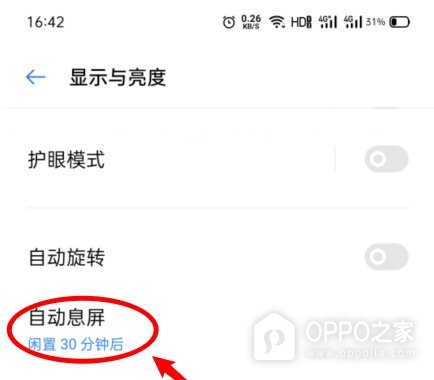
较长的闲置时长意味着平板放在桌上后仍会继续亮屏一段时间,离开设备前可以按电源键主动熄屏。某些应用可能在运行时保持显示,检查自动息屏计时宜回到普通桌面并停止触碰,避免把应用自己的常亮行为误认为系统设置没有保存。